الإحصائيات
تم التحديث
المكان: الإحصائيات
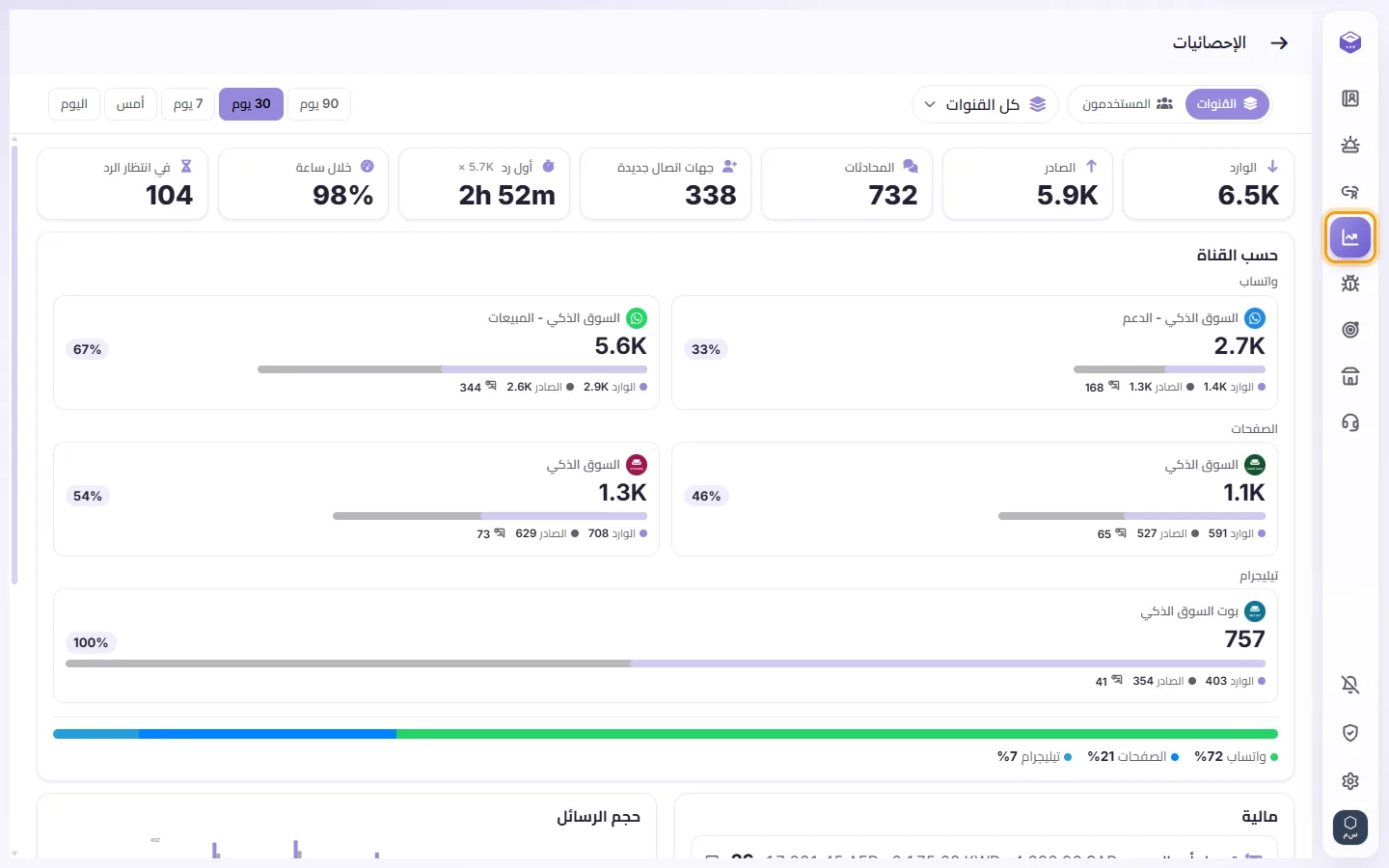
- على الكمبيوتر، اضغط على زر المخطط البياني في الشريط الأيمن ("الإحصائيات"). على الهاتف، افتح قائمة النقاط الثلاث واضغط على "الإحصائيات".
- للعودة، استخدم "رجوع للمحادثات".
من يمكنه رؤيتها
فقط المستخدمون الذين منحهم المسؤول حق الوصول إلى الإحصائيات. يرى كل مستخدم الأرقام الخاصة بالمحادثات والأرقام المسموح له برؤيتها فقط. يتطلب الجزء "مالية" صلاحية منفصلة.
ما تعرضه
1. اختر فترة زمنية: 90 يوماً، أو 30 يوماً (الافتراضي)، أو 7 أيام، أو يومين، أو يوماً واحداً. "يوم واحد" يعني آخر 24 ساعة.
2. اختر "قنوات" أو "المستخدمون"، ثم "كل القنوات" أو رقماً معيناً، أو "كل المستخدمين" أو مستخدماً معيناً.
3. بطاقات الأرقام:
- الرسائل "الوارد" و"الصادر"
- "المحادثات"
- "جهات اتصال جديدة"
- "أول رد": متوسط وقت أول رد
- "خلال ساعة": نسبة الردود التي تمت خلال ساعة
- "في انتظار الرد"
تُختصر الأرقام الكبيرة (مثلاً 1.2K). مرر المؤشر لرؤية الرقم كاملاً.
4. "حسب رقم الأعمال": بطاقة لكل رقم، إن كان لديك أكثر من رقم.
5. "حجم الرسائل": رسم بياني للمسار العام. "الرسائل حسب القناة": رسم بياني دائري.
6. "مالية": إجمالي التحويلات المالية والشيكات المصرفية الموجودة في صور الإيصالات التي أرسلها العملاء، حسب العملة. تُقرأ هذه المبالغ تلقائياً من الصور، لذا يرجى مراجعتها. اضغط على أي صف لرؤية الإيصالات. يمكنك تقييم كل إيصال بالإيجاب أو السلب، أو "تصحيح القيمة"، أو حذفه مع ذكر السبب، مع إمكانية "تراجع".
7. "حسب المستخدم": جدول يتضمن "المستخدم"، و"المرسلة"، و"المحادثات"، و"أول رد"، و"خلال ساعة"، و"في انتظار الرد"، و"تم". اضغط على عنوان أي عمود للترتيب، واضغط مجدداً لعكس الترتيب. اضغط على أي شخص لفتح لوحة معلوماته الخاصة. تعرض صفوف منفصلة كلاً من "تطبيق الهاتف أو واجهة برمجة التطبيقات (API) أو النظام" و"وكلاء الذكاء الاصطناعي".
لا تُحسب المحادثات بين الزملاء وغرفة الفريق ضمن هذه الإحصائيات.