Statistiques
Mis à jour le
Où : Statistiques
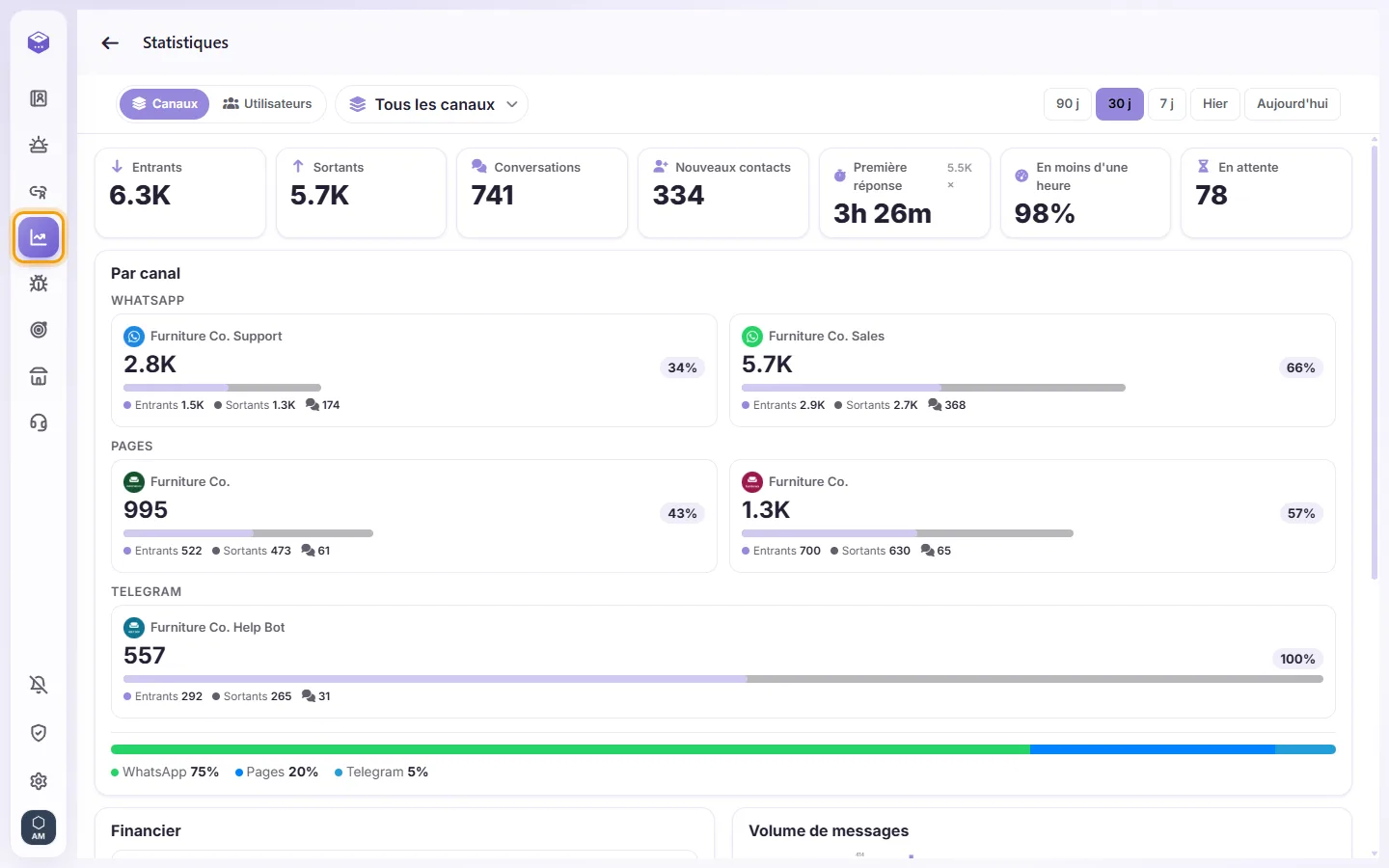
- Sur ordinateur, cliquez sur le bouton de graphique dans la barre de gauche (« Statistiques »). Sur mobile, ouvrez le menu à trois points et appuyez sur « Statistiques ».
- Pour revenir, cliquez sur « Retour au chat ».
Qui peut les consulter
Uniquement les utilisateurs à qui l'administrateur a accordé l'accès aux Statistiques. Chaque utilisateur ne voit que les chiffres des conversations et numéros auxquels il a accès. La section « Financier » requiert une autorisation distincte.
Ce qui est affiché
1. Choisissez une période : 90 j, 30 j (par défaut), 7 j, 2 j ou 1 j. « 1 j » correspond aux dernières 24 heures.
2. Choisissez « canaux » ou « Utilisateurs », puis « Tous les canaux » ou un numéro particulier, ou bien « Tous les utilisateurs » ou un membre précis.
3. Cartes d'indicateurs :
- Messages « Entrants » et « Sortants »
- « Conversations »
- « Nouveaux contacts »
- « Première réponse » : délai moyen avant la première réponse
- « En moins d'une heure » : pourcentage de réponses apportées en moins d'une heure
- « En attente »
Les chiffres élevés sont abrégés (par exemple 1,2 k). Survolez-les pour afficher le nombre exact.
4. « Par numéro professionnel » : une carte par numéro, si vous en possédez plusieurs.
5. « Volume de messages » : un graphique de tendances. « Messages par canal » : un graphique en anneau.
6. « Financier » : totaux des virements et chèques bancaires détectés sur les reçus en image envoyés par les clients, par devise. Ces montants sont lus automatiquement depuis les images, pensez donc à les vérifier. Cliquez sur une ligne pour voir les justificatifs. Pour chaque reçu, vous pouvez voter pour ou contre, « Corriger la valeur », ou le supprimer avec un motif, et faire « Annuler ».
7. « Par utilisateur » : un tableau avec « Utilisateur », « Envoyés », « Conversations », « Première réponse », « En moins d'une heure », « En attente » et « Terminé ». Cliquez sur l'en-tête d'une colonne pour trier, et recliquez pour inverser le tri. Cliquez sur une personne pour afficher son tableau de bord dédié. Des lignes distinctes affichent « Application mobile, API ou système » et « Agents IA ».
Les échanges entre collègues et le salon Équipe ne sont pas pris en compte.