Vérification en deux étapes
Mis à jour le
Où : Mon profil > Vérification en deux étapes
À quoi ça sert :
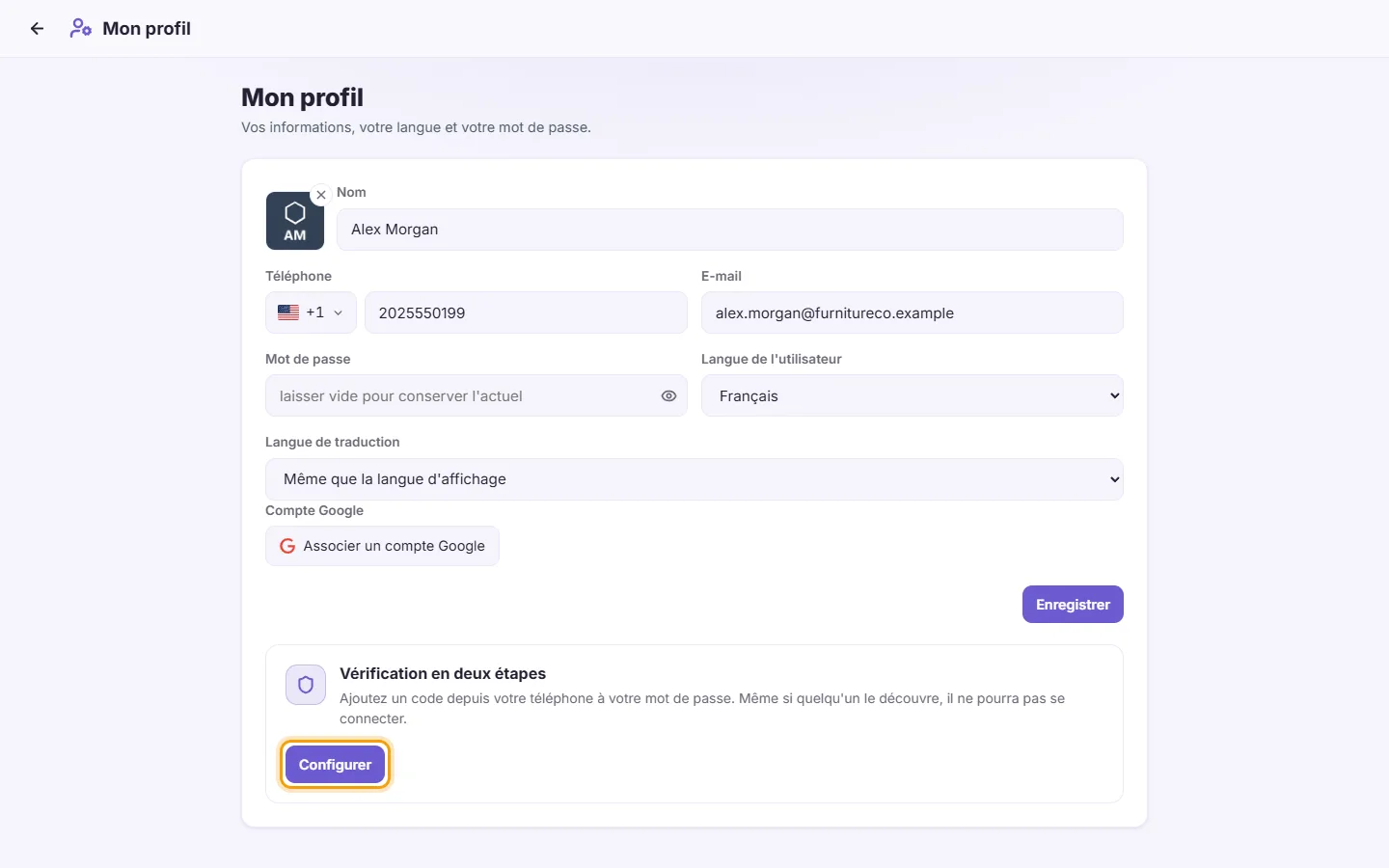
« Ajoutez un code envoyé sur votre téléphone à votre mot de passe. Même si quelqu'un découvre votre mot de passe, il ne pourra pas se connecter. » Vous aurez besoin d'une application d'authentification sur votre téléphone, comme Google Authenticator.
- Ouvrez Mon profil et descendez jusqu'à la carte « Vérification en deux étapes ».
- Cliquez sur « Configurer ».
- Ouvrez votre application d'authentification et scannez le code QR. Si vous ne pouvez pas le scanner, utilisez « Impossible de scanner ? Saisissez cette clé » : copiez la clé et collez-la dans l'application.
- Saisissez le code à 6 chiffres affiché par l'application dans « Code de vérification ». Il est vérifié dès que vous tapez six chiffres, ou vous pouvez cliquer sur « Activer ».
- SyBox affiche 10 codes de récupération. Conservez-les en lieu sûr avec « Tout copier » ou « Imprimer ». Chacun vous permet de vous connecter une fois si vous perdez votre téléphone, et ils ne seront plus jamais réaffichés.
- Cliquez sur « Je les ai enregistrés ».
La carte indique désormais « La vérification en deux étapes est active » et affiche les « Codes de récupération restants ». S'il ne vous en reste que 2 ou moins, elle vous invite : « désactivez-le puis réactivez-le pour en obtenir de nouveaux ».
Se connecter avec la vérification en deux étapes :
1. Saisissez votre nom ou votre e-mail ainsi que votre mot de passe comme d'habitude.
2. Saisissez le code à 6 chiffres de votre application d'authentification, puis cliquez sur « Vérifier ». Vous avez 5 minutes pour saisir le code. Passé ce délai, reconnectez-vous.
3. Pas de téléphone sous la main ? Cliquez sur « Utiliser un code de récupération » et tapez l'un de vos codes de secours. Chaque code ne fonctionne qu'une seule fois.
4. Pour revenir en arrière et vous connecter sous un autre compte, cliquez sur « Annuler ».
- Ouvrez Mon profil, puis la carte « Vérification en deux étapes ».
- Cliquez sur « Désactiver ».
- Saisissez votre mot de passe et un code valide à 6 chiffres depuis votre application.
- Confirmez. Vous verrez « La vérification en deux étapes est désactivée ».
Messages que vous pouvez rencontrer :
- « Ce code n'est pas correct — vérifiez l'application et réessayez » : le code était faux ou a expiré. Utilisez le code le plus récent généré dans l'application. Vérifiez aussi que l'horloge de votre téléphone est à l'heure.
- « Mot de passe incorrect » : lors de la désactivation, le mot de passe était erroné.
- « Saisissez votre mot de passe et un code à 6 chiffres » : un champ n'a pas été rempli lors de la désactivation.
- « Cela a pris trop de temps — reconnectez-vous » : plus de 5 minutes se sont écoulées lors de la connexion.
J'ai changé de téléphone.
Tant que vous avez encore accès à votre compte, désactivez la vérification en deux étapes, puis configurez-la de nouveau sur le nouvel appareil. Si vous n'avez plus l'ancien téléphone, connectez-vous avec un code de récupération, puis procédez de la même façon.
Je commence à manquer de codes de récupération.
Désactivez la vérification en deux étapes puis réactivez-la. Vous obtiendrez un nouveau jeu de 10 codes.
J'ai perdu mon téléphone et mes codes de récupération.
Demandez à l'administrateur de votre espace de travail ou au support SyBox de vous aider à récupérer l'accès à votre compte.
Mon administrateur peut-il activer la vérification en deux étapes à ma place ?
Non. Chaque collaborateur doit l'activer lui-même depuis son propre profil.