Аналитика
Обновлено:
Где: Аналитика
- На компьютере нажмите на значок графика на панели слева («Аналитика»). На телефоне откройте меню с тремя точками и выберите «Аналитика».
- Для возврата нажмите «Вернуться в чат».
Кому доступен раздел
Только пользователям, которым администратор открыл доступ к аналитике. Данные отображаются только по тем номерам и чатам, к которым у сотрудника есть доступ. Для вкладки «Финансовые» требуется отдельное разрешение.
Что здесь отображается
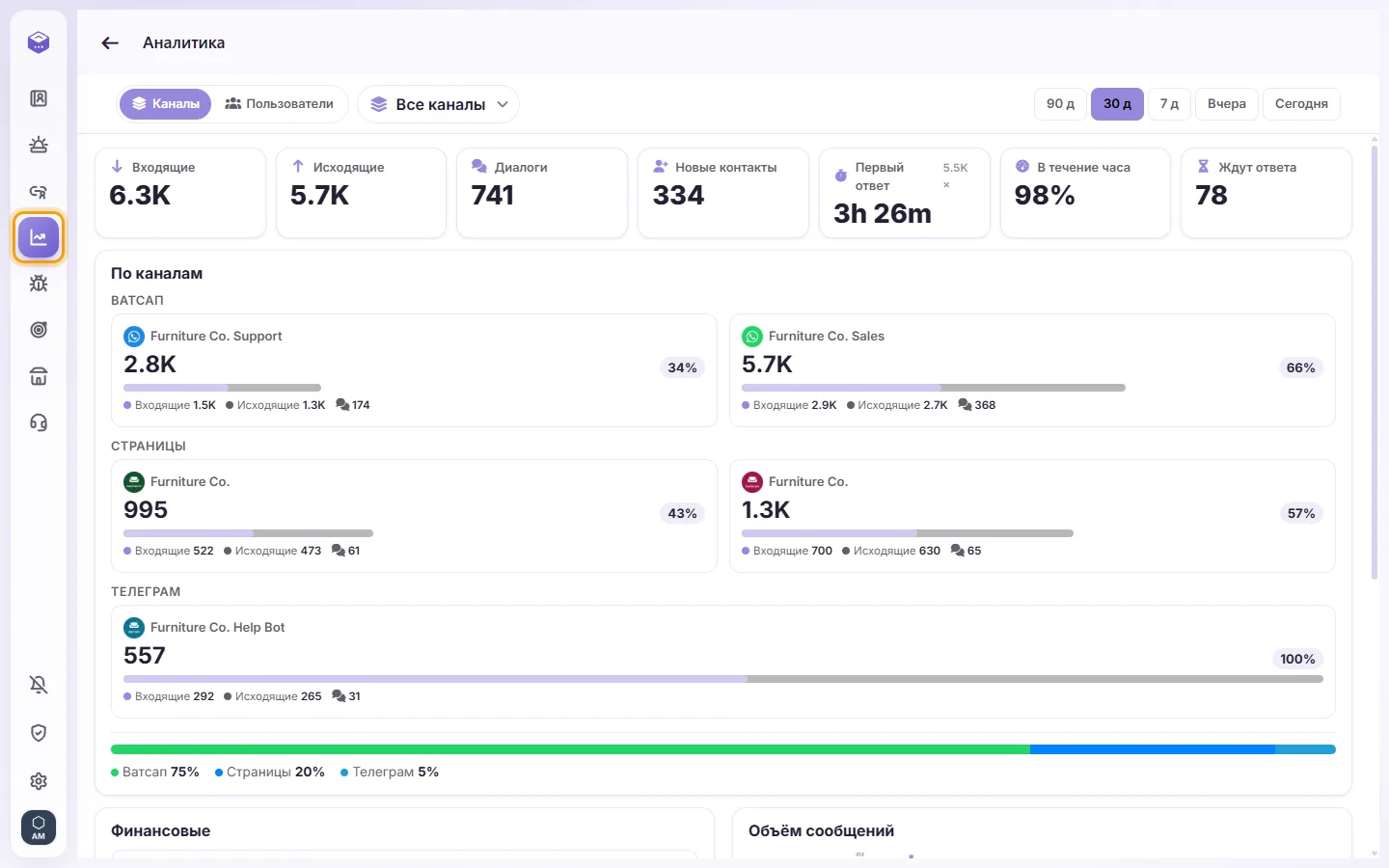
1. Выбор периода: 90 дн., 30 дн. (по умолчанию), 7 дн., 2 дн. или 1 дн. Период «1 дн.» показывает данные за последние 24 часа.
2. Выберите «каналов» или «Пользователи», затем «Все каналы» / конкретный номер, либо «Все пользователи» / конкретного сотрудника.
3. Карточки показателей:
- Сообщения «Входящие» и «Исходящие»
- «Разговоры»
- «Новые контакты»
- «Первый ответ»: среднее время ожидания первого ответа
- «В течение часа»: доля ответов быстрее чем за час
- «Ждут ответа»
Большие числа сокращаются (например, 1.2K). Наведите курсор, чтобы увидеть точное число.
4. «По бизнес-номеру»: отдельные карточки по каждому номеру (если их несколько).
5. «Объём сообщений»: график динамики. «Сообщения по каналам»: круговая диаграмма.
6. «Финансовые»: суммы переводов и банковских чеков, найденные на фото чеков от клиентов, с разбивкой по валютам. Суммы распознаются автоматически, перепроверяйте их. Нажмите на строку, чтобы открыть чеки. По каждому чеку можно поставить оценку, нажать «Исправить значение», удалить с указанием причины или нажать «Отменить».
7. «По пользователям»: таблица со столбцами «Пользователь», «Отправлено», «Разговоры», «Первый ответ», «В течение часа», «Ждут ответа» и «Готово». Нажмите на заголовок для сортировки (повторный клик меняет порядок). Нажмите на имя для перехода в личный отчет сотрудника. Отдельными строками показаны «Мобильное приложение, API или система» и «ИИ-агенты».
Переписки между коллегами и комната команды здесь не учитываются.