Estatísticas
Atualizado em
Onde: Estatísticas
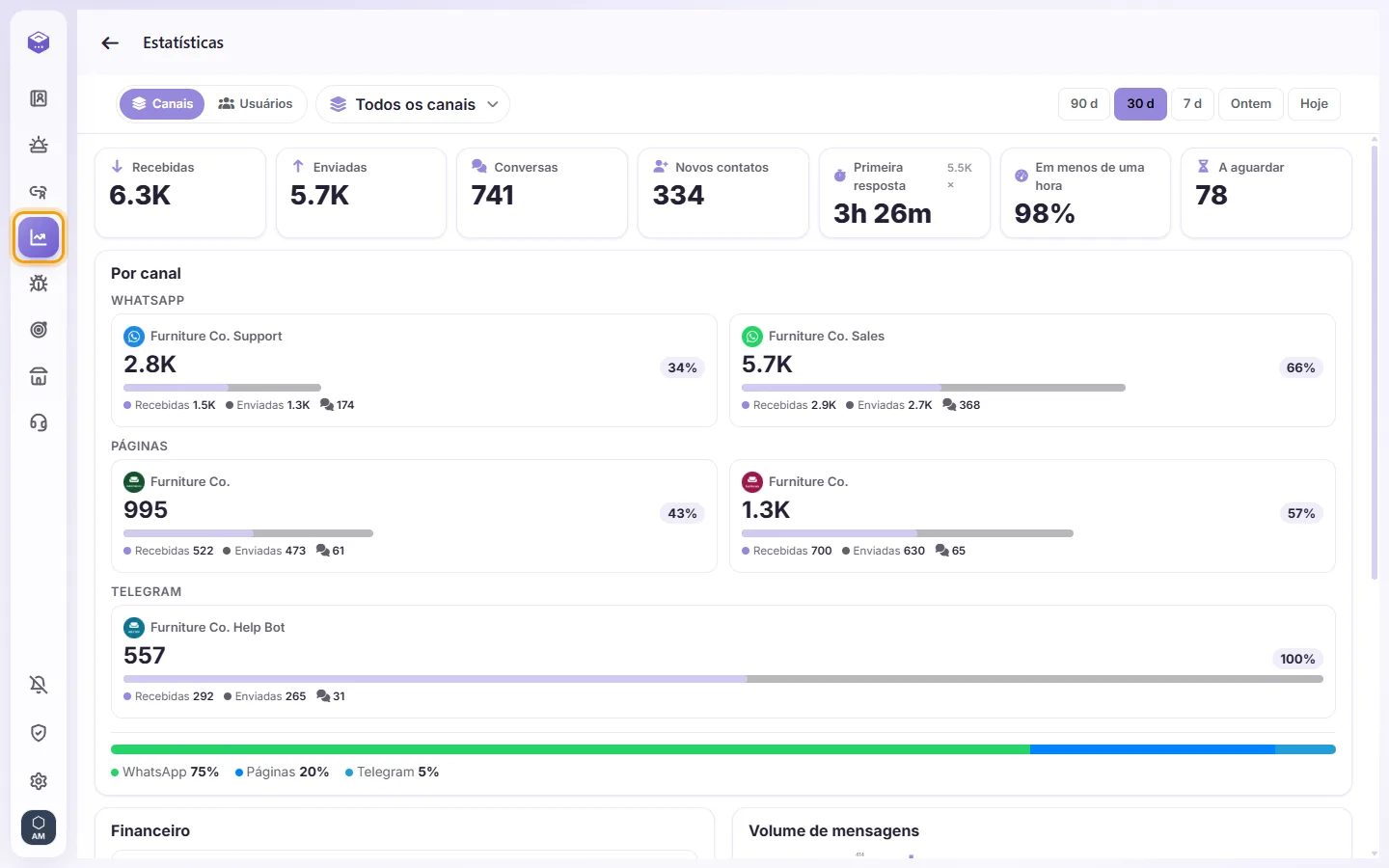
- No computador, clique no ícone de gráfico na barra lateral esquerda ("Estatísticas"). No celular, acesse o menu de três pontos e toque em "Estatísticas".
- Para voltar, use "Voltar ao bate-papo".
Quem pode acessar
Apenas usuários com acesso liberado pelo administrador. Cada pessoa visualiza os dados referentes somente às conversas e números que tem permissão para acessar. A parte de "Financeiro" exige permissão própria.
O que é exibido
1. Escolha o período: 90 d, 30 d (padrão), 7 d, 2 d ou 1 d. "1 d" equivale às últimas 24 horas.
2. Escolha "canais" ou "Usuários", e em seguida "Todos os canais" ou um número específico, ou "Todos os usuários" ou um usuário específico.
3. Painéis de métricas:
- Mensagens "Recebidas" e "Enviadas"
- "Conversas"
- "Novos contatos"
- "Primeira resposta": tempo médio até o primeiro atendimento
- "Em menos de uma hora": porcentagem de atendimentos feitos em até 1 hora
- "A aguardar"
Números muito grandes são simplificados (como 1.2K). Passe o mouse por cima para ver o valor total.
4. "Por número comercial": um card por linha, se você tiver várias.
5. "Volume de mensagens": gráfico de evolução. "Mensagens por canal": gráfico de rosca.
6. "Financeiro": valores de transferências e cheques identificados nos comprovantes enviados pelos clientes, divididos por moeda. Os dados são lidos automaticamente das imagens, então vale conferir. Clique em uma linha para abrir os comprovantes. Você pode aprovar ou desaprovar, "Corrigir o valor", ou excluir informando o motivo, com opção de "Anular".
7. "Por usuário": tabela com "Usuário", "Enviadas", "Conversas", "Primeira resposta", "Em menos de uma hora", "A aguardar" e "Feito". Clique no cabeçalho das colunas para ordenar (clique de novo para inverter). Clique no nome do atendente para abrir o painel dele. Linhas à parte indicam "Aplicativo de celular, API ou sistema" e "Agentes de IA".
Conversas privadas entre colegas e a sala da equipe não são computadas.