Analisi
Aggiornato il
Dove: Analisi
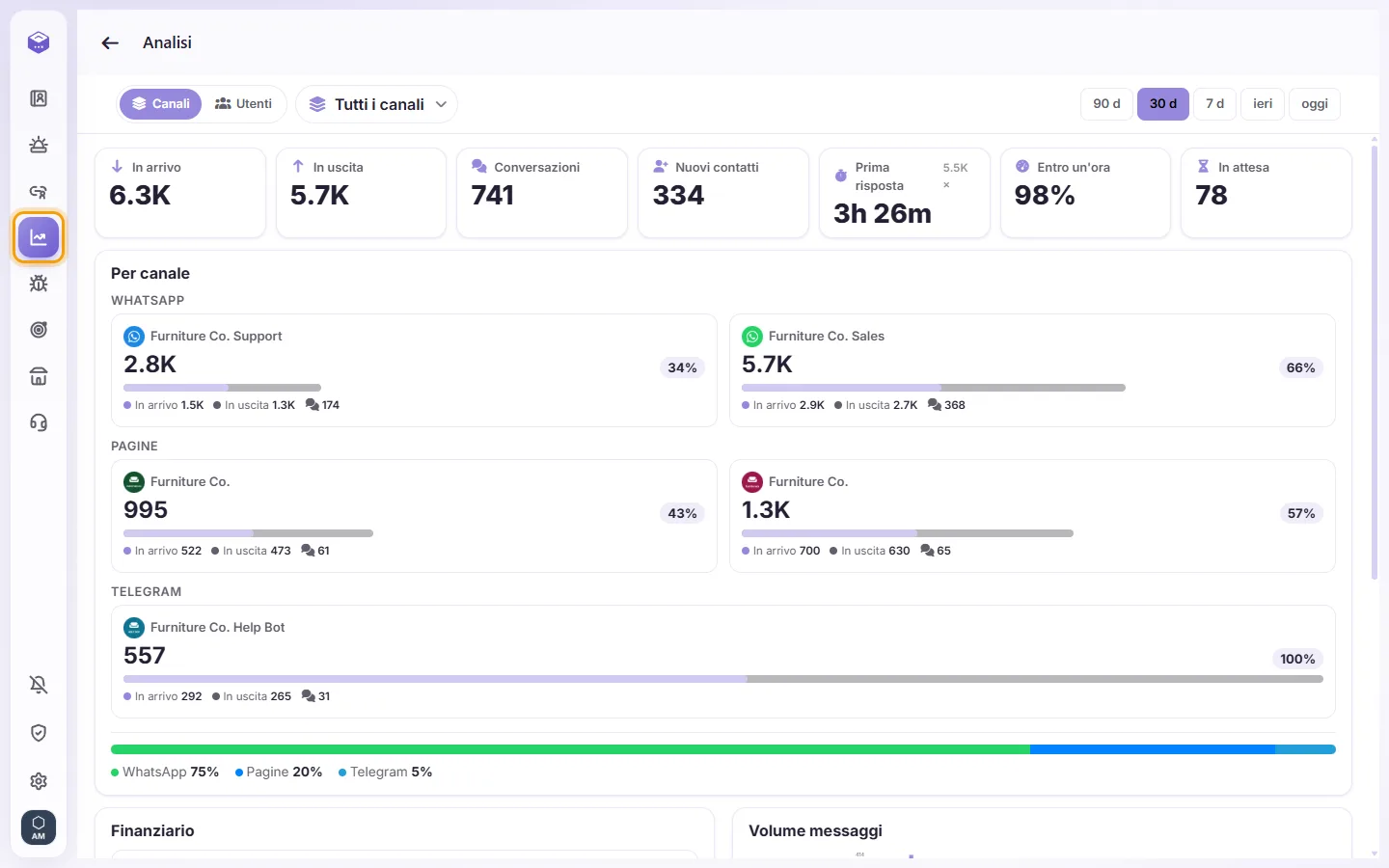
- Su computer, fai clic sul pulsante del grafico nella barra a sinistra ("Analisi"). Su telefono, apri il menu a tre puntini e tocca "Analisi".
- Per tornare indietro, usa "Torna alla chat".
Chi può vederla
Solo gli utenti a cui l'amministratore ha dato accesso ad Analisi. Ciascun utente vede i dati solo per le conversazioni e i numeri che è autorizzato a visualizzare. La sezione "Finanziario" richiede un'autorizzazione separata.
Cosa mostra
1. Scegli un periodo: 90 g, 30 g (predefinito), 7 g, 2 g o 1 g. "1 g" indica le ultime 24 ore.
2. Scegli "canali" o "Utenti", poi "Tutti i canali" o un singolo numero, oppure "Tutti gli utenti" o un singolo utente.
3. Schede numeriche:
- Messaggi "In arrivo" e "In uscita"
- "Conversazioni"
- "Nuovi contatti"
- "Prima risposta": il tempo medio per la prima risposta
- "Entro un'ora": la percentuale di risposte fornite entro un'ora
- "In attesa"
I numeri grandi vengono abbreviati (ad esempio 1,2K). Passa sopra con il mouse per vedere il numero intero.
4. "Per numero aziendale": una scheda per numero, se ne hai più di uno.
5. "Volume messaggi": un grafico di andamento. "Messaggi per canale": un grafico ad anello.
6. "Finanziario": i totali dei bonifici e degli assegni bancari rilevati nelle immagini delle ricevute inviate dai clienti, per valuta. Questi importi vengono letti automaticamente dalle immagini, quindi verificali. Fai clic su una riga per vedere le ricevute. Per ogni ricevuta puoi dare un pollice su o giù, selezionare "Correggi il valore" o rimuoverla inserendo un motivo, e fare "Annulla".
7. "Per utente": una tabella con "Utente", "Inviati", "Conversazioni", "Prima risposta", "Entro un'ora", "In attesa" e "Fatto". Fai clic sull'intestazione di qualsiasi colonna per ordinare, e di nuovo per invertire l'ordine. Fai clic su una persona per aprire la sua dashboard. Righe separate mostrano "App per smartphone, API o sistema" e "Agenti IA".
Le chat tra colleghi e la stanza del Team non vengono conteggiate.