Cara melanggan dalam talian
Dikemas kini
Dalam SyBox, ini dilakukan di Langkah permulaan > Mendapatkan ruang kerja. 1) Di laman web SyBox, buka halaman Langgan. Anda juga boleh mengklik "Langgan di sini" di bawah "Belum ada ruang kerja?" pada halaman log masuk laman web. 2) Langkah "1. E-mel anda": masukkan alamat e-mel anda dan klik "Hantar code". 3) Periksa e-mel anda untuk mendapatkan kod 6 digit. Masukkan kod tersebut dalam "Kod pengesahan akaun" dan klik "Sahkan". Jika tidak menerimanya, tunggu sebentar dan klik "Hantar kod…
- Di laman web SyBox, buka halaman Langgan. Anda juga boleh mengklik "Langgan di sini" di bawah "Belum ada ruang kerja?" pada halaman log masuk laman web.
- Langkah "1. E-mel anda": masukkan alamat e-mel anda dan klik "Hantar code".
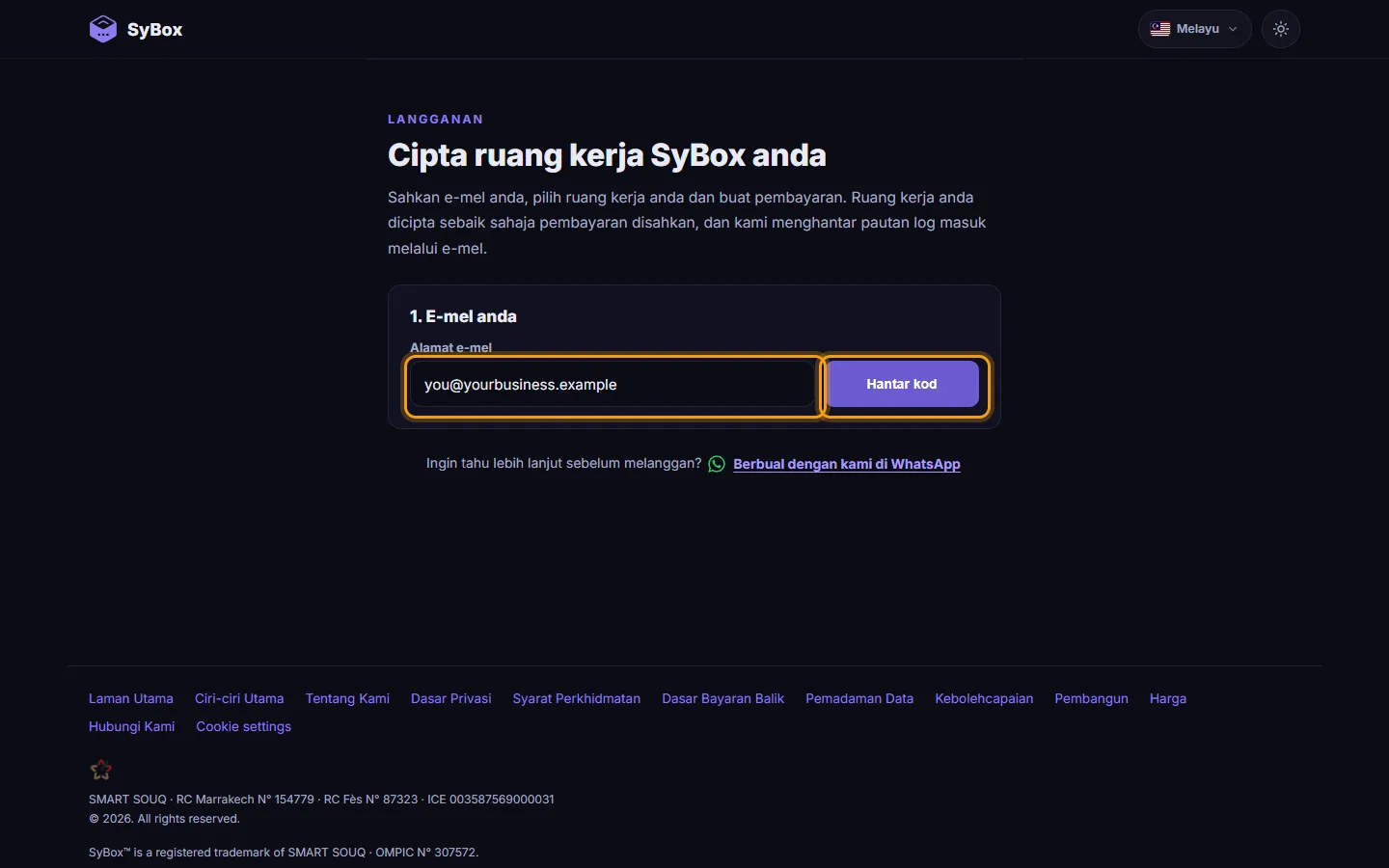
- Periksa e-mel anda untuk mendapatkan kod 6 digit. Masukkan kod tersebut dalam "Kod pengesahan akaun" dan klik "Sahkan". Jika tidak menerimanya, tunggu sebentar dan klik "Hantar kod baharu".
- Langkah "2. Ruang kerja anda": lengkapkan:
- Nome dello spazio: huruf kecil, nombor dan tanda sempang, 3 hingga 30 aksara. Halaman ini memaparkan alamat ruang kerja anda dan menunjukkan sama ada nama tersebut masih tersedia.
- Negara (untuk pengebilan)
- Nombor telefon
- Nama pengguna
- Kata laluan: sekurang-kurangnya 6 aksara.
- Langkah "3. Pelan anda": pilih pelan. Jika anda mempunyai kupon, masukkan kod dalam "Kod kupon" dan klik "Guna".
- Klik butang bayar. Ia akan memaparkan kaedah pembayaran yang disediakan, contohnya "Bayar dengan...". Dengan meneruskan pembayaran, anda bersetuju dengan Syarat Perkhidmatan dan Dasar Bayaran Balik.
- Halaman pembayaran yang selamat akan dibuka dalam tab baharu. Selesaikan pembayaran di situ. Halaman Langgan akan dikemas kini secara automatik.
- Sebaik sahaja pembayaran disahkan, halaman memaparkan "Pembayaran diterima — ruang kerja anda sedang dicipta…". Kemudian mesej "Ruang kerja SyBox anda sudah sedia" dipaparkan, dan anda boleh mengklik "Pergi ke ruang kerja anda".
- Anda juga akan menerima e-mel, "Ruang kerja SyBox anda sudah sedia". Butang "Log masuk ke ruang kerja anda" membolehkan anda log masuk sekali dan sah selama 24 jam. Selepas tempoh tersebut, log masuk di alamat ruang kerja anda menggunakan nama pengguna atau e-mel, berserta kata laluan.
Soalan
Bolehkah saya menukar nama ruang kerja kemudian hari?
Tidak. Nama ruang kerja tidak boleh diubah selepas ruang kerja dicipta, jadi pilihlah dengan teliti.
Pautan pengaktifan saya tertera "Pautan ini telah tamat tempoh". Apakah yang perlu saya lakukan?
Pautan pengaktifan hanya sah selama 48 jam. Hubungi SyBox untuk mendapatkan pautan baharu.
Halaman pengaktifan memaparkan "Pautan ini tidak sah atau telah tamat tempoh."
Pautan telah digunakan atau sudah luput. Hubungi SyBox untuk mendapatkan jemputan baharu.
Paparan menyatakan "Nama tersebut telah digunakan" atau "Nama tersebut dikhaskan."
Sila pilih nama ruang kerja yang lain.
Saya tidak menerima kod e-mel pada halaman Langgan.
Semak folder spam anda, dan pastikan e-mel ditaip dengan betul. Tunggu kira-kira seminit, kemudian klik "Hantar kod baharu". Jika anda melihat "Terlalu banyak percubaan. Sila tunggu sebentar dan cuba lagi.", tunggu sebentar sebelum mencuba lagi.
Halaman Langgan memaparkan "Halaman ini telah tamat tempoh. Sila mulakan semula."
Muat semula halaman Langgan dan mulakan semula dari langkah 1.
Ketahui lebih lanjut tentang Mendapatkan ruang kerja.