So aktivieren Sie die Zwei-Faktor-Verifizierung
Aktualisiert am
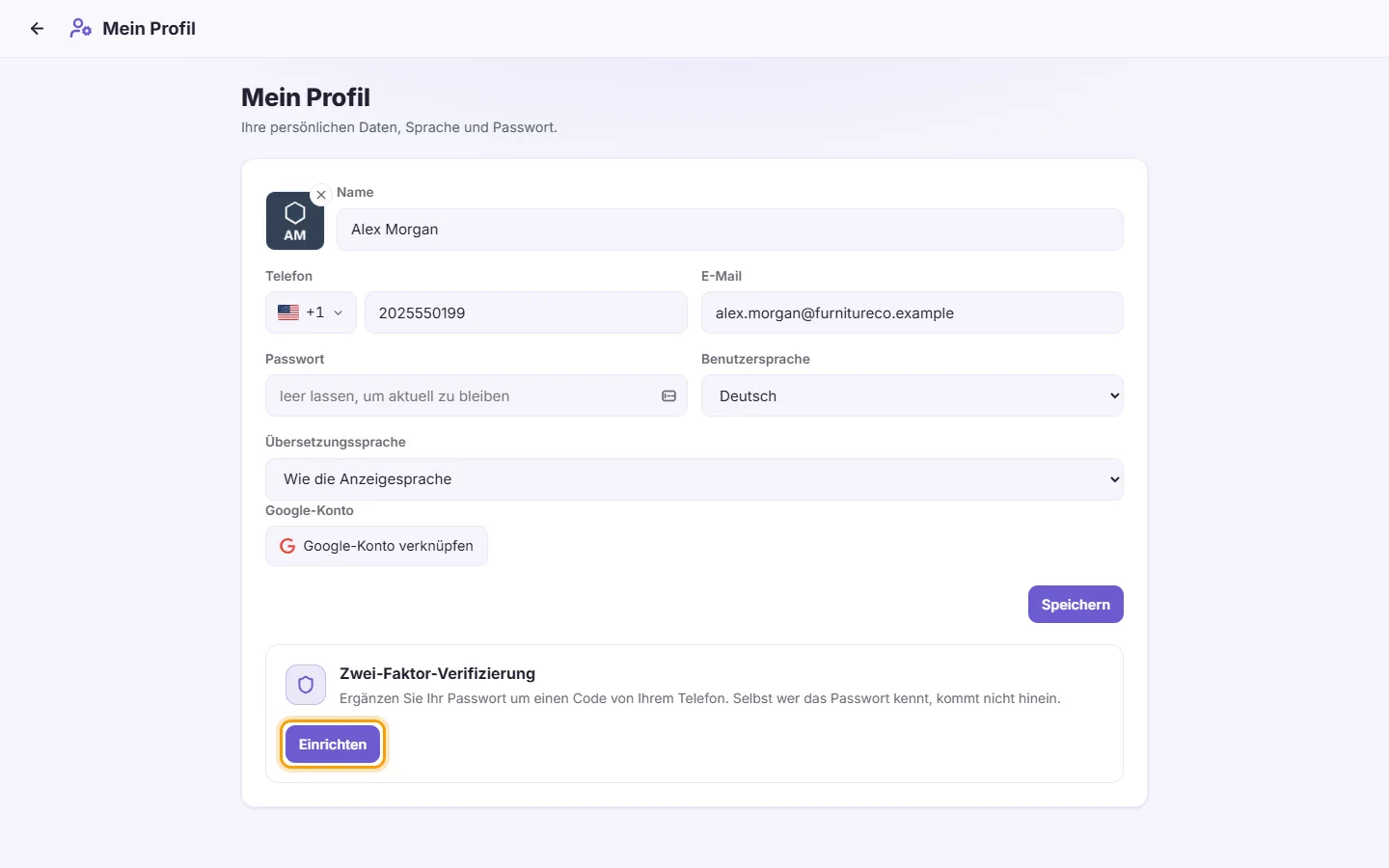
In SyBox erfolgt dies unter Mein Profil > Zwei-Faktor-Verifizierung. 1) Öffnen Sie Mein Profil und scrollen Sie zur Karte "Zwei-Faktor-Verifizierung". 2) Klicken Sie auf "Einrichten". 3) Öffnen Sie Ihre Authentifikator-App und scannen Sie den QR-Code. Falls das Scannen nicht klappt, nutzen Sie "Können Sie nicht scannen? Geben Sie diesen Schlüssel ein": Kopieren Sie den Code und fügen Sie ihn in der App ein. 4) Tragen Sie den 6-stelligen Code aus der App unter "Bestätigungscode" ein.…
- Öffnen Sie Mein Profil und scrollen Sie zur Karte "Zwei-Faktor-Verifizierung".
- Klicken Sie auf "Einrichten".
- Öffnen Sie Ihre Authentifikator-App und scannen Sie den QR-Code. Falls das Scannen nicht klappt, nutzen Sie "Können Sie nicht scannen? Geben Sie diesen Schlüssel ein": Kopieren Sie den Code und fügen Sie ihn in der App ein.
- Tragen Sie den 6-stelligen Code aus der App unter "Bestätigungscode" ein. Er wird nach Eingabe der sechsten Ziffer automatisch geprüft; alternativ klicken Sie auf "Aktivieren".
- SyBox blendet 10 Wiederherstellungscodes ein. Sichern Sie diese gut über "Alle kopieren" oder "Drucken". Jeder Code ermöglicht bei Verlust des Smartphones einen einmaligen Login. Sie werden nicht erneut angezeigt.
- Klicken Sie auf "Ich habe sie gespeichert".
Fragen
Ich habe ein neues Smartphone.
Solange Sie noch Zugriff haben, schalten Sie die Zwei-Faktor-Verifizierung aus und auf dem neuen Gerät wieder ein. Ist das alte Gerät nicht mehr verfügbar, melden Sie sich mit einem Wiederherstellungscode an und verfahren Sie genauso.
Meine Wiederherstellungscodes gehen zur Neige.
Schalten Sie die Funktion kurz aus und wieder ein. Sie erhalten ein neues Set mit 10 Codes.
Ich habe mein Smartphone und alle Wiederherstellungscodes verloren.
Wenden Sie sich an Ihren Administrator oder den SyBox-Support, um den Zugang wiederherzustellen.
Kann mein Administrator die Zwei-Faktor-Verifizierung für mich einschalten?
Nein. Jeder Nutzer richtet sie eigenständig in seinem eigenen Profil ein.
Mehr über Zwei-Faktor-Verifizierung.