Cara mengaktifkan verifikasi dua langkah
Diperbarui
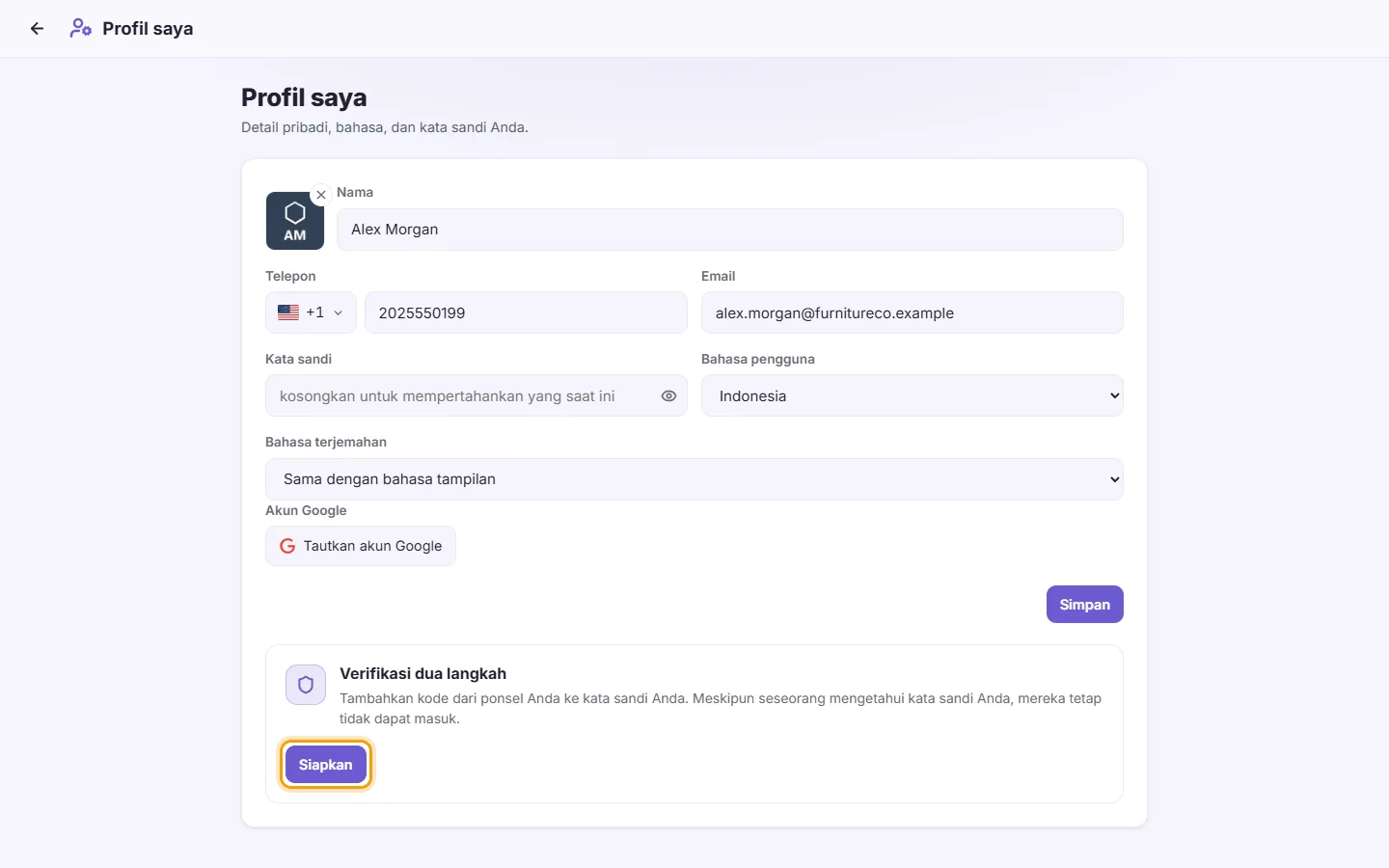
Di SyBox, ini dilakukan di Profil saya > Verifikasi dua langkah. 1) Buka Profil saya dan gulir ke kartu "Verifikasi dua langkah". 2) Klik "Siapkan". 3) Buka aplikasi autentikator Anda dan pindai kode QR. Jika Anda tidak dapat memindainya, gunakan "Tidak dapat memindai? Masukkan kunci ini sebagai gantinya": salin kunci dan masukkan ke dalam aplikasi. 4) Ketik kode 6 digit yang ditampilkan aplikasi di "Kode verifikasi". Kode akan diperiksa begitu Anda mengetik enam digit, atau Anda…
- Buka Profil saya dan gulir ke kartu "Verifikasi dua langkah".
- Klik "Siapkan".
- Buka aplikasi autentikator Anda dan pindai kode QR. Jika Anda tidak dapat memindainya, gunakan "Tidak dapat memindai? Masukkan kunci ini sebagai gantinya": salin kunci dan masukkan ke dalam aplikasi.
- Ketik kode 6 digit yang ditampilkan aplikasi di "Kode verifikasi". Kode akan diperiksa begitu Anda mengetik enam digit, atau Anda dapat mengeklik "Aktifkan".
- SyBox menampilkan 10 kode pemulihan. Simpan di tempat yang aman dengan "Salin semua" atau "Cetak". Setiap kode dapat digunakan login sekali jika Anda kehilangan ponsel, dan kode tidak akan ditampilkan lagi.
- Klik "Saya sudah menyimpannya".
Pertanyaan
Ponsel saya baru.
Selagi masih bisa masuk, nonaktifkan verifikasi dua langkah, lalu siapkan kembali di ponsel baru. Jika ponsel lama sudah tidak ada, masuklah dengan kode pemulihan, lalu lakukan hal yang sama.
Kode pemulihan saya hampir habis.
Nonaktifkan verifikasi dua langkah dan aktifkan lagi. Anda akan mendapatkan rangkaian 10 kode baru.
Ponsel dan kode pemulihan saya hilang.
Hubungi administrator ruang kerja Anda atau tim bantuan SyBox untuk membantu memulihkan akun Anda.
Bisakah admin saya mengaktifkan verifikasi dua langkah untuk saya?
Tidak. Masing-masing orang mengaktifkannya dari profil mereka sendiri.
Pelajari lebih lanjut tentang Verifikasi dua langkah.