Analitik
Diperbarui
Lokasi: Analitik
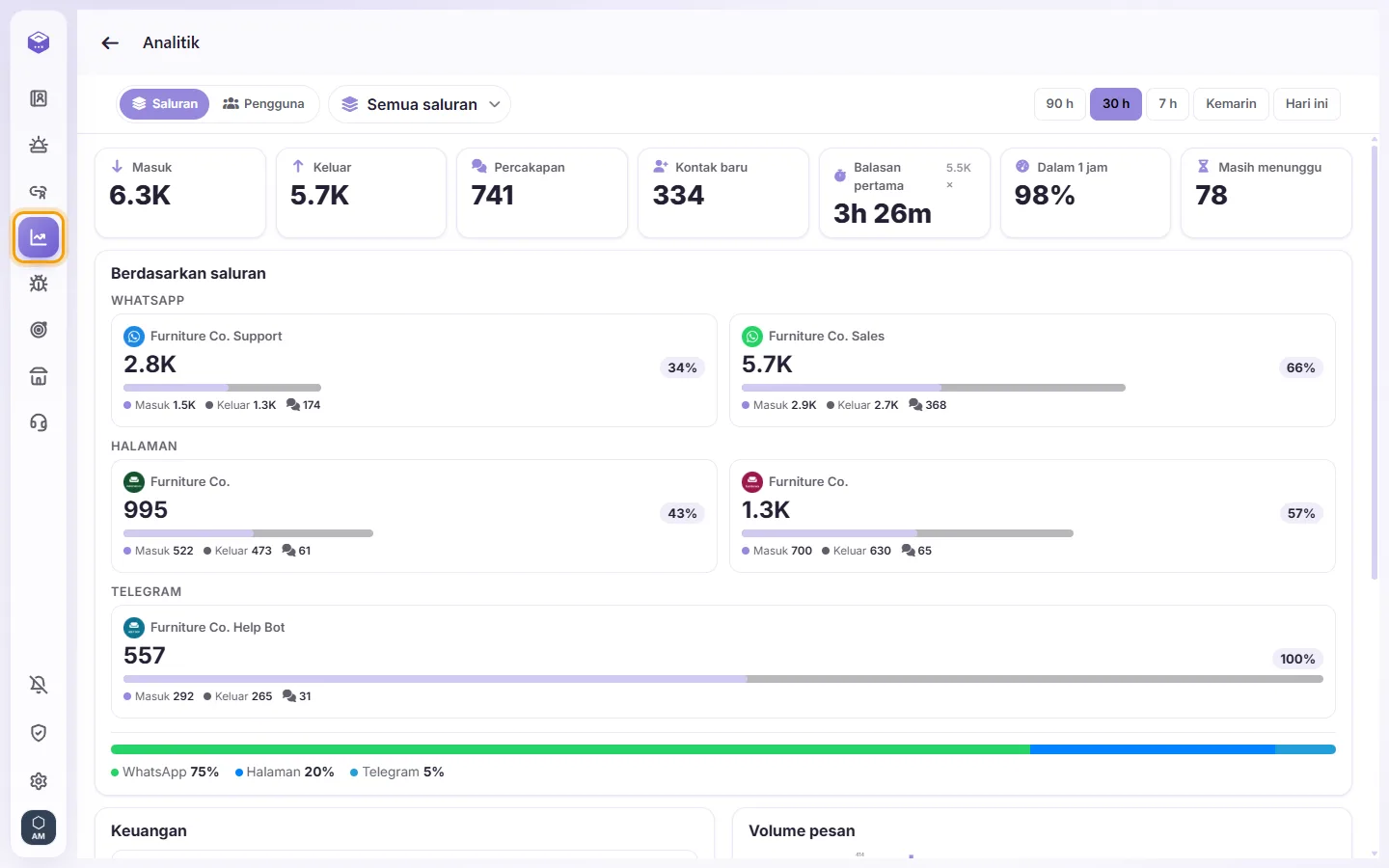
- Di komputer, klik tombol diagram di bilah kiri ("Analitik"). Di ponsel, buka menu titik tiga dan ketuk "Analitik".
- Untuk kembali, gunakan "Kembali ke chat".
Siapa yang dapat melihatnya
Hanya pengguna yang telah diberi akses ke Analitik oleh admin. Setiap pengguna hanya melihat angka untuk percakapan dan nomor yang diizinkan untuk mereka lihat. Bagian "Keuangan" membutuhkan izin terpisah.
Data yang ditampilkan
1. Pilih periode: 90 h, 30 h (default), 7 h, 2 h, atau 1 h. "1 h" berarti 24 jam terakhir.
2. Pilih "saluran" atau "Pengguna", lalu "Semua saluran" atau satu nomor tertentu, atau "Semua pengguna" atau satu pengguna tertentu.
3. Kartu metrik:
- Pesan "Masuk" dan "Keluar"
- "Percakapan"
- "Kontak baru"
- "Balasan pertama": rata-rata waktu hingga balasan pertama diberikan
- "Dalam 1 jam": persentase pesan yang dijawab dalam waktu satu jam
- "Masih menunggu"
Angka besar akan disingkat (misalnya 1,2K). Arahkan kursor untuk melihat angka lengkapnya.
4. "Berdasarkan nomor bisnis": satu kartu per nomor, jika Anda memiliki lebih dari satu.
5. "Volume pesan": grafik tren. "Pesan per saluran": diagram lingkaran.
6. "Keuangan": total transfer uang dan cek bank yang ditemukan dari gambar struk kiriman pelanggan, per mata uang. Jumlah ini dibaca secara otomatis dari gambar, jadi pastikan untuk memeriksanya. Klik baris untuk melihat bukti transfer. Untuk setiap bukti transfer, Anda dapat memberi tanda jempol ke atas atau ke bawah, "Koreksi nilai", atau menghapusnya dengan menyertakan alasan, serta "Urungkan".
7. "Berdasarkan pengguna": tabel dengan kolom "Pengguna", "Terkirim", "Percakapan", "Balasan pertama", "Dalam 1 jam", "Masih menunggu", dan "Selesai". Klik judul kolom mana saja untuk mengurutkan, dan klik lagi untuk membalik urutan. Klik seseorang untuk membuka dasbor pribadinya. Baris terpisah menampilkan "Aplikasi ponsel, API, atau sistem" dan "Agen AI".
Chat antarrekan tim dan Ruang tim tidak dihitung.