Cómo iniciar sesión
Actualizado el
En SyBox, esto se hace en Primeros pasos > Iniciar sesión. 1) Abre la dirección web de tu espacio de trabajo. Si no la recuerdas, ve a la página de inicio de sesión de la web de SyBox. En "Abre tu espacio de trabajo", escribe el nombre de tu espacio y haz clic en "Abierto". Si no recuerdas el nombre del espacio, prueba con tu nombre de usuario. 2) En "Nombre", escribe tu nombre de usuario. También puedes usar el correo electrónico o el teléfono registrado en tu cuenta. 3)…
- Abre la dirección web de tu espacio de trabajo. Si no la recuerdas, ve a la página de inicio de sesión de la web de SyBox. En "Abre tu espacio de trabajo", escribe el nombre de tu espacio y haz clic en "Abierto". Si no recuerdas el nombre del espacio, prueba con tu nombre de usuario.
- En "Nombre", escribe tu nombre de usuario. También puedes usar el correo electrónico o el teléfono registrado en tu cuenta.
- En "Contraseña", escribe tu clave. Haz clic en el icono del ojo para mostrarla u ocultarla.
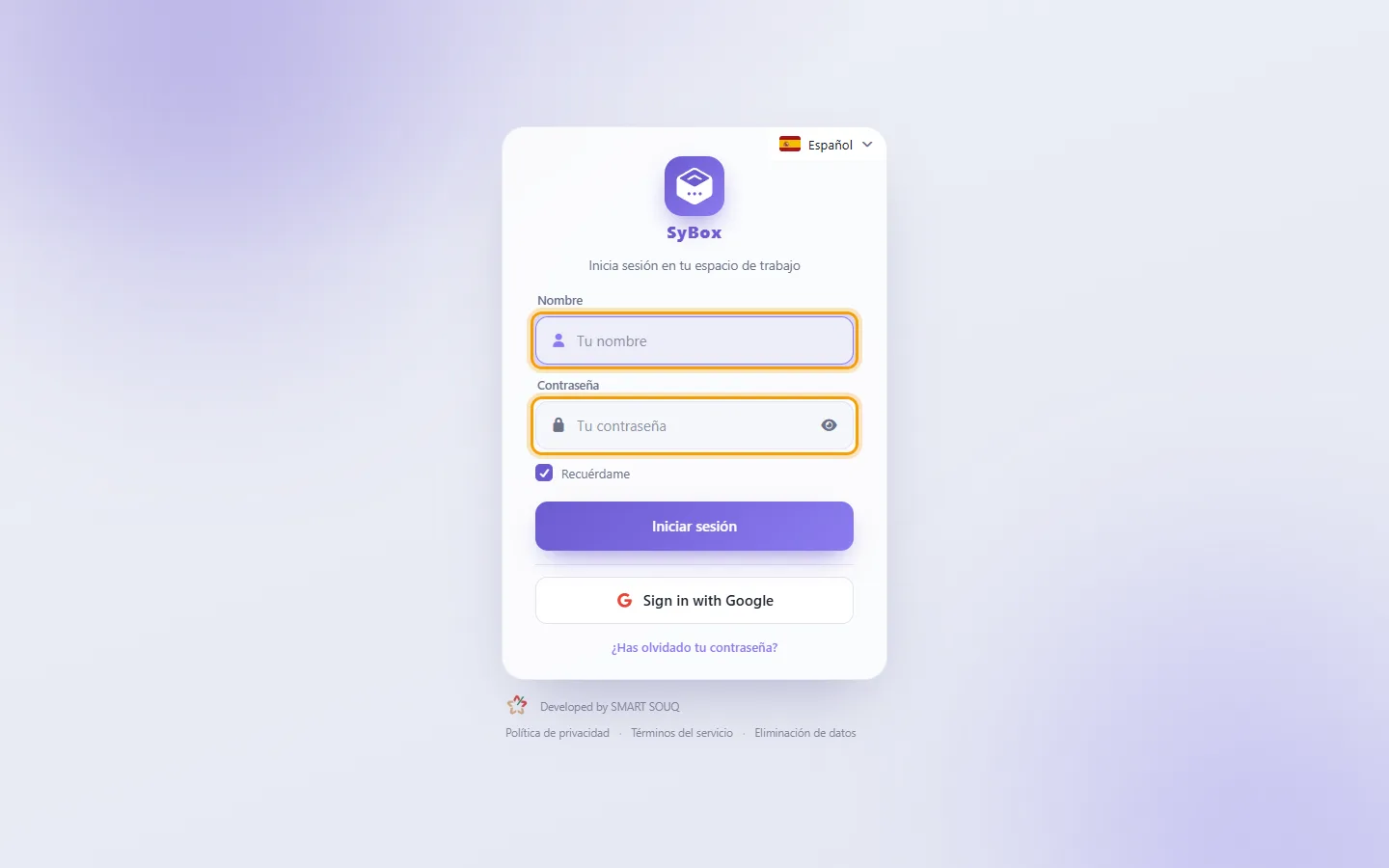
- Deja marcada la casilla "Recuérdame" si deseas mantener la sesión abierta en ese dispositivo hasta que decidas cerrarla.
- Haz clic en "Iniciar sesión".
- Si ves el mensaje "Escribe los números en la imagen", introduce los números que aparecen. Pulsa en "Nueva imagen" si no se leen con claridad.
- Si tu cuenta tiene activada la verificación en dos pasos, introduce el código de tu aplicación de autenticación (consulta "Mi perfil > Verificación en dos pasos").
Más sobre Iniciar sesión.