Como assinar online
Atualizado em
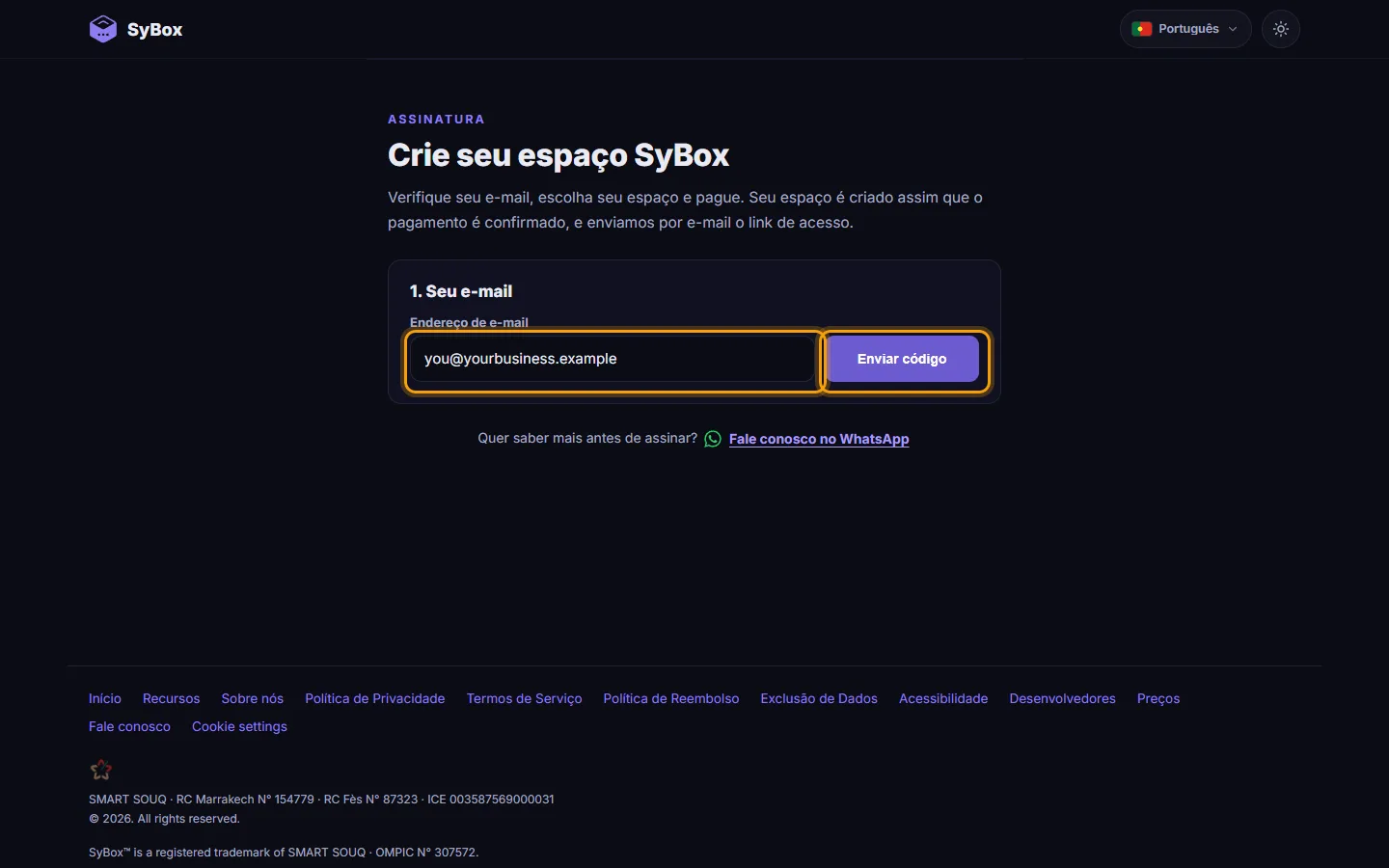
No SyBox, isso é feito em Primeiros passos > Obter um espaço de trabalho. 1) No site do SyBox, abra a página de Assinatura. Você também pode clicar em "Subscreva aqui" abaixo de "Ainda não tem um espaço?" na página de login do site. 2) Na etapa "1. Seu e-mail": digite seu endereço de e-mail e clique em "Enviar código". 3) Verifique seu e-mail para ver o código de 6 dígitos. Digite-o em "Código de verificação" e clique em "Verificar". Se ele não chegar, aguarde um instante e clique em…
- No site do SyBox, abra a página de Assinatura. Você também pode clicar em "Subscreva aqui" abaixo de "Ainda não tem um espaço?" na página de login do site.
- Na etapa "1. Seu e-mail": digite seu endereço de e-mail e clique em "Enviar código".
- Verifique seu e-mail para ver o código de 6 dígitos. Digite-o em "Código de verificação" e clique em "Verificar". Se ele não chegar, aguarde um instante e clique em "Enviar novo código".
- Na etapa "2. Seu espaço": preencha:
- Nome do espaço: letras minúsculas, números e traços, de 3 a 30 caracteres. A página mostra o endereço do seu espaço e avisa se o nome está disponível.
- País (para faturamento)
- Número de telefone
- Nome de usuário
- Senha: no mínimo 6 caracteres.
- Na etapa "3. Seu plano": escolha um plano. Se tiver um cupom, digite-o em "Cupom de desconto" e clique em "Aplicar".
- Clique no botão de pagamento. Ele mostra o método de pagamento disponível, por exemplo "Pagar com...". Ao prosseguir para o pagamento, você concorda com os Termos de Serviço e a Política de Reembolso.
- Uma página de pagamento segura abrirá em uma nova aba. Conclua o pagamento por lá. A página de Assinatura se atualizará sozinha.
- Quando o pagamento for confirmado, a página mostrará "Pagamento recebido — criando seu espaço…". Em seguida, mostrará "Seu espaço SyBox está pronto", e você poderá clicar em "Ir para seu espaço".
- Você também receberá um e-mail com o assunto "Seu espaço SyBox está pronto". O botão "Faça login no seu espaço de trabalho" conecta você direto e funciona por 24 horas. Depois disso, faça login no endereço do seu espaço de trabalho usando seu nome de usuário ou e-mail, e sua senha.
Perguntas
Posso alterar o nome do meu espaço de trabalho mais tarde?
Não. O nome do espaço de trabalho não pode ser alterado após a criação, portanto escolha com atenção.
Meu link de ativação diz "Este link expirou". O que eu faço?
O link de ativação só é válido por 48 horas. Entre em contato com o SyBox para solicitar um novo link.
A página de ativação diz "Este link é inválido ou expirou."
O link já foi utilizado ou perdeu a validade. Entre em contato com o SyBox para receber um novo convite.
A tela diz "Esse nome já está em uso" ou "Esse nome é reservado."
Escolha um nome diferente para o espaço de trabalho.
Não recebi o código por e-mail na página de assinatura.
Verifique sua pasta de spam e confira se digitou o e-mail corretamente. Aguarde cerca de um minuto e clique em "Enviar novo código". Se vir a mensagem "Muitas tentativas. Aguarde um pouco e tente novamente.", espere um momento antes de tentar de novo.
A página de assinatura diz "Esta página expirou. Comece novamente."
Recarregue a página de assinatura e recomece a partir da etapa 1.
Mais sobre Obter um espaço de trabalho.