So abonnieren Sie online
Aktualisiert am
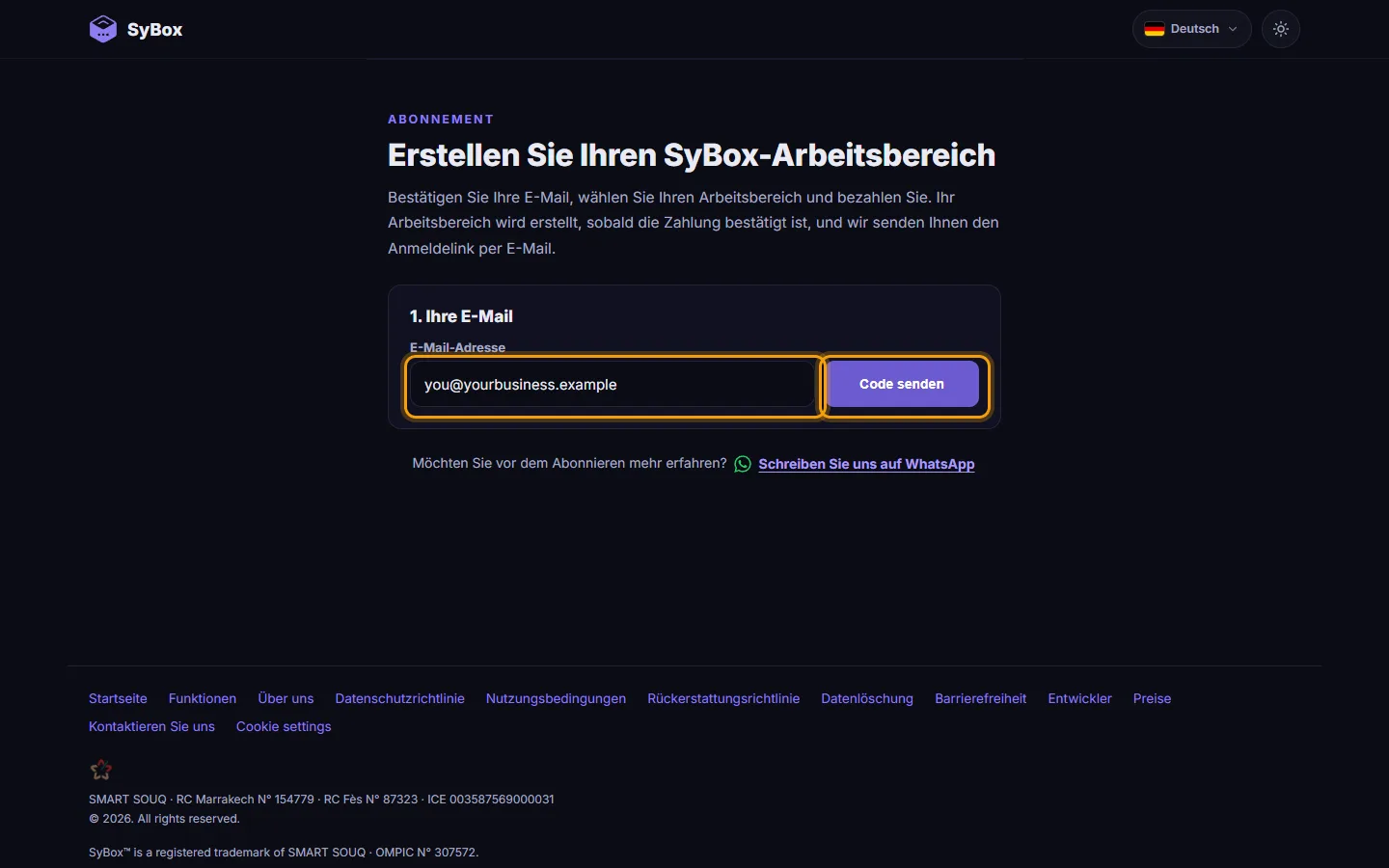
In SyBox erfolgt dies unter Erste Schritte > Arbeitsbereich erstellen. 1) Öffnen Sie auf der SyBox-Website die Abo-Seite. Alternativ klicken Sie auf der Anmeldeseite unter »Noch keinen Arbeitsbereich?« auf »Hier abonnieren«. 2) Schritt »1. Ihre E-Mail«: Geben Sie Ihre E-Mail-Adresse ein und klicken Sie auf »Code senden«. 3) Prüfen Sie Ihr E-Mail-Postfach auf einen 6-stelligen Code. Geben Sie ihn unter »Bestätigungscode« ein und klicken Sie auf »Verifizieren«. Kommt nichts an, warten…
- Öffnen Sie auf der SyBox-Website die Abo-Seite. Alternativ klicken Sie auf der Anmeldeseite unter »Noch keinen Arbeitsbereich?« auf »Hier abonnieren«.
- Schritt »1. Ihre E-Mail«: Geben Sie Ihre E-Mail-Adresse ein und klicken Sie auf »Code senden«.
- Prüfen Sie Ihr E-Mail-Postfach auf einen 6-stelligen Code. Geben Sie ihn unter »Bestätigungscode« ein und klicken Sie auf »Verifizieren«. Kommt nichts an, warten Sie kurz und klicken Sie auf »Neuen Code senden«.
- Schritt »2. Ihr Arbeitsbereich«: Füllen Sie folgende Daten aus:
- Workspace-Name: Kleinbuchstaben, Zahlen und Bindestriche, 3 bis 30 Zeichen. Die Seite zeigt die Adresse Ihres Arbeitsbereichs an und prüft, ob der Name noch frei ist.
- Land (für die Rechnungsstellung)
- Telefonnummer
- Benutzername
- Passwort: Mindestens 6 Zeichen.
- Schritt »3. Ihr Tarif«: Wählen Sie ein Paket. Haben Sie einen Gutschein, geben Sie ihn bei »Gutscheincode« ein und klicken Sie auf »Einlösen«.
- Klicken Sie auf den Bezahlen-Button. Er zeigt die angebotene Bezahlmethode an, z. B. »Bezahlen mit ...«. Mit dem Klick akzeptieren Sie die Nutzungsbedingungen und die Rückerstattungsrichtlinie.
- Eine sichere Bezahlseite öffnet sich in einem neuen Tab. Schließen Sie die Zahlung dort ab. Die Abo-Seite aktualisiert sich danach automatisch.
- Sobald die Zahlung bestätigt ist, erscheint »Zahlung erhalten — Ihr Arbeitsbereich wird erstellt …«. Danach heißt es »Ihr SyBox-Arbeitsbereich ist bereit«, und Sie können auf »Zu Ihrem Arbeitsbereich« klicken.
- Sie erhalten zudem eine E-Mail: »Ihr SyBox-Arbeitsbereich ist bereit«. Der Button »Melden Sie sich bei Ihrem Arbeitsbereich an« meldet Sie einmalig an und ist 24 Stunden gültig. Danach melden Sie sich auf Ihrer Workspace-Adresse mit Benutzername oder E-Mail und Ihrem Passwort an.
Fragen
Kann ich den Namen meines Arbeitsbereichs später noch ändern?
Nein. Der Workspace-Name lässt sich nach der Erstellung nicht mehr ändern. Wählen Sie ihn daher mit Bedacht.
Mein Aktivierungslink meldet »Dieser Link ist abgelaufen«. Was tun?
Ein Aktivierungslink ist nur 48 Stunden gültig. Wenden Sie sich an SyBox, um einen neuen zu erhalten.
Die Aktivierungsseite meldet »Dieser Link ist ungültig oder abgelaufen.«
Der Link wurde bereits genutzt oder ist abgelaufen. Bitten Sie SyBox um eine neue Einladung.
Es erscheint »Dieser Name ist bereits vergeben« oder »Dieser Name ist reserviert«.
Wählen Sie bitte einen anderen Workspace-Namen.
Ich habe auf der Abo-Seite keinen E-Mail-Code erhalten.
Prüfen Sie Ihren Spam-Ordner und ob die E-Mail-Adresse richtig geschrieben wurde. Warten Sie etwa eine Minute und klicken Sie dann auf »Neuen Code senden«. Erscheint »Zu viele Versuche. Bitte warten Sie kurz und versuchen Sie es erneut.«, pausieren Sie bitte kurz.
Die Abo-Seite meldet »Diese Seite ist abgelaufen. Bitte beginnen Sie von vorn.«
Laden Sie die Seite neu und beginnen Sie wieder bei Schritt 1.
Mehr über Arbeitsbereich erstellen.