API anahtarları
Güncellendi:
Nerede: Ayarlar > Entegrasyonlar > API anahtarları
Ne işe yarar:
"Dış bir programa SyBox üzerinden gönderim yapması için kendi anahtarını verin — WhatsApp belirteci asla sunucudan çıkmaz ve sızdırılan bir anahtar tek başına iptal edilir." ERP'niz, satış noktanız (POS) veya masaüstü programınız bir SyBox anahtarı kullanır. Gerçek WhatsApp kimlik bilgilerinize hiçbir zaman ihtiyaç duymaz.
Bir programın bu anahtarla yapabilecekleri (herkese açık Geliştirici Belgeleri sayfasında açıklanmıştır):
- Bağlı olan kendi numaranızdan WhatsApp mesajları gönderebilir. Meta'nın WhatsApp Cloud API'si ile aynı istek biçimini kullanır; böylece bunun için önceden yazılmış bir programın yalnızca yeni bir adrese ve bir SyBox anahtarına ihtiyacı olur. Metin, şablonlar, görseller, belgeler ve etkileşimli mesajların tümü çalışır. Yanıtlar ve hatalar tam olarak Meta'nın döndürdüğü şekilde iletilir.
- Kendi sisteminizden şikayet kaydı açabilir, örneğin ERP'nizde kayıtlı bir şikayet gibi. Müşterinin SyBox'ta zaten mevcut olması gerekir.
- Telefondan SMS'leri gelen kutusuna içe aktarabilir.
Kimler açabilir: Ana yönetici ve "WhatsApp numaralarını yönetin" iznine sahip ekip üyeleri.
"API ağ geçidi" anahtarı:
API anahtarları ekranının en üstünde "API ağ geçidi" adında bir anahtar bulunur. Varsayılan olarak kapalıdır. Kapalı olduğu sürece hiçbir anahtar çalışmaz ve yeni anahtarlar oluşturamazsınız. Denerseniz, "API ağ geçidi kapalı. Anahtar oluşturmadan önce bu ekranın üst kısmındaki anahtardan açın." uyarısını görürsünüz. Anahtar, tıkladığınız anda kaydedilir.
- Ayarlar > Entegrasyonlar > API anahtarları bölümüne gidin.
- "API ağ geçidi" anahtarını açın.
- "Yeni anahtar" seçeneğine tıklayın.

- "Anahtar türü"nü seçin:
- "WhatsApp üzerinden gönder": Program müşterilerinize mesaj gönderir.
- "Şikayet kaydı aç": Program SyBox'ta kayıt açar. Mesaj gönderemez.
- "Telefondan SMS içe aktar": Bir telefon, SMS mesajlarını gelen kutusuna iletir.
- "Cihaz veya program adı" alanını doldurun, örneğin "Ofis masaüstü" veya "Muhasebe sistemi". Her cihaza veya programa kendi anahtarını verin.
- "WhatsApp üzerinden gönder" anahtarı için şunları da ayarlayın:
- "Şuradan gönderir": Bu anahtarın gönderim yapacağı WhatsApp numarası (zorunlu).
- "Serbest metin mesajlarına izin ver": Açık veya kapalı.
- "Onaylı şablonlara izin ver": Açık veya kapalı. Bu ikisinden en az birinin açık olması gerekir, aksi takdirde "Serbest metin veya şablonlardan en az birine izin verin — aksi halde anahtar hiçbir şey gönderemez." uyarısını görürsünüz.
- "Medya göndermeye izin ver": Açık veya kapalı.
- "Şablonlar" (isteğe bağlı): Virgülle ayrılmış şablon adları. Tüm şablonlara izin vermek için boş bırakın.
- "İzin verilen alıcı ülkeleri" (isteğe bağlı): İki harfli ülke kodları, örneğin MA,FR,EG. Tüm ülkelere izin vermek için boş bırakın.
- "Gönderim şu saatten" ... "olarak gösterilir": Anahtarın gönderim yapabileceği saatler. Zaman sınırı olmaması için her ikisini de aynı bırakın. Saatler, çalışma alanının yerel saatine göredir.
- "Günlük mesaj sınırı (0 = sınırsız)".
- "Telefondan SMS içe aktar" anahtarı için "Yalnızca kişiler ve müşteriler" ayarını yapın. Açık olduğunda, diğer numaralardan gelen SMS'ler telefonda kalır ve gelen kutusuna asla ulaşmaz. Yalnızca telefon sadece iş için kullanılıyorsa kapatın.
- Kaydet'e tıklayın.
- Açılan pencerede "Temel URL" ve "API anahtarı" gösterilir. Bunları hemen kopyalayın. "Bu anahtarı şimdi kopyalayın — yalnızca bir kez gösterilir." Programınızın ayarlarına ekleyin.
Anahtar kartında neler görünür:
- Anahtarın adı ve gönderim yaptığı numara (veya gönderim yapmayan bir anahtar için tür rozeti).
- Anahtarları birbirinden ayırt edebilmeniz için anahtarın son karakterleri.
- Bir tarih ve saatle birlikte "son kullanılan" veya "hiç".
- Açık olan tüm sınırlar: "Yalnızca serbest metin", "Yalnızca şablonlar", "medya yok", "Şablonlar", izin verilen ülkeler, gönderim saatleri ve bugün gönderilen / sınır / gün olarak gösterilen günlük sınır. Her numarayı kabul eden bir SMS anahtarında "Tüm numaralar" gösterilir.
- Anahtar kartındaki Düzenle seçeneğine tıklayın. Adını, numarasını ve sınırlarını değiştirebilirsiniz. Anahtar türü, anahtar oluşturulduktan sonra değiştirilemez ve anahtarın kendisi bir daha asla gösterilmez.
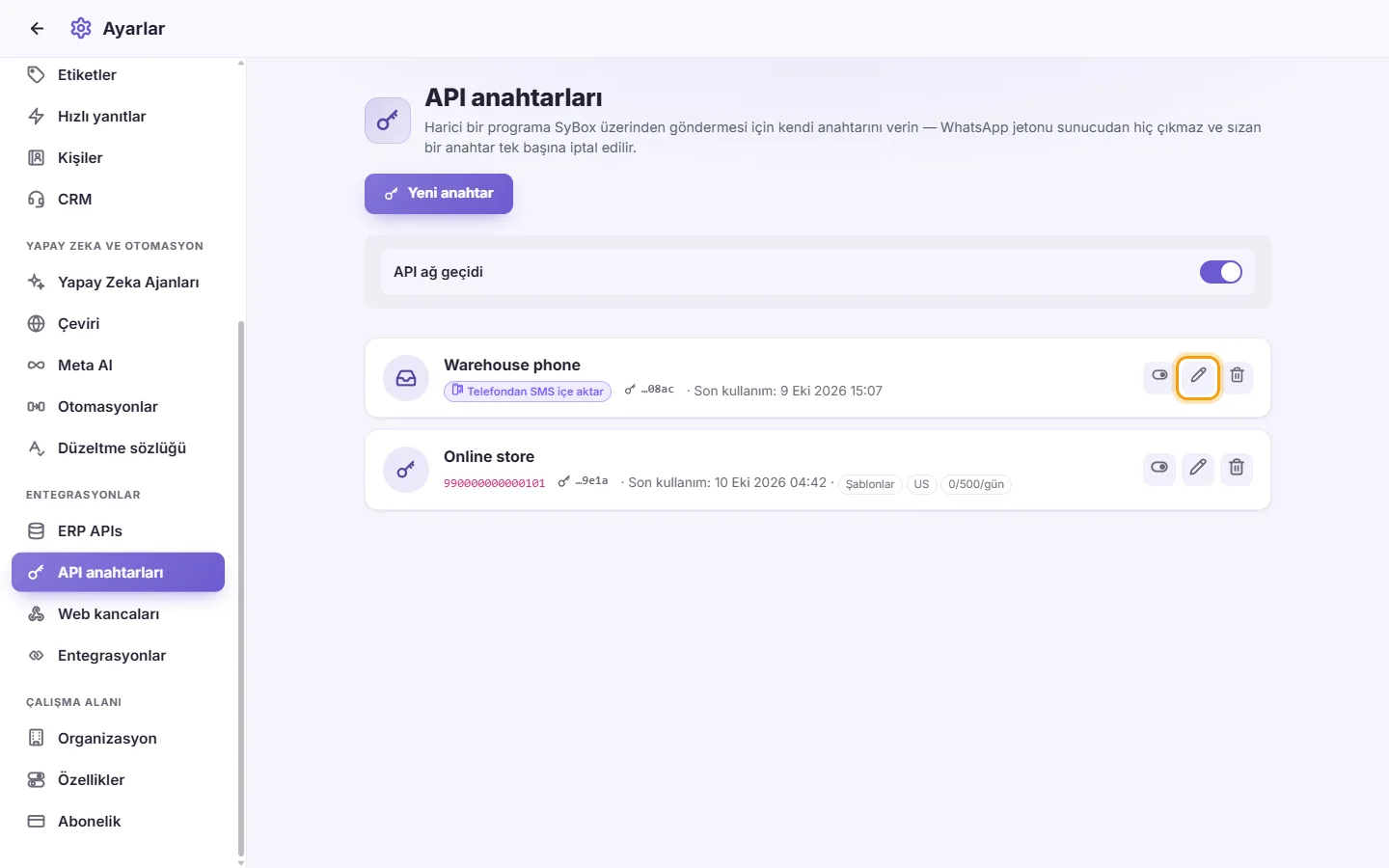
- Bir anahtarı bir süreliğine durdurmak için Etkinleştir / Devre Dışı Bırak'a tıklayın.
- Sil'e tıklayın ve ardından onaylayın: "Bu API anahtarı silinsin mi? Hâlâ kullanan her program hemen çalışmayı durdurur."
API anahtarımı kaybettim. Tekrar görebilir miyim?
Hayır. Yalnızca bir kez gösterilir. Yeni bir anahtar oluşturun, programınıza ekleyin ve ardından eski anahtarı silin.
Bir anahtarın sızdırıldığını düşünüyorum. Ne yapmalıyım?
Bu anahtarı hemen silin veya devre dışı bırakın. Yalnızca o anahtarın çalışması durur. WhatsApp numaranız ve diğer anahtarlarınız etkilenmez.
"Şuradan gönderir" listesi boş.
Liste yalnızca bağlı ve etkinleştirilmiş WhatsApp numaralarını gösterir. Önce Ayarlar > Mesajlaşma > Kanallar altından bir numara bağlayın.
Programım gönderim yaparken reddediliyor.
"API ağ geçidi" anahtarının açık ve anahtarın etkin olduğunu kontrol edin. Ayrıca anahtarın sınırlarını kontrol edin: serbest metin ve şablonlar, medya, izin verilen şablonlar, izin verilen ülkeler, gönderim saatleri ve günlük sınır. WhatsApp'ın kendi kuralları da geçerlidir. Örneğin, serbest metin yalnızca müşterinin son mesajından sonraki 24 saat içinde çalışır.
"Şikayet kaydı aç" anahtarı mesaj da gönderebilir mi?
Bilerek hayır. Kayıt açan bir anahtar müşterilere mesaj gönderemez ve gönderim yapan bir anahtar kayıt açamaz. Her iş için ayrı bir anahtar kullanın.
"Bir programdan al" türünde eski bir anahtarım var. Hâlâ çalışıyor mu?
Evet, bu türdeki mevcut anahtarlar çalışmaya devam eder. Artık bu türde yeni anahtarlar oluşturulamaz. Bu tür işlemler için bunun yerine "Şikayet kaydı aç" özelliğini kullanın.