Yapay Zeka Ajanları
Güncellendi:
Nerede: Ayarlar > Yapay zeka ve otomasyon > Yapay Zeka Ajanları
Ne işe yarar
Bir yapay zeka ajanı, müşterilerinizin mesajlarını sizin yerinize yanıtlar. Kendi materyallerinizi (bilgi tabanı), talimatlarınızı ve isterseniz iş sisteminizi kullanır. Örneğin biri satış, diğeri teknik destek için olmak üzere dilediğiniz kadar ajan oluşturabilirsiniz. Her ajanın kendi bilgi tabanı, talimatları ve ayarları bulunur.
Her ajan, kendi API anahtarınızı kullanarak size ait bir yapay zeka sağlayıcı hesabında çalışır. "Tür" listesi seçebileceğiniz sağlayıcıları gösterir: Gemini, ChatGPT, Claude ve DeepSeek. Sağlayıcınız, ajanın kullanımını doğrudan size faturalandırır. SyBox kullanılan token miktarını gösterir, asla ücret göstermez.
Bir ajan müşterileri kendi kendine yanıtlamaya başlamaz. Bir otomasyona "Yapay zeka ile yanıtla" eylemini eklediğinizde yanıt vermeye başlar (aşağıdaki Otomasyonlar bölümüne bakın). Otomasyonun koşulları, ajanın hangi görüşmeleri ve kanalları yanıtlayacağını belirler.
Ekranda neler görürsünüz
Ekranın üst kısmında iki sekme bulunur:
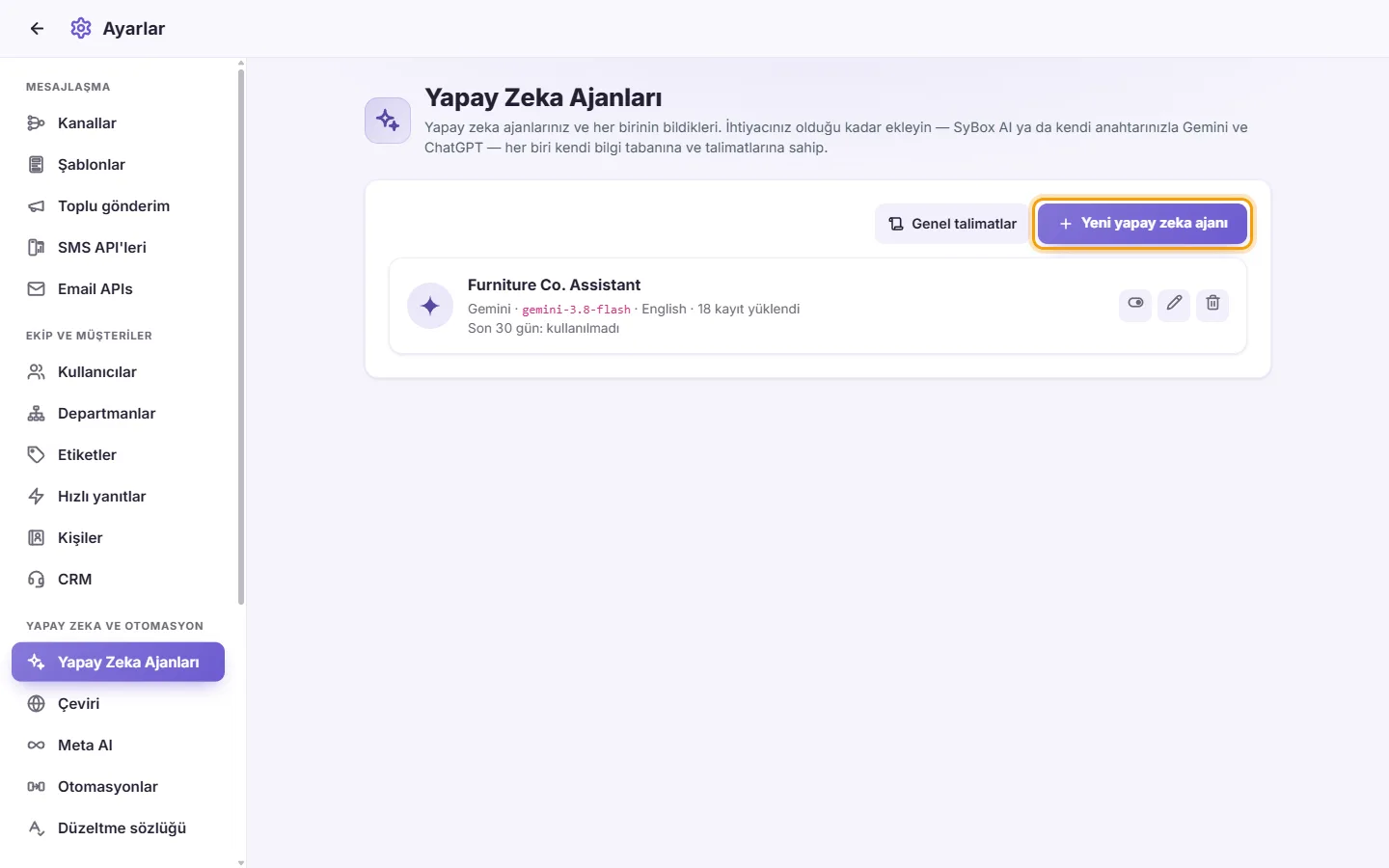
- "Temsilciler": ajanlarınız ve "Yeni yapay zeka ajanı" düğmesi.
- "Ayarlar": tüm ajanlar için geçerli olan alanlar: "Genel talimatlar" ve "Elimizde olmayan talepler" (aşağıdaki "-- Tüm ajanlar için ayarlar --" bölümüne bakın).
"Temsilciler" sekmesinde her ajan için bir kart yer alır. Bir kart şunları gösterir:
- sağlayıcı ve model
- bilgi tabanının hazırlandığı diller
- kaç kaydın yüklendiği veya "Henüz bir şey yüklenmedi" uyarısı
- "Son 30 gün" satırı: yanıtlar, giriş tokenleri ve çıkış tokenleri (veya "kullanılmadı")
- hangi anahtarın kullanıldığını anlayabilmeniz için ajanın API anahtarının son 4 karakteri (örneğin "…abcd")
- sağlayıcı bir isteği reddettiyse nedeni ve zamanıyla birlikte bir "Son hata" satırı. Bilgi tabanını yeniden yükleseniz veya yeni bir anahtar kaydetseniz bile bu satır, ajanın bir sonraki başarılı yanıtına kadar kartta kalır.
- Sağlayıcınızın kendi web sitesinden bir API anahtarı alın (Gemini, ChatGPT, Claude veya DeepSeek).
- Ayarlar > Yapay zeka ve otomasyon > Yapay Zeka Ajanları bölümüne gidin.
- "Yeni yapay zeka ajanı"na tıklayın.
- "Tür" alanından sağlayıcıyı seçin.
- "Ad" alanına bir isim yazın, örneğin "Satış Asistanı". Müşteriler bazı kanallarda bu adı görebilir.
- Anahtarınızı "API anahtarı" alanına yapıştırın.
- Kaydet'e tıklayın. SyBox kaydetmeden önce anahtarı sağlayıcıdan doğrular. Anahtar çalışıyorsa ajan oluşturulur, sizin için bir model seçilir ve ajanın sayfası açılır.
- Ajanın kartına veya karttaki kalem simgesine tıklayın.

- Listeye dönmek için ajanın sayfasının sol üst kısmındaki "Yapay Zeka Ajanları"na tıklayın.
- Ajanın sayfasını açın.
- Ajan adının yanındaki kaleme (Düzenle) tıklayın.
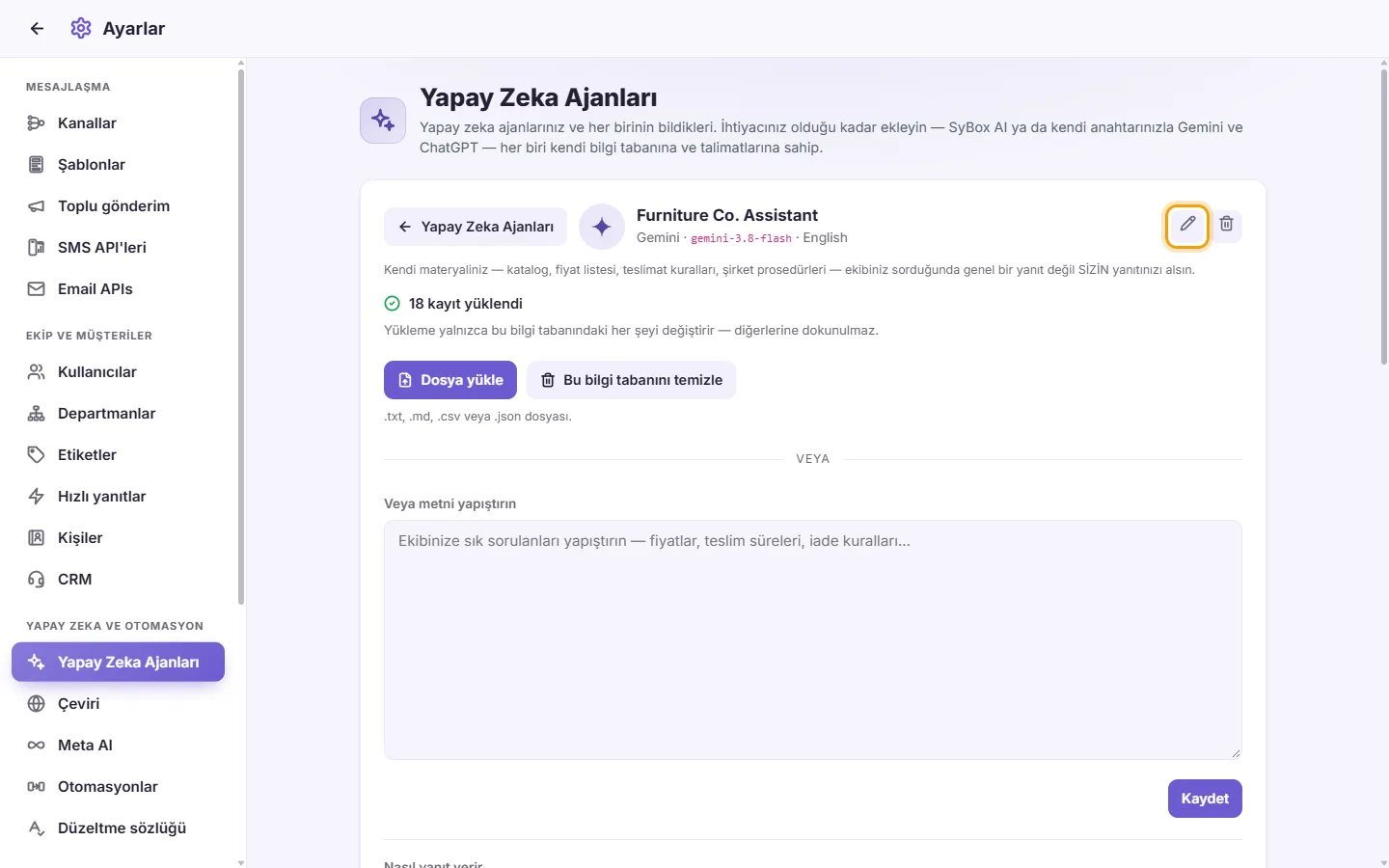
- İsterseniz "Ad"ı değiştirin.
- "API anahtarı": mevcut anahtarı korumak için boş bırakın veya yenisini yapıştırın.
- "Model": listeden başka bir model seçin.
- Kaydet'e tıklayın. Yeni anahtar veya model önce sağlayıcıdan kontrol edilir.
Not: Gemini ve ChatGPT ajanlarında yeni anahtar boş bir bilgi tabanıyla başlar. Materyallerinizi daha sonra tekrar yükleyin.
- Ajanın sayfasını açın.
- Ajan adının yanındaki çöp kutusuna (Sil) tıklayın.
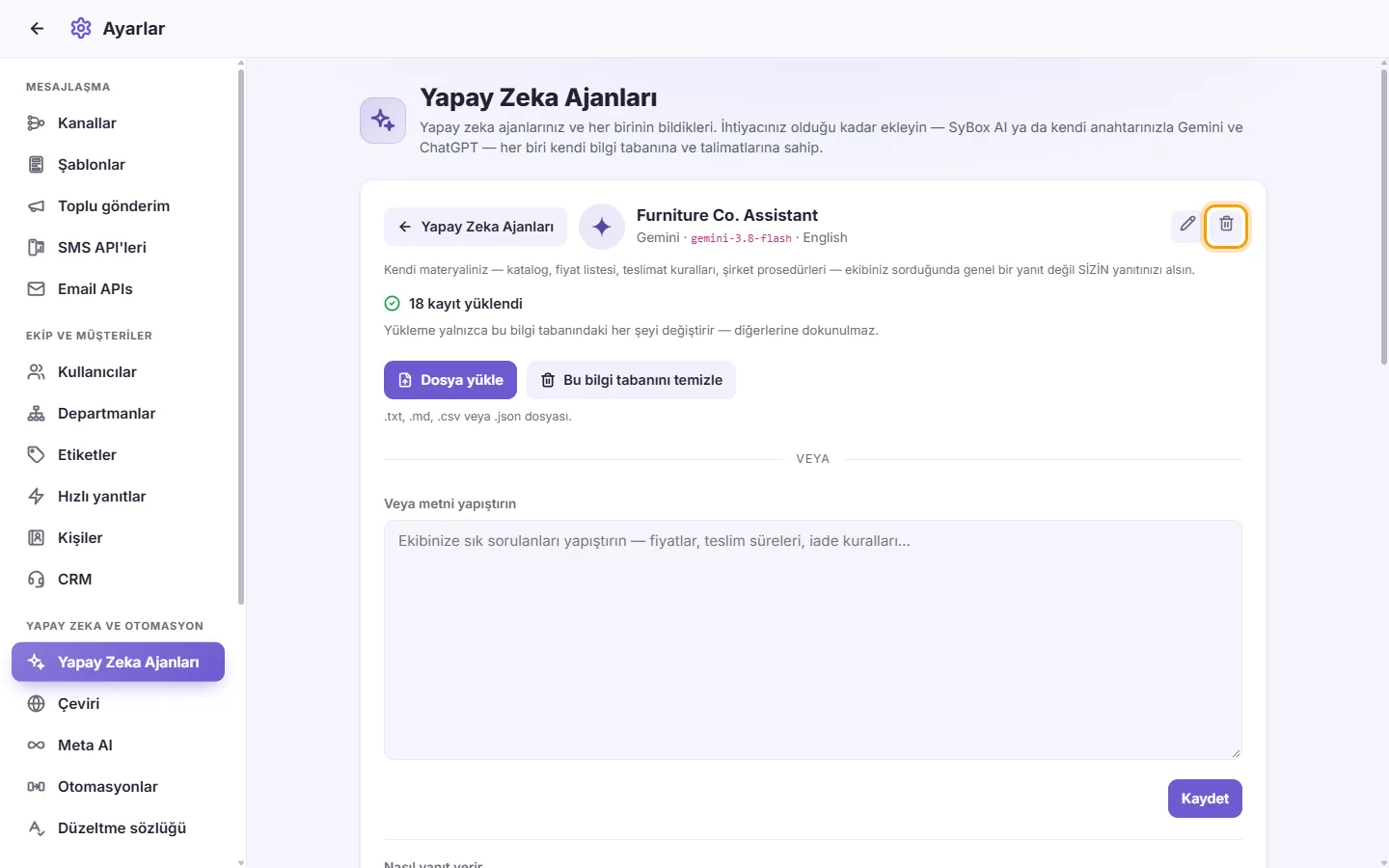
- Onaylayın. Mesajda "[ad] silinsin mi? Bilgi tabanı da [sağlayıcı] üzerinden silinir." yazar.
- Bu ajanı kullanmaya devam eden otomasyonlar onunla yanıt vermeyi durdurur. Bu otomasyonları düzenleyip başka bir ajan seçin.
Bilgi tabanı yüklemesi devam ederken bir ajanı silemezsiniz.
-- Bilgi tabanı --
Bu sizin kendi materyalinizdir: katalog, fiyat listesi, kargo kuralları, şirket prosedürleri. Ajan buradan hareketle yanıt verir, böylece müşteriler genel geçer değil, tam olarak sizin yanıtınızı alır.
Her ajanın kendine ait bir bilgi tabanı vardır. Yeni bir yükleme yapmak, o ajanın bilgi tabanındaki her şeyin üzerine yazar. Diğer ajanlar bundan etkilenmez.
- Ajanın sayfasını açın.
- "Dosya yükle"ye tıklayın.

- Bir .txt, .md, .csv veya .json dosyası seçin. Kayıt listesi içeren bir .json dosyası kayıt kayıt yüklenir.
- Bilgi tabanında zaten kayıtlar varsa "Bilgi tabanı değiştirilsin mi?" uyarısı çıkar. Mevcut kayıtların silineceğini ve bunun geri alınamayacağını belirtir. Gösterilen 6 haneli kodu yazıp "Değiştir"e tıklayın.
- Panelde ilerleme gösterilir, örneğin "Yükleniyor… 120 / 500 (%24)" veya "Yükleniyor… büyük bir dosyada birkaç dakika sürer. Bu sayfadan ayrılabilirsiniz."
- Tamamlandığında panelde "[sayı] kayıt yüklendi" görünür.
- Ajanın sayfasını açın.
- "Veya metni yapıştırın" kutusuna yapıştırın: fiyatlar, teslimat süreleri, iade kuralları vb.

- Kaydet'e tıklayın. Zaten yüklü bir içerik varsa yukarıdaki gibi 6 haneli kodla değiştirmeyi onaylayın.
- Ajanın sayfasını açın.
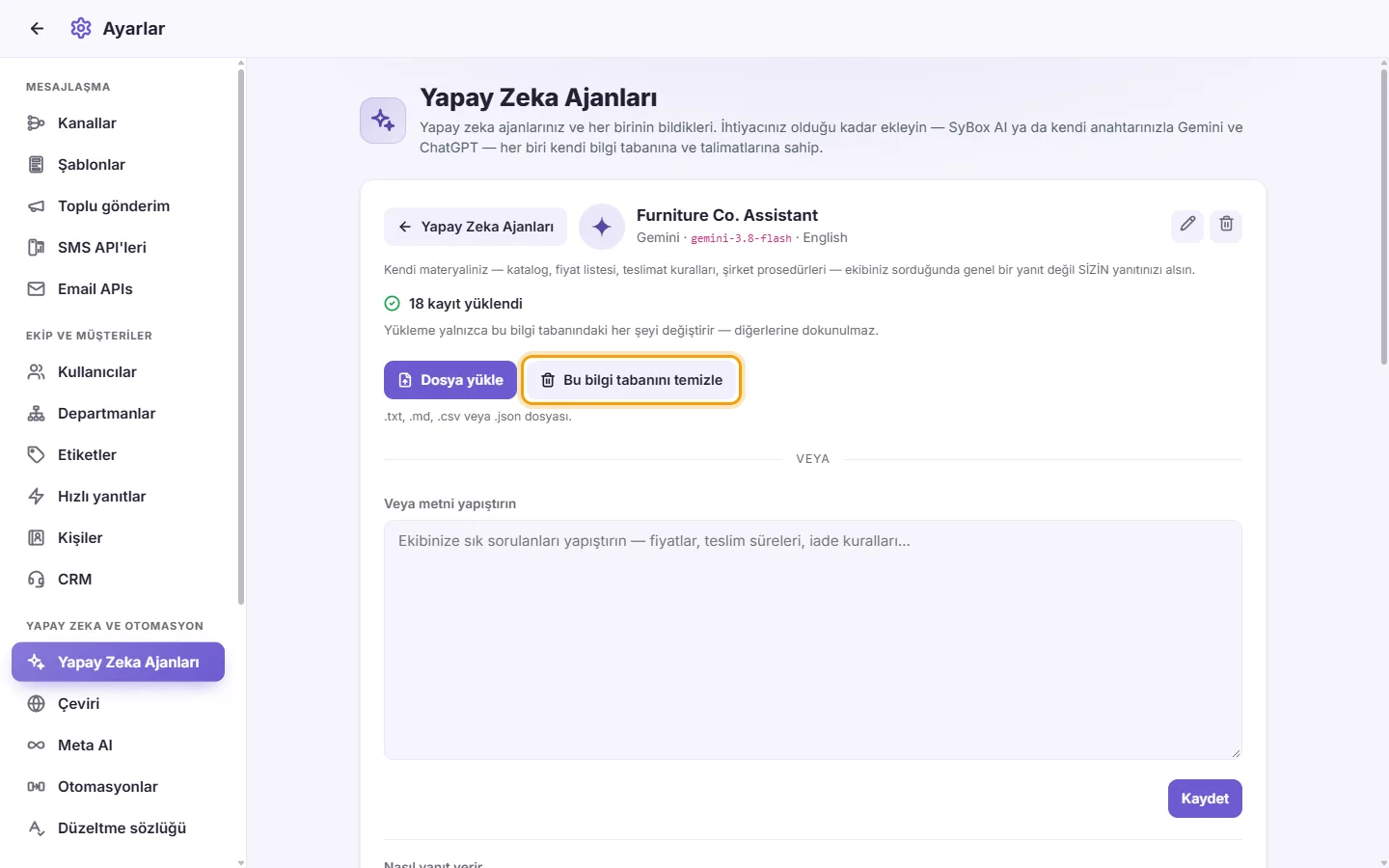
- "Bu bilgi tabanını temizle"ye tıklayın. Yalnızca yüklü bir içerik varken aktiftir.
- Gösterilen 6 haneli kodu yazıp onaylayın.
Bilgi tabanı sınırları ve mesajları
- "Yüklenecek bir şey yok — bir dosya seçin veya metin yapıştırın."
- "Bu çok uzun. Yaklaşık 800.000 karakterin altında tutun veya iki yüklemeye bölün."
- "Bu dosya 5000'den fazla kayıt içeriyor. Daha küçük dosyalara bölün."
- "Bu metin değil, [bir program veya belge] gibi görünüyor. Açıp düz metin (.txt) olarak kaydedin veya dışa aktarın, ardından onu yükleyin." Bu durum örneğin .txt olarak yeniden adlandırılmış Word veya PDF dosyalarında yaşanır.
- "Başka bir yükleme devam ediyor. Tamamlanmasını bekleyin, ardından tekrar deneyin."
- "Kod eşleşmiyor — hiçbir şey silinmedi" Yanlış onay kodunu yazdınız. Hiçbir şey değiştirilmedi.
-- Nasıl yanıt verir --
- "Her yanıtta tüm bilgi tabanını oku" (Yalnızca Gemini ve ChatGPT ajanları). Normalde ajan, doğru bölümü bulmak için bilgi tabanında arama yapar. Bu seçenek açıkken hiçbir şeyin gözden kaçmaması için her seferinde tamamını okur. Bunun karşılığında her yanıtta tüm bilgi tabanı gönderilir ve ekranda bunun yaklaşık kaç token tuttuğu gösterilir. "Bunu kullanmak için bilgi tabanını tekrar yükleyin." mesajını görürseniz anahtarı etkinleştirmek için materyalinizi bir kez daha yükleyin. Claude ve DeepSeek ajanları her zaman tüm bilgi tabanını okur, bu nedenle onlarda bu ayar yoktur.
- "Yalnızca kendi talimatlarınızı kullanın". Bu seçenek SyBox'ın kendi kurallarını devre dışı bırakır: yalnızca bilgi tabanından yanıtlama, yanıtı olmadığında sessiz kalma ve düz metin kuralları kalkar. Bilgi tabanı ve sizin talimatlarınız geçerliliğini korur.
Her iki anahtar da değiştirdiğiniz anda kaydedilir.
-- Bir kullanıcıya ne zaman devreder --
Ajan şu durumlarda görüşmeyi ekibinize devreder:
- yanıt veremediğinde
- müşteri bir insanla görüşmek istediğinde
- müşteri şikayet ettiğinde veya öfkelendiğinde.
Bundan sonra görüşme Bitti olarak işaretlenene kadar ajan o sohbette sessiz kalır. Görüşmede bir not belirir, örneğin "[ajan] bu görüşmeyi bir kullanıcıya devretti."
- "Şu süreden sonra tekrar yanıtla [ ] saat": ekibinizin müşteriye gönderdiği son mesajdan kaç saat sonra ajanın o görüşmeyi yeniden yanıtlamaya başlayacağı. 0 değeri, yalnızca görüşme Bitti olarak işaretlendikten sonra anlamına gelir. İzin verilen değerler 0 ile 720 arasındadır.
- Talimatlarınız devredilen görüşmeyi kimin alacağını belirtebilir, örneğin: "Bakımla ilgili bir soruyu yanıtlayamazsan kullanıcı 3'e ata." Atanan kullanıcıya bildirim gider. Bir kullanıcı ancak durumu açıksa ve o görüşmeyi görme izni varsa atanabilir.
Önemli: ekibinizden bir kişi sohbette yanıt verdiğinde, görüşme Bitti olarak işaretlenene veya "Şu süreden sonra tekrar yanıtla" saati geçene kadar ajan araya girmez.
-- İşletme sistemine sorma --
Bir müşteri bir ürün, fiyat, sipariş veya hesabı hakkında soru sorduğunda ajan kendi sisteminizden bilgi alabilir. Yalnızca sisteminizin döndürdüğü bilgiyi iletir. Bu özellik bilgi tabanı olsun veya olmasın çalışır.
- "Ürün kaynağı": Ürünler entegrasyonlarınızdan birini seçin veya "Bağlı değil"i işaretleyin.
- "Müşteri kaydı kaynağı": arama entegrasyonlarınızdan birini seçin veya "Bağlı değil"i işaretleyin.
Bu listeler Ayarlar > Entegrasyonlar > ERP API'leri altında kurduğunuz entegrasyonları gösterir. İkisi de değiştirdiğiniz anda kaydedilir.
-- Talimatlarınız --
Bu ajanın nasıl yanıt vermesi gerektiğini kendi cümlelerinizle yazın, örneğin: "Bir müşteri fiyat sorduğunda önce hangi ülkede olduğunu sor, ardından yanıt ver." Bilgilerin kendisini (neyin yanıtlanacağını) bilgi tabanında tutun.
1. "Talimatlarınız" alanına yazın (8.000 karaktere kadar).
2. Kaydet'e tıklayın.
Her müşteri mesajında ajana müşterinin hangi kanaldan yazdığı (WhatsApp, Messenger, Instagram, Telegram, e-posta veya başka bir SyBox çalışma alanı) ile güncel tarih ve saat de bildirilir. Bu sayede "Instagram'da mağaza bağlantısını gönder" veya "Fas saatine göre 15:00'ten sonra sabah yanıtlayacağımızı söyle" gibi talimatlar çalışır. Talimatta kendi ülkenizi veya şehrinizi belirtin; ajan oradaki saati kendisi hesaplar.
Kutunun altında SyBox; Etiketlerinizi, Departmanlarınızı ve Kullanıcılarınızı numaralarıyla listeler. Talimatlarınız bu numaraları kullanarak ajanın bir etiket veya departman eklemesini, görüşmeyi yıldızlamasını veya bir kullanıcıya atamasını sağlayabilir. Örneğin: "Müşteri toptan satış sorarsa etiket 2'yi ekle ve kullanıcı 3'e ata."
-- Değiştirme sözlüğü --
Değiştirme sözlüğü, ajanın ifadeleri kendisi çevirmeden müşterinin dilinde göstermesini sağlar. Bilgi tabanında bir adı ⟦ad⟧ veya bir ürünü ⟦ürün kodu⟧ olarak yazın, örneğin ⟦Settings⟧ veya ⟦SKU-1042⟧. Ajan bunları aynen kopyalar ve SyBox yanıttaki her birini sözlüğünüzden alarak müşterinin dilindeki karşılığıyla değiştirir. Böylece bir ürün kataloğunda uzun isimler yerine kodlar yer alabilir, bu da bilgi tabanını kısa tutar ve her ürünün Arapça ve İngilizce adı bulunabilir.
- Ajanın sayfasını açın (Ayarlar > Yapay Zeka Ajanları, ardından ajana tıklayın).
- "Değiştirme sözlüğü" altında "Sözlük yükle (JSON)" seçeneğine tıklayın ve dosyayı seçin (2 MB'a kadar).
- Sayım alanı sözlükte kaç kelime olduğunu gösterir.
Dosya tam olarak şu yapıda bir JSON olmalıdır, aksi takdirde kabul edilmez: {"format": "sybox-words/1", "words": {"SKU-1042": {"en": "Oak dining table", "ar": "طاولة طعام من خشب البلوط"}}}. Her anahtar ⟦ ⟧ arasına yazdığınız değerdir. Her ad tek satırdır ve SyBox'ın desteklediği dillerden herhangi biri için yazılmıştır (en, ar, fr, es, pt, de, it, tr, ru, id, ms).
- "Dosya boyutu 2 MB'tan büyük." dosyanın çok büyük olduğu anlamına gelir.
- "Sözlük kabul edilmedi: …" dosyadaki ilk hatayı belirtir. O dosyadan hiçbir şey kullanılmaz.
- Müşterinin dilinde karşılığı olmayan bir ad İngilizce gösterilir. Sözlükte bulunmayan bir ⟦…⟧ ise köşeli parantezleri olmadan gösterilir.
- Ajanın sayfasını açın.
- "Değiştirme sözlüğü" altında "Sözlüğü kaldır"a tıklayın. Ajan sayfasında ardından "Sözlük yok" yazar.
-- AI'ya sor (ekibiniz için) --
Bir müşteriyi yanıtlarken siz de yapay zeka ajanlarınıza fiyat, stok, teslimat veya bir prosedür hakkında soru sorabilirsiniz. Yanıt ajanın bilgi tabanından, talimatlarından ve sisteminizden gelir ve bunu yalnızca siz görürsünüz. Müşteriye hiçbir şey gönderilmez. Ajan sizin dilinizde yanıt verir ve her yanıtın altında adı görünür.
- Bir görüşmeyi açın ve görüşmenin sağındaki çubukta "AI"ye tıklayın ("Mesajlar"ın yanında).
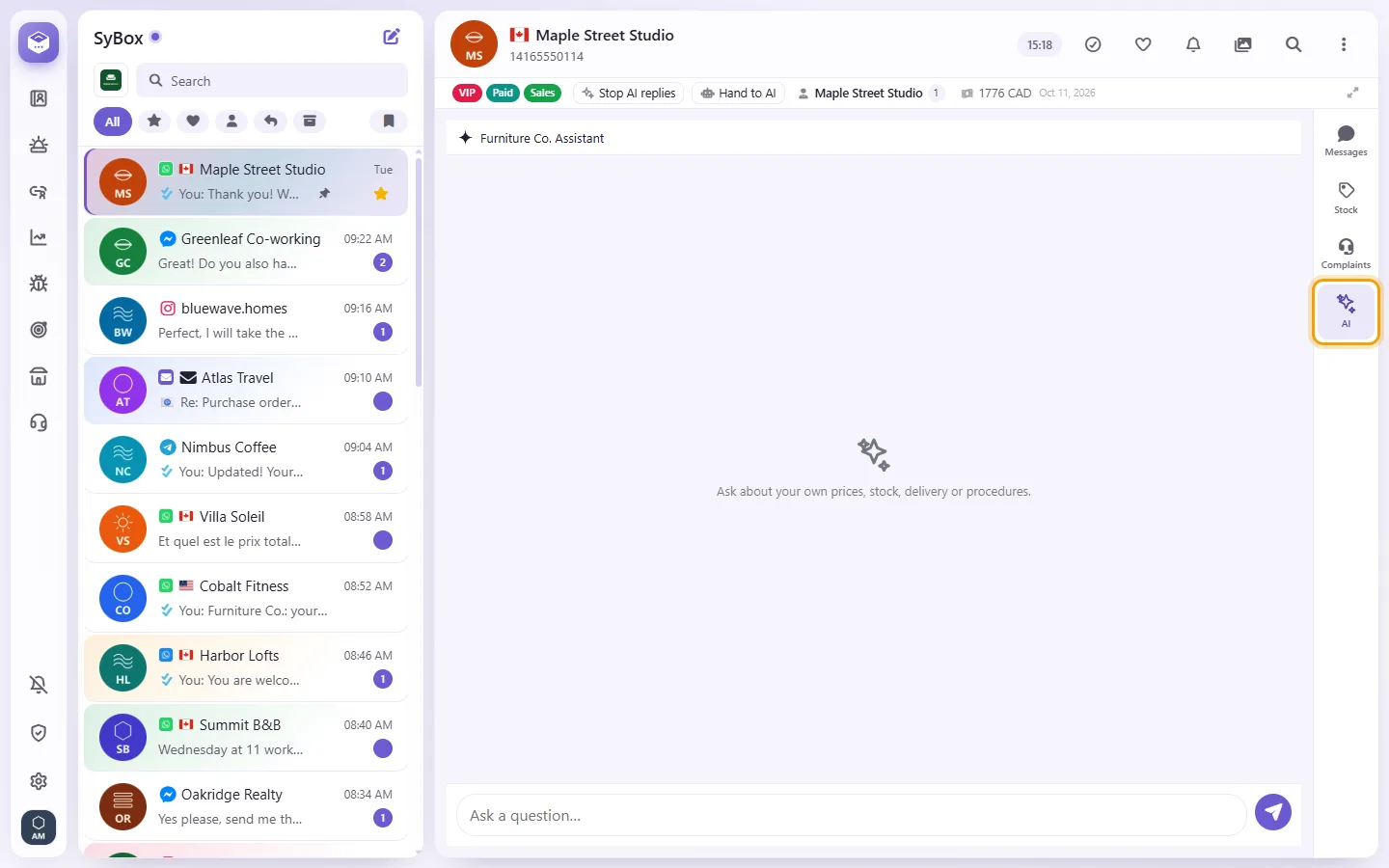
- Çalışma alanınızda birden fazla ajan varsa kutunun hemen üstündeki satırdan ajanlardan birine tıklayın. Bu satır sabit kalır, böylece her soruyu farklı bir ajana sorup yanıtlarını karşılaştırabilirsiniz. Tek ajan varsa satır görünmez: doğrudan ona sorulur.
- Sorunuzu "Bir soru sorun…" alanına yazıp gönderin. Bir ajan seçmeden gönderirseniz satırda "Soru sormak için yapay zeka temsilcisini seçin" yazar ve birine tıkladığınız anda sorunuz sorulur.
Bu sekme en az bir ajanınız açık olduğunda görünür.
- Mesajın menüsünü açın (yanındaki ok) ve "AI'ya sor" seçeneğini belirleyin.
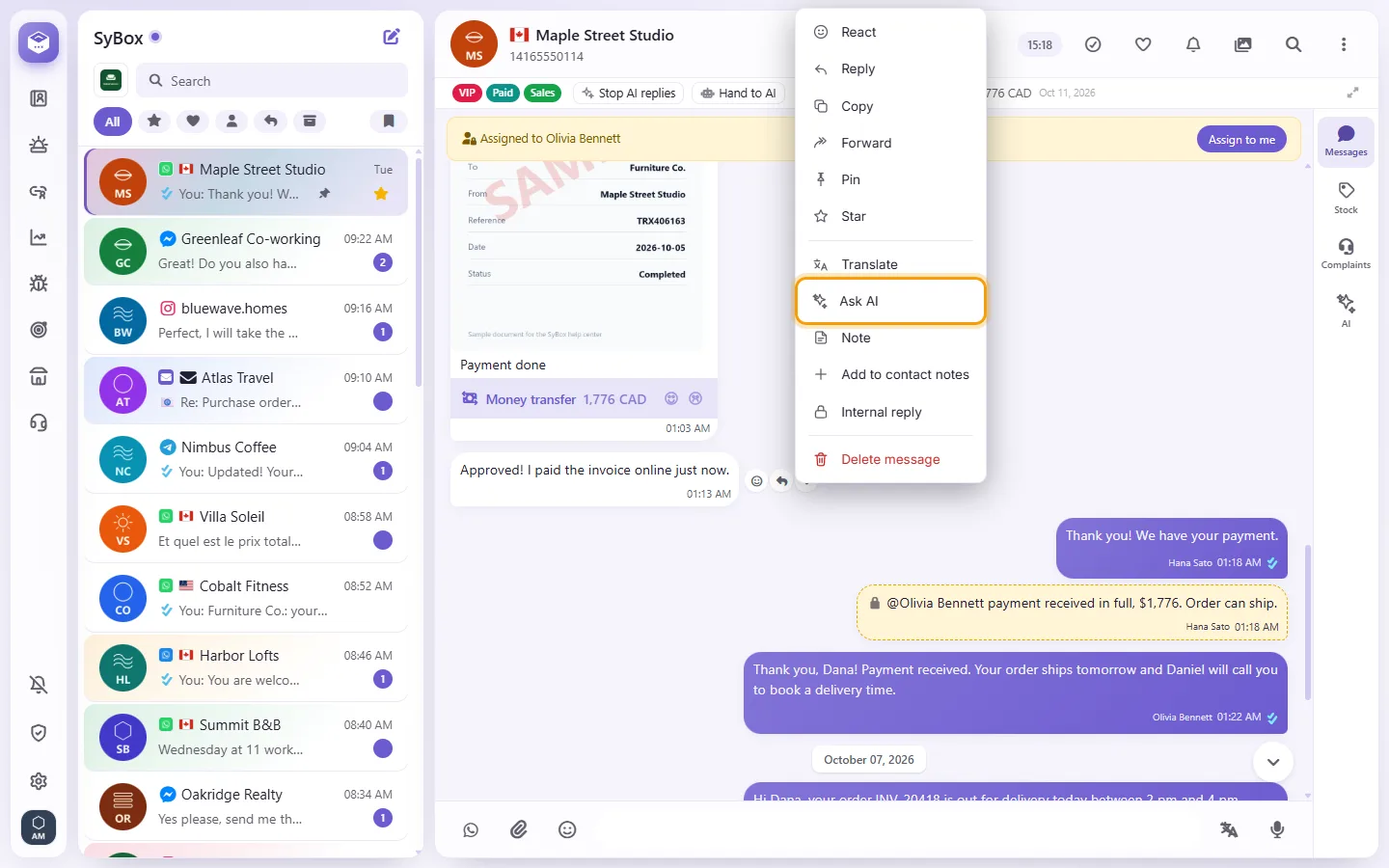
- "AI" sekmesi bu mesajı sorunuz olarak alarak açılır. Birden fazla ajan varsa kutunun üstündeki satırdan sorulacak ajana tıklayın.
- "Bu temsilcinin materyalleri buna yanıt vermiyor." ifadesi; ajanın bilgi tabanında, talimatlarında ve sisteminizde yanıt bulunmadığı anlamına gelir.
- "Kısa sürede çok fazla soru soruldu. Birkaç dakika sonra tekrar deneyin." kısa sürede çok fazla soru sorduğunuz anlamına gelir.
-- Tüm ajanlar için ayarlar --
Bunlar Yapay Zeka Ajanları ekranındaki "Ayarlar" sekmesinde yer alır.
- Yapay Zeka Ajanları ekranında "Ayarlar" sekmesini açın.
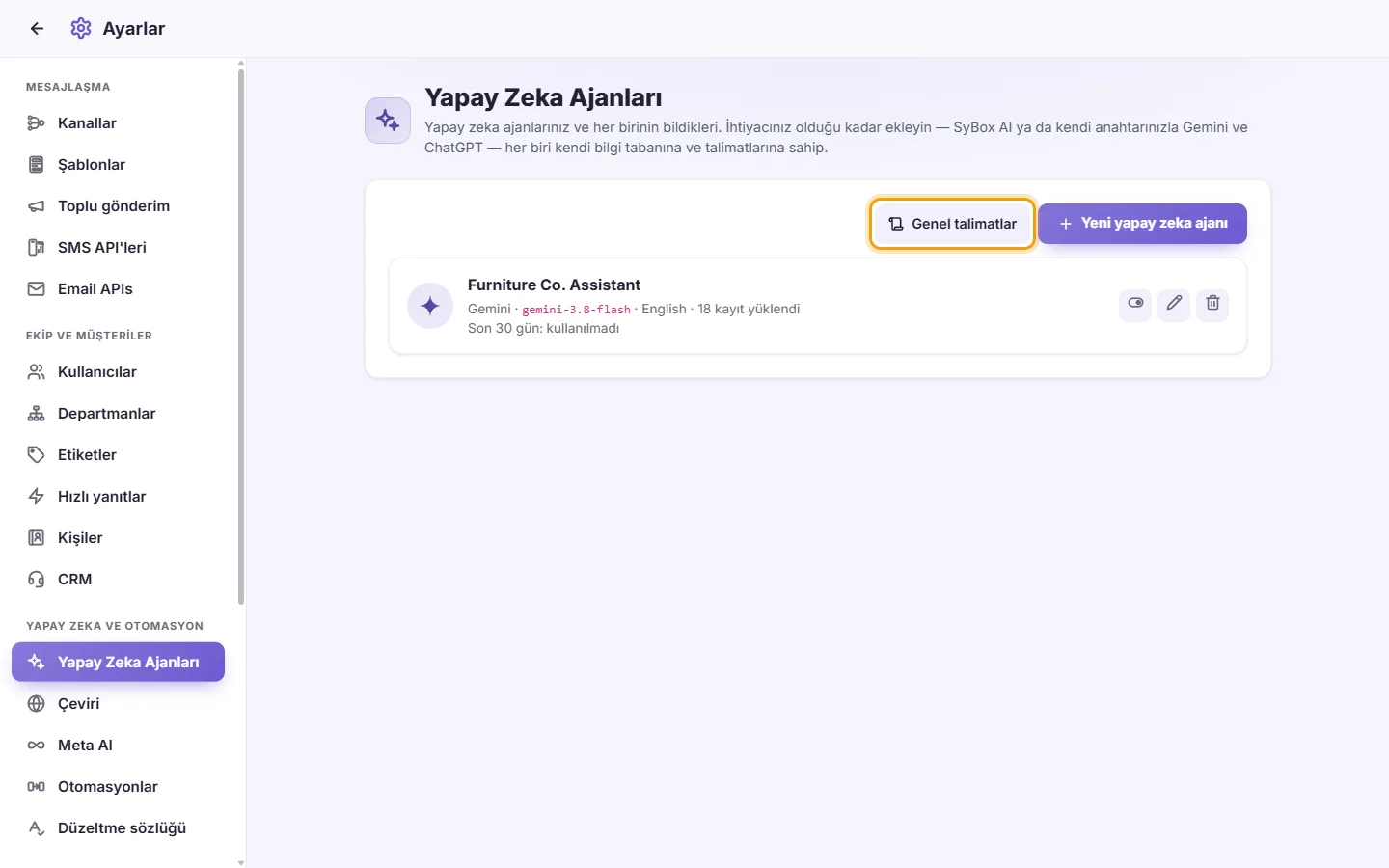
- "Genel talimatlar" altına talimatları yazın, örneğin: "Kendini şirketin asistanı olarak tanıt ve siparişle ilgili yanıt vermeden önce sipariş numarasını iste." 8.000 karaktere kadar.

- Kaydet'e tıklayın. Kaldırmak için kutuyu boşaltıp kaydedin.
Üç kural kümesinin birleşimi: Önce SyBox'ın kendi kuralları geçerlidir. Ardından Genel talimatlar gelir ve ikisinin çeliştiği durumlarda Genel talimatlar geçerli olur. En son her ajanın kendi talimatları gelir ve her ikisinden de üstündür.
- Bir müşteri sunabileceğiniz ancak elinizde olmayan bir ürün veya hizmet istediğinde, yapay zeka ajanınız bunu not eder ve görüşmenin bağlantısıyla birlikte size e-postayla gönderilir.
- Yapay Zeka Ajanları ekranında "Ayarlar" sekmesini açın.
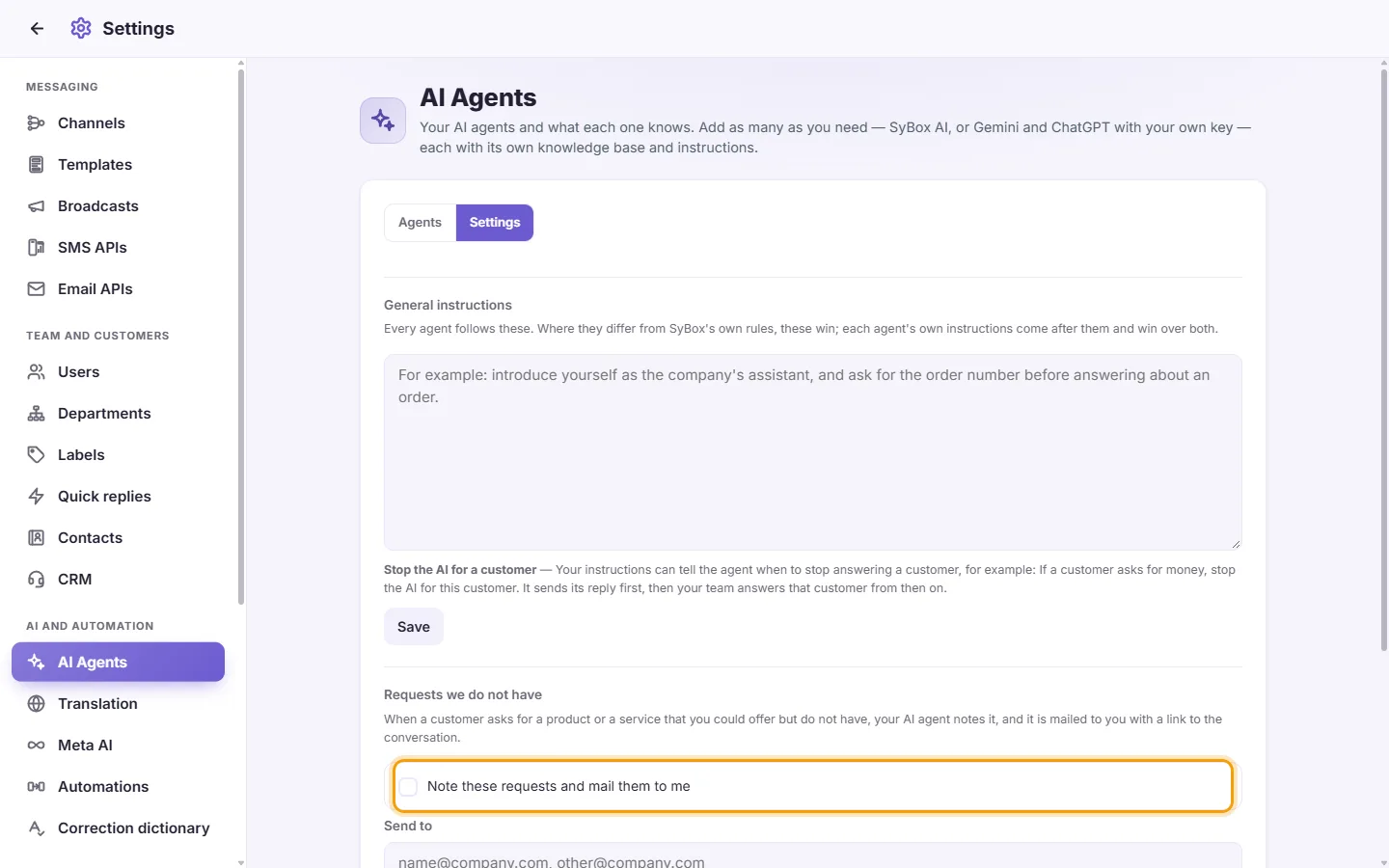
- "Elimizde olmayan talepler" altında "Bu talepleri not et ve bana e-posta ile gönder" seçeneğini açın.
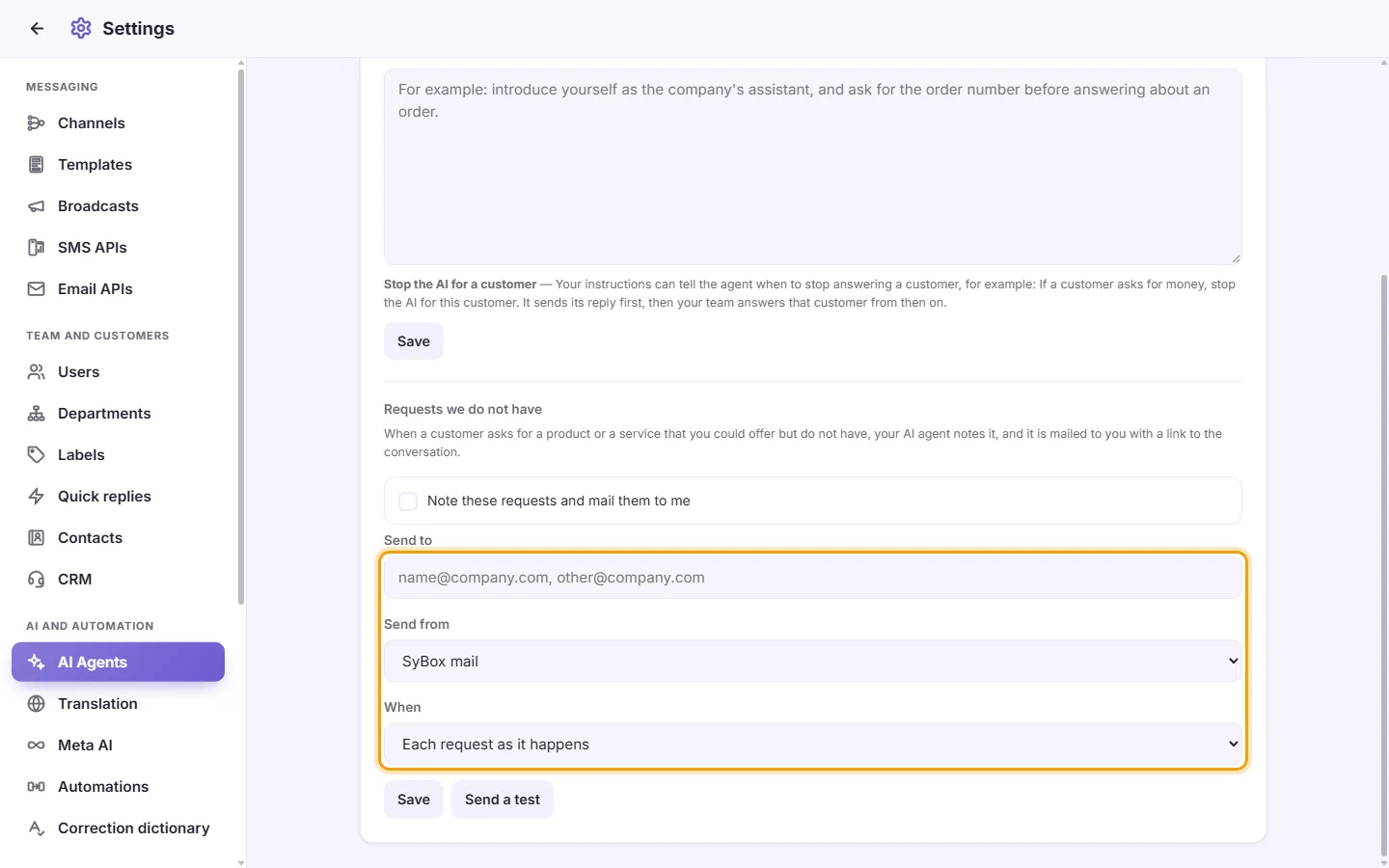
- "Gönderilecek adres" alanına virgülle ayırarak bir veya daha fazla e-posta adresi yazın.
- "Şuradan gönder" alanında "SyBox e-postası"nı veya kendi e-posta hesaplarınızdan birini seçin.
- "Ne zaman" alanında "Her talep geldiğinde anında" veya "Günde bir kez, hepsi birlikte"yi seçin. Günde bir kez için "Saat" (ve ülkenizde birden fazlaysa "Saat dilimi") alanını belirleyin.
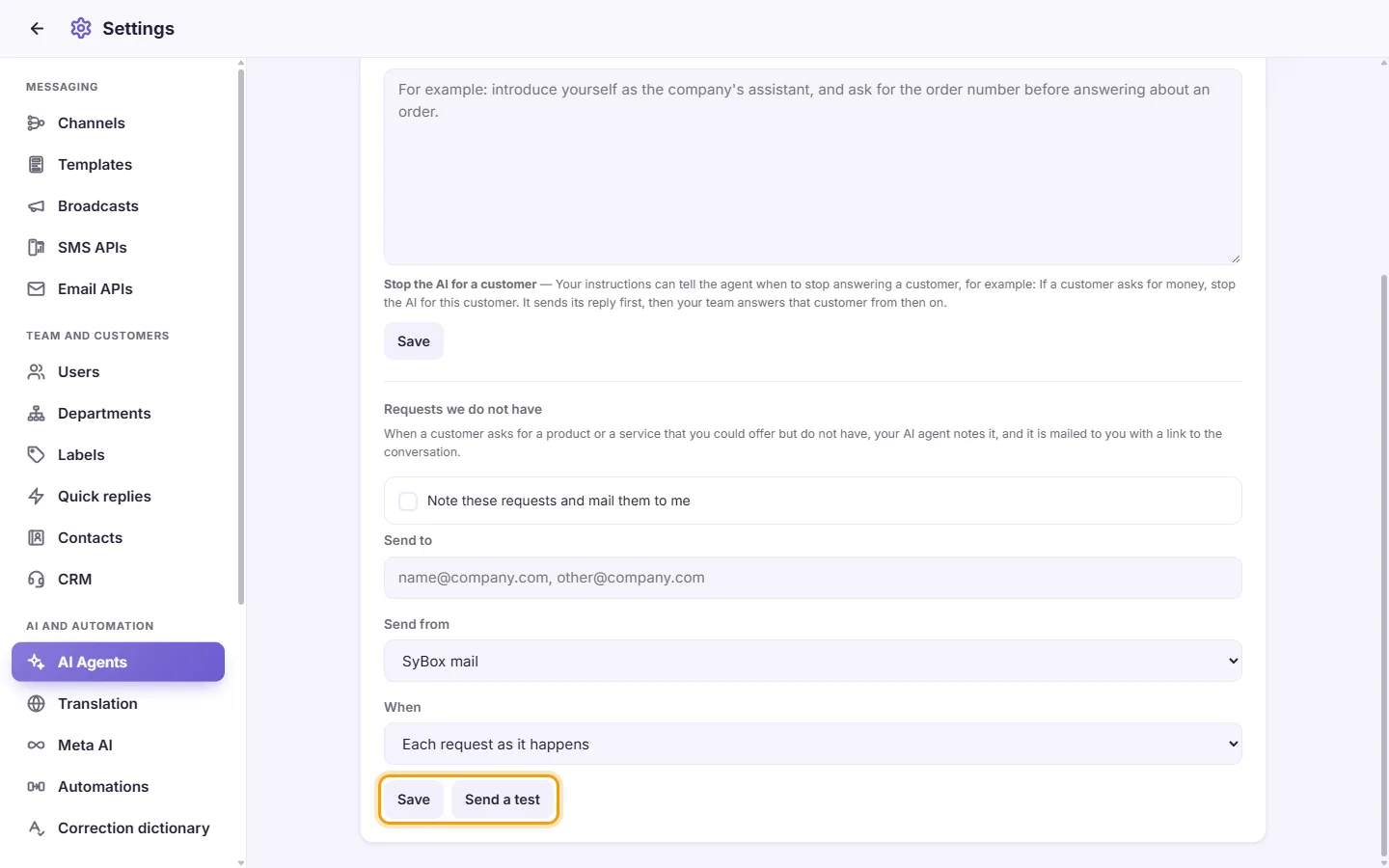
- Kaydet'e tıklayın. Örnek bir e-posta almak için "Test gönder"e tıklayın; "Test e-postası gönderildi." mesajını görürsünüz.
E-postanın her satırında müşterinin mesajını açan "Görüşmeyi aç" bağlantısı bulunur.
"E-posta adreslerini kontrol edin: her birini tam olarak yazın ve virgülle ayırın." uyarısını görürseniz "Gönderilecek adres" kısmındaki adresleri düzeltin.
Çalışma alanınız için bir ülke ayarlanmamışsa "Çalışma alanınız için bir ülke ayarlanmamış, bu nedenle bu saat UTC'dir." mesajını görürsünüz. Ülkeyi Ayarlar > Çalışma Alanı > Organizasyon bölümünden ayarlayın.
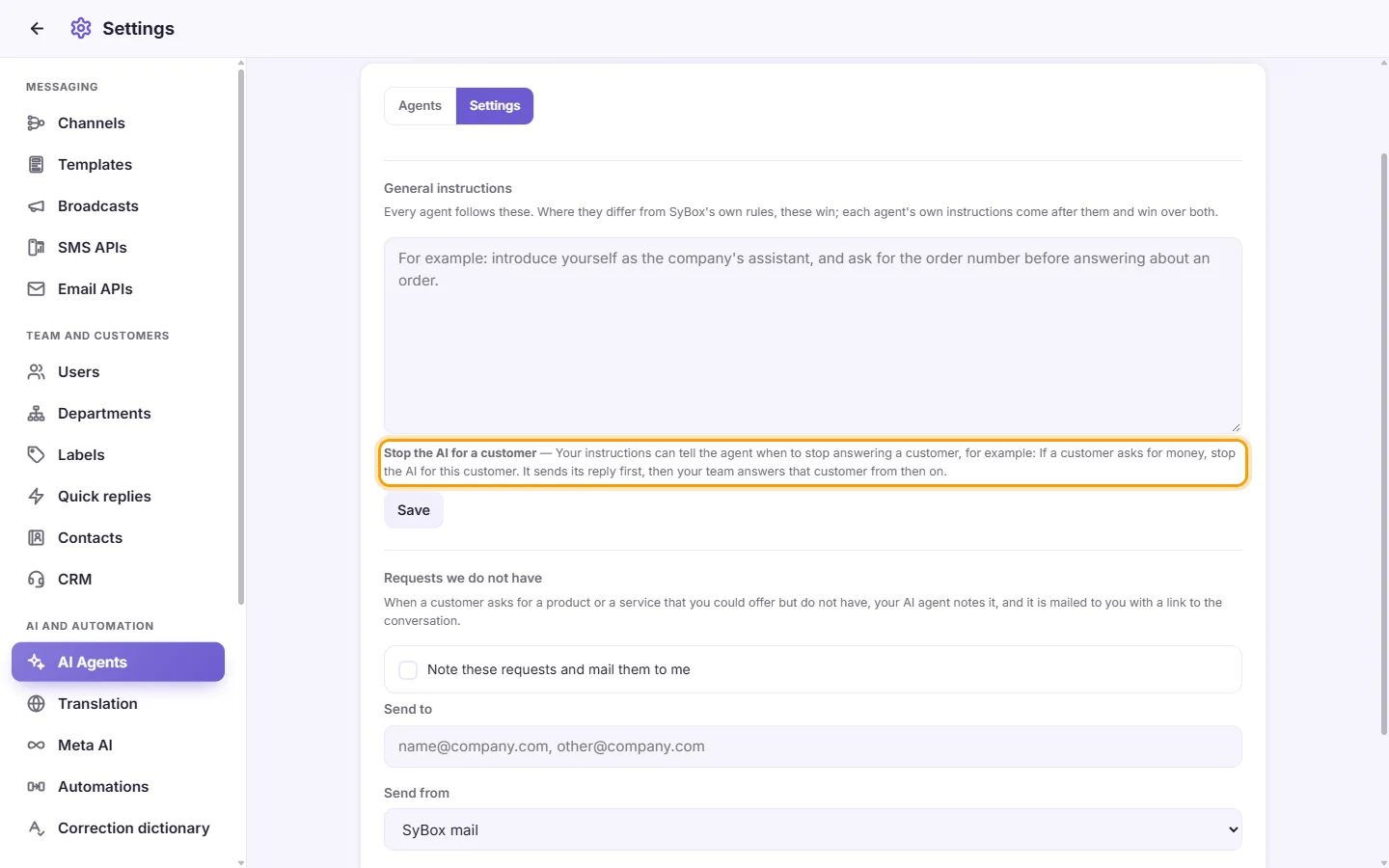
- Bu başlığı taşıyan bir ipucu "Genel talimatlar" kutusunun ve her ajanın "Talimatlarınız" kutusunun altında yer alır. Talimatlarınız ajana bir müşteri için yanıt vermeyi ne zaman durduracağını söyleyebilir, örneğin: "Müşteri para isterse bu müşteri için yapay zekayı durdur." Ajan önce yanıtını gönderir, ardından o görüşme için yapay zeka yanıtlarını kapatır ve o müşteriyi bundan sonra ekibiniz yanıtlar. Görüşmede bir not belirir: "[ajan] bu müşteri için yapay zeka yanıtlarını durdurdu. Bundan sonra ekibiniz yanıtlayacak." Ajanın yeniden yanıt vermesine izin vermek için görüşmenin üstündeki çubukta yer alan "Yapay zeka yanıtlarına izin ver"e tıklayın.
Ajanın Deneme kutusunda bir test yanıtı ne olacağını gösterir: "Gerçek bir görüşmede bu yanıt, bu müşteri için yapay zeka yanıtlarını durdururdu." veya "Gerçek bir görüşmede bu, elinizde olmayan bir talep olarak not edilirdi: …".
-- Kullanım (son 30 gün) --
Her gün için bir satır içeren bir tablo:
- Gün
- Yanıtlar
- Yanıt vermedi
- Çağrılar
- Giriş tokeni
- Çıkış tokeni
En alttaki toplam satırı son 30 günü kapsar. "Giriş tokeni"; ajanın talimatlarını, okuduğu bilgileri ve sohbet geçmişini içerir. Sağlayıcınız bu tokenler için sizi faturalandırır. Tablonun altındaki bir satır, "Bir soru deneyin" kutusunun bu ay ne kadar kullandığını gösterir.
-- Bir soru deneyin --
Bir otomasyonu ajana bağlamadan önce anahtarın, bilgi tabanının ve talimatlarınızın çalıştığını kontrol etmek için bu kutuyu kullanın.
1. Bir müşterinin sorabileceği bir soruyu "Bir soru deneyin" alanına yazın.
2. "Sor"a tıklayın veya Enter'a basın.
3. Yanıt tam olarak bir müşterinin alacağı şekilde görünür. Altında giriş tokenlerini, çıkış tokenlerini ve geçen süreyi görürsünüz.
4. Yanıt gerçek bir görüşmede bir işlem yapacaksa bir satır bunu belirtir. Örneğin: "Gerçek bir sohbette bu yanıt, görüşmeyi bir kullanıcıya devrederdi." Benzer satırlar etiket veya departman ekleme, görüşmeyi yıldızlama ya da birine atama durumlarını da kapsar. Test sırasında gerçekte hiçbir şey değiştirilmez.
5. Bilgi tabanında yanıt yoksa şunu görürsünüz: "Bilgi tabanında bunun yanıtı yok, bu nedenle yanıt vermez."
6. Başparmak simgeleriyle yanıtı puanlayın: "İyi yanıt" veya "Kötü yanıt". İsteğe bağlı bir gerekçe ekleyebilirsiniz. Puanı kaldırmak için aynı başparmak simgesine tekrar tıklayın.
Ajanın bilgi tabanı ve bağlı bir iş sistemi yoksa kutuda soru sormak yerine "Henüz bir şey yüklenmedi" yazar.
-- Gelen kutusunda yapay zeka ajanları --
- Bir görüşmedeki yapay zeka yanıtı bir robot rozeti ve ajan adıyla işaretlenir ve her kanalda ✨ ile başlar.
- Müşterinin tam profilindeki "Yapay zeka için not", müşterinin etiketleri ve departmanlarıyla birlikte o müşteriden gelen her mesajda ajan tarafından okunur.
- Yapay zeka yanıtı ajanın yazdığı şekliyle, müşterinin yazdığı dilde gönderilir. Müşterinin dilinde göndermeye ayarlanmış bir sohbette bile asla makine çevirisinden geçirilmez.
- Ajan yazarken açık olan görüşmede hareketli ışıltılar görünür.
- Ajan yanıt vermediyse müşteriye hiçbir şey gönderilmez. Görüşmedeki bir not nedenini açıklar, örneğin "[ajan] bu mesaja yanıt vermedi."
- Ekibiniz herhangi bir yapay zeka yanıtını "İyi yanıt" veya "Kötü yanıt" olarak oylayabilir.
- Tek bir sohbette yapay zeka yanıtlarını durdurmak için (örneğin bir VIP veya hassas bir durum), görüşme adının altındaki çubukta bulunan "Yapay zeka yanıtlarını durdur"a tıklayın veya görüşmenin menüsünü açıp bunu seçin. Müşteri profilindeki "Kısıtlamalar" alanını da kullanabilirsiniz. Yeniden açmak için "Yapay zeka yanıtlarına izin ver"i seçin.
- Bir müşteri art arda hızlıca birkaç mesaj gönderdiğinde ajan birkaç saniye bekler ve bunları tek seferde yanıtlar. Bağlam için son sohbeti okur. Müşterinin yazdığı kanaldan ve numaradan yanıt verir.
Hangi yapay zeka sağlayıcılarını kullanabilirim?
"Yeni yapay zeka ajanı" altındaki "Tür" listesi bunları gösterir: Gemini, ChatGPT, Claude ve DeepSeek. Sağlayıcıdan kendi API anahtarınızı almanız gerekir.
Yapay zeka kullanım ücretini kim öder?
Kendi anahtarınız üzerinden doğrudan sağlayıcınıza siz ödersiniz. SyBox her ajanın kartında ve Kullanım tablosunda kullanılan tokenleri gösterir ancak ücretleri göstermez.
Bir ajan oluşturdum ama müşterileri yanıtlamıyor. Neden?
Bir ajan yalnızca bir otomasyon aracılığıyla yanıt verir. Ayarlar > Yapay zeka ve otomasyon > Otomasyonlar bölümüne gidin ve ajanınızı kullanan "Yapay zeka ile yanıtla" eylemine sahip bir otomasyon oluşturun. Otomasyonun Durum değerinin "Açık" olduğundan ve üstteki "Otomasyonlar çalışıyor" anahtarının açık olduğundan emin olun. Ayrıca şunları kontrol edin:
- sohbette "Yapay zeka yanıtlarını durdur" seçilmemiş olmalı
- sohbet engellenmemiş, spam olarak işaretlenmemiş veya arşivlenmemiş olmalı (geçici arşiv durdurmaz)
- ekibinizden kimse sohbette henüz yanıt vermemiş olmalı (görüşme Bitti olarak işaretlenene, "Şu süreden sonra tekrar yanıtla" saatleri dolana veya birisi görüşme adının altındaki çubukta "Yapay zekaya devret"e tıklayana kadar ajan sessiz kalır).
Ajan müşteriye geri arama, indirim veya teslimat tarihi sözü verebilir mi?
Kendi başına veremez. Talimatlarınız izin vermediği sürece bir ajan ekibiniz adına hiçbir söz vermez.
"[Sağlayıcı] anahtarı reddetti: …" uyarısı alıyorum.
Sağlayıcı anahtarı kabul etmedi. Anahtarın tamamını kopyaladığınızı, aktif olduğunu ve sağlayıcı hesabınızda faturalandırma veya kotanın ayarlandığını kontrol edin. Ardından tekrar deneyin.
"Bu [sağlayıcı] anahtarı bu ajanın kullanabileceği modellerin hiçbirini sunmuyor." uyarısı alıyorum.
Anahtarınızın SyBox'ın desteklediği modellere erişimi yok. Sağlayıcı hesabınızın planını ve izinlerini kontrol edin veya başka bir anahtar kullanın.
Kartta "Son hata" görünüyor. Ne yapmalıyım?
Bu, sağlayıcının son reddidir; örneğin süresi dolmuş bir anahtar veya tükenmiş bir kota. Sağlayıcı hesabınızda bunu düzeltin veya Düzenle'ye tıklayıp yeni bir anahtar yapıştırın.
Farklı numaralar veya kanallar için farklı ajanlarım olabilir mi?
Evet. Her amaç için bir ajan oluşturun. Ardından doğru numaraları veya sayfaları seçen bir "Kanal" koşuluna sahip her ajan için bir otomasyon oluşturun.
Yeni bir dosya yüklemek mevcut içeriğin üzerine ekleme yapar mı?
Hayır. Yükleme yapmak veya metin yapıştırmak ajanın tüm bilgi tabanını yenisiyle değiştirir. O ajanın tüm materyallerini tek bir yüklemede toplayın.
Ajan yanıtlamaması gereken bir şeyi yanıtladı veya yanlış cevap verdi. Bunu nasıl düzeltirim?
Bilgi tabanına bilgiyi ekleyin veya düzeltin ya da "Talimatlarınız" alanına bir kural ekleyin. Ardından yeni yanıtı kontrol etmek için "Bir soru deneyin" kutusunu kullanın.
Ajan görüşmeleri atayabilir veya etiket ekleyebilir mi?
Evet, talimatlarınız aracılığıyla yapabilir. "Talimatlarınız" altında listelenen numaraları kullanın, örneğin "kullanıcı 3'e ata" veya "etiket 1 ekle".