Otomasyonlar
Güncellendi:
Nerede: Ayarlar > Yapay zeka ve otomasyon > Otomasyonlar
Ne işe yarar
Bir otomasyon, kod yazmaya gerek kalmadan "bir müşteri mesajı bu koşullarla eşleştiğinde şu eylemleri yap" mantığıyla çalışır. Her otomasyon, gelen her yeni müşteri mesajına karşı kontrol edilir. Kendi yanıtlarınız otomasyonları asla tetiklemez.
Ana şalter
Ekranın üst kısmında "Otomasyonlar çalışıyor" yer alır. Bu kapalıyken, "Açık" olarak ayarlanmış olanlar dahil hiçbir otomasyon çalışmaz. Kapalıyken bir otomasyon kaydederseniz SyBox sizi uyarır: "Kaydedildi — ancak otomasyonlar kapalı, bu nedenle bu ekranın üst kısmındaki anahtarla açana kadar hiçbir kural çalışmayacaktır."
Liste
Her otomasyon şunları gösterir:
- adı
- bir özet, örneğin "Koşullar: 2 → Eylemler: 1" veya "herhangi bir mesaj → Eylemler: 1"
- kaç kez çalıştığı
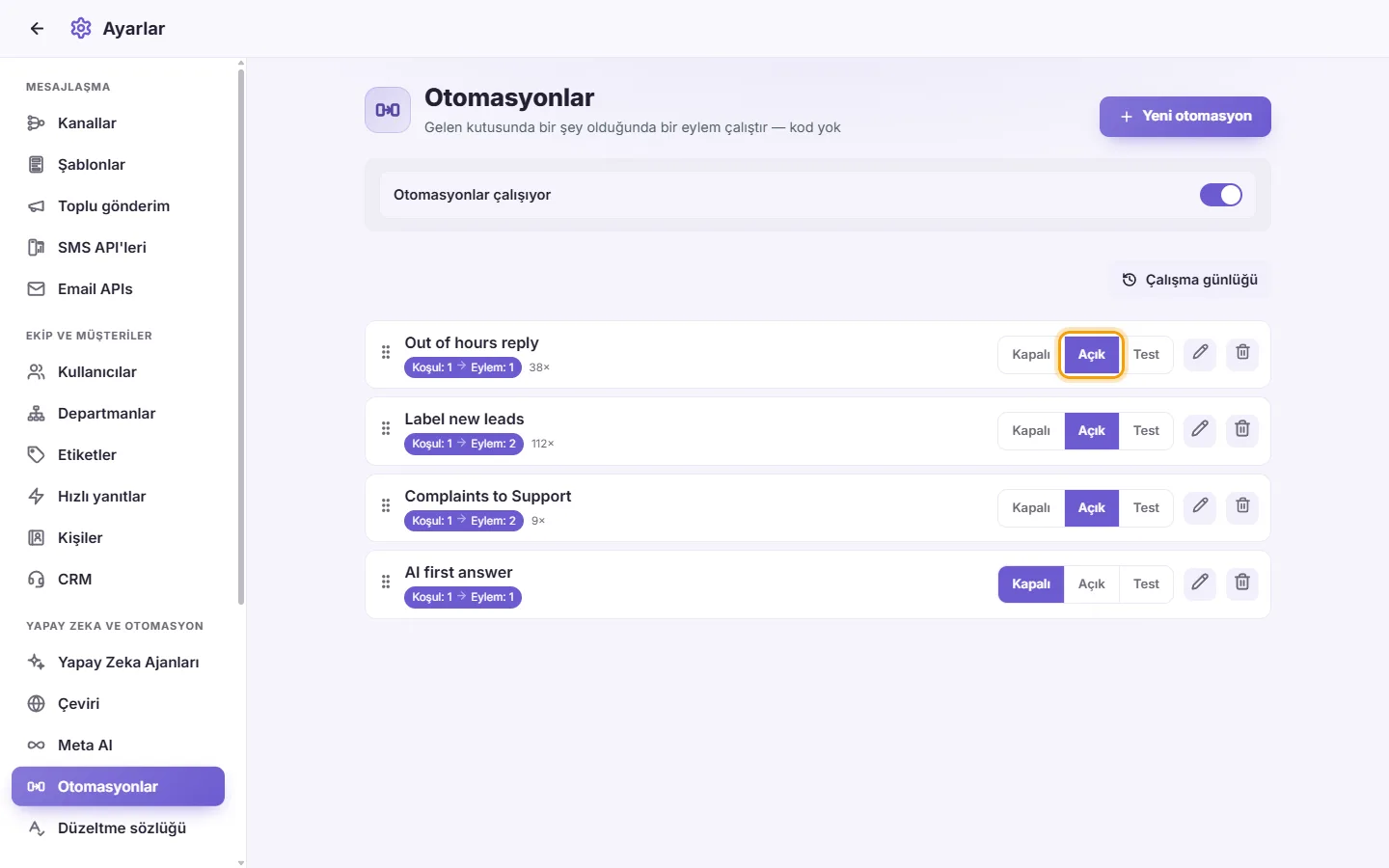
- bir Kapalı / Açık / Test anahtarı
- Düzenle (kalem) ve Sil (çöp kutusu).
Sırayı değiştirmek için satırı tutamacından sürükleyin. Otomasyonlar yukarıdan aşağıya doğru kontrol edilir.
- Ayarlar > Yapay zeka ve otomasyon > Otomasyonlar bölümüne gidin.
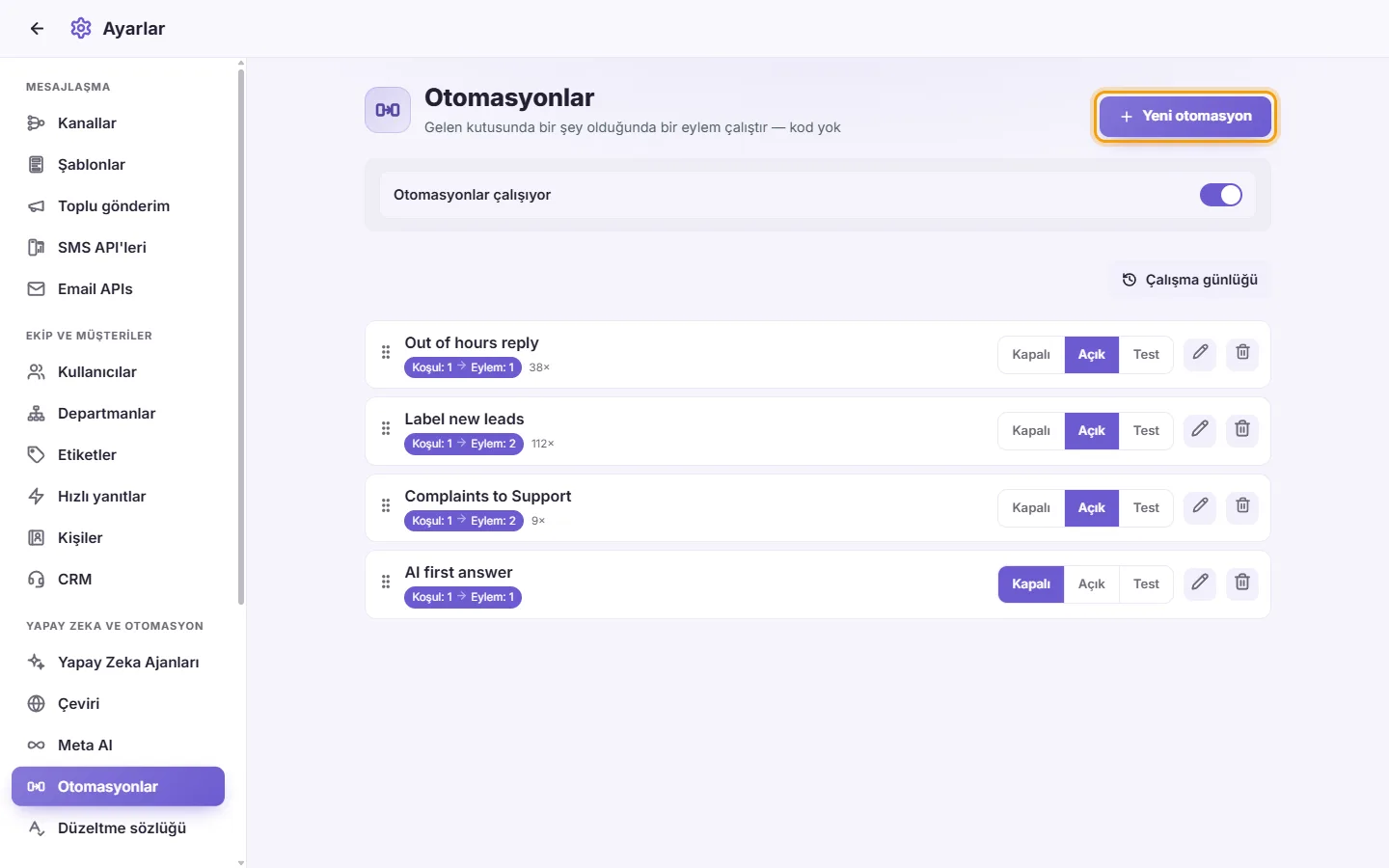
- "Yeni otomasyon"a tıklayın.
- Bir "Ad" yazın.

- "EĞER — hepsi eşleşmeli" altında, ihtiyacınız olan her koşul için "Koşul ekle"ye tıklayın. Her koşul eşleşmelidir. Hiçbir koşul yoksa otomasyon gelen her mesajla eşleşir.
- "O ZAMAN" altında, her eylem için "Eylem ekle"ye tıklayın.
- "Seçenekler"i ayarlayın (aşağıya bakın).
- "Durum"u Kapalı, Açık veya Test olarak ayarlayın.
- Kaydet'e tıklayın. Kaydetmeden çıkmak için "İptal"e tıklayın.
Koşullar (EĞER)
Çoğu koşul "eşittir" veya "eşit DEĞİL" olarak ayarlanabilir.
- "Anahtar kelime": virgülle ayırarak kelimeler yazın, ardından "herhangi bir kelime" veya "tüm kelimeler"i seçin. Kelimeler mesaj metninin içinde, Arapça veya Latin harfleriyle eşleştirilir.
- "Yeni kişi": müşterinin size gönderdiği ilk mesaj.
- "Reklamdan": görüşme bir reklamdan geldiğinde. "Herhangi bir reklam"ı veya belirli bir reklamı seçin.
- "Kanal": mesajın hangi kanaldan geldiği (bir WhatsApp numarası, bir Facebook Sayfası, bir Instagram hesabı, bir Telegram botu, e-posta vb.). Tümü, Yalnızca bunlar veya Bunlar hariç hepsi arasından seçin.
- "Ülke": müşterinin ülkesi. Tümü, Yalnızca bunlar veya Bunlar hariç hepsi arasından seçin.
- "Departman": müşterinin departmanları. Departmanla aynı şekilde Tümü, Yalnızca bunlar veya Bunlar hariç hepsi, ardından "bunlardan herhangi biri" veya "bunların tümü" arasından seçin.
- "Etiket": müşterinin etiketleri, Departman gibi seçilir.
- "Çalışma saatleri": bir ülke seçin, ardından o ülkede birden fazla saat dilimi varsa saat dilimini belirleyin. Başlangıç ve Bitiş saatlerini ayarlayın ve günleri işaretleyin. Saatler o ülkenin yerel saatine uyar. "eşittir" bu saatlerin içinde; "eşit DEĞİL" bu saatlerin dışında anlamına gelir. En az bir gün işaretli kalmalıdır.
Eylemler (O ZAMAN)
- "Etiket ekle": bir etiket seçin.
- "Departmana ekle": bir departman seçin.
- "Kullanıcıya ata": bir kullanıcı seçin. Bu kullanıcının söz konusu görüşmeyi görme izni yoksa (numarası, kanalı, ülkesi veya departmanı nedeniyle), görüşme atanmadan bırakılır.
- "Sırayla ata": dönüşümlü olarak sıraya girecek kullanıcıları işaretleyin. Gelen her yeni görüşme sıradaki kullanıcıya gider. Durumu açık olan bir kullanıcının zaten ilgilendiği bir görüşme onda kalmaya devam eder. Durumu kapalı olan veya görüşmeyi göremeyen kullanıcılar atlanır.
- "Dahili not": görüşmede yalnızca ekibinizin göreceği bir not yazın.
- "Kullanıcıya bildir": bir kullanıcı seçin, Başlık ve Mesaj yazın. Bildirim, onu tetikleyen mesajı açar.
- "Mesaj gönder": "Müşteriye gönderilecek mesaj"ı yazın ve isterseniz ataş simgesiyle bir dosya ekleyin. Mesaj her zaman müşterinin yazdığı numaradan veya hesaptan gönderilir. Engellenen kişilere gönderilmez.
- "Yapay zeka ile yanıtla": yapay zeka ajanlarınızdan birini seçin. Bu eylem yalnızca Yapay Zeka Ajanları içinde en az bir ajanınız olduğunda görünür.
"Seçin…" olarak bırakılan bir seçim alanı o eylemin atlanacağı anlamına gelir.
Seçenekler
- "Sıklık sınırı [ ] saat": işaretlendiğinde, otomasyon aynı müşteri için bu saat dilimi içinde en fazla bir kez çalışır. Varsayılan 24'tür ve minimum 1'dir.
- "Bu eşleşince dur": bu otomasyon çalıştığında, listede altındaki otomasyonlar o mesaj için kontrol edilmez.
Durum
- "Kapalı": otomasyon hiçbir şey yapmaz.
- "Açık": çalışır.
- "Test": mesajları kontrol eder ve Çalışma günlüğü alanına ne yapacağını kaydeder ancak gerçekte hiçbir işlem yapmaz.
Çalışma günlüğü
Geçmişi görmek için "Çalışma günlüğü"ne tıklayın. Her kayıt şunları gösterir:
- "Çalıştı", "Engellendi", "Test" veya "Hata"
- otomasyonun adı ve zamanı
- müşteri
- gerçekleştirilen eylemler ve bir şey atlandığında nedeni.
Hiçbir otomasyonla eşleşmeyen mesajlar listelenmez. Listeye dönmek için "İptal"e tıklayın.
- Satırındaki Kapalı / Açık / Test anahtarını kullanın. Değişiklik anında kaydedilir.
- Satırındaki çöp kutusuna tıklayın, ardından "Bu otomasyon silinsin mi?" uyarısını onaylayın.

Karşılaşabileceğiniz mesajlar
- "Dönüşümlü dağıtım için en az bir kullanıcı seçin." Bir "Sırayla ata" eyleminde hiçbir kullanıcı işaretlenmemiş.
- "Çalışma saatleri için bir ülke seçin — o ülkenin yerel saatine göre çalışırlar (ve birden fazla saat dilimi olan bir ülkede dilimi seçin)." Çalışma saatleri koşulunun, otomasyon Açık veya Test durumuna getirilmeden önce bir ülkeye ihtiyacı vardır. Kapalı durumu her zaman kaydedilir.
Otomasyonum hiç çalışmıyor.
Şunları kontrol edin:
- üstteki "Otomasyonlar çalışıyor" anahtarı açık olmalı
- otomasyonun Durum ayarı "Test" veya "Kapalı" değil, "Açık" olmalı
- listede daha üstteki bir otomasyonda "Bu eşleşince dur" işaretli olup mesajı önce o yakalamış olmamalı
- "Sıklık sınırı" onu engelliyor olmamalı.
Ardından ne olduğunu görmek için "Çalışma günlüğü"nü açın.
Yapay zekanın yalnızca bir WhatsApp numarasında yanıt vermesini nasıl sağlarım?
O numarayla "Yalnızca bunlar" olarak ayarlanmış bir "Kanal" koşuluna ve ajanınızı içeren "Yapay zeka ile yanıtla" eylemine sahip bir otomasyon oluşturun.
Çalışma saatleri dışında nasıl otomatik yanıt veririm?
"eşit DEĞİL" olarak ayarlanmış bir "Çalışma saatleri" koşulu ekleyin, ülkenizi, saatlerinizi ve günlerinizi seçin ve bir "Mesaj gönder" eylemi ekleyin. Mesajın yinelenmesini önlemek için "Sıklık sınırı"nı işaretleyin.
Bir otomasyonu güvenli bir şekilde nasıl test ederim?
Durum ayarını "Test" olarak belirleyin. Hiçbir şeyi değiştirmeden veya göndermeden, ne yapacağını Çalışma günlüğü kaydına işler.
Otomasyonların sırası önemli mi?
Evet. Yukarıdan aşağıya doğru kontrol edilirler ve "Bu eşleşince dur" seçeneği olan bir otomasyon altındakileri durdurur. Sıralarını değiştirmek için satırları sürükleyin.
Yeni potansiyel müşterileri ekibim arasında dağıtabilir miyim?
Evet. "Sırayla ata" eylemini kullanın ve sırayla devralacak kullanıcıları işaretleyin.