Şablonlar
Güncellendi:
Nerede: Ayarlar > Mesajlaşma > Şablonlar
Ne işe yarar: WhatsApp şablonlarınızı görün, yenilerini oluşturun ve inceleme için WhatsApp'a gönderin. Ayrıca ekibinizin bir konuşmadan hangi şablonları gönderebileceğini de seçersiniz. Bir konuşma başlatmak veya 24 saatlik yanıt penceresi kapandığında bir müşteriye yazmak için şablonlar gereklidir.
Kimler açabilir: "WhatsApp numaralarını yönetin" iznine sahip kullanıcılar.
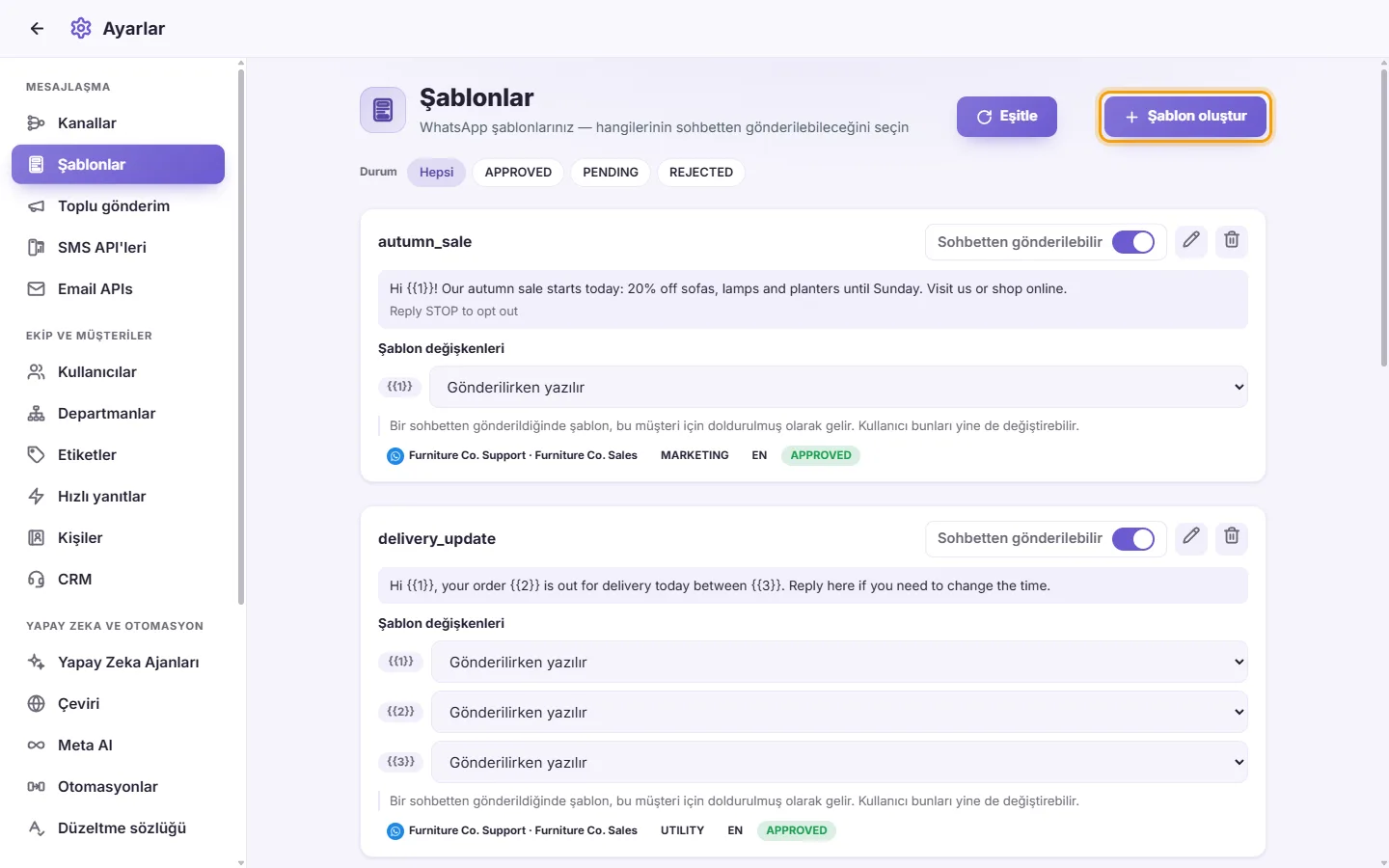
- "Şablon oluştur" düğmesine tıklayın. En az bir bağlı WhatsApp numarasına ihtiyacınız vardır. Aksi takdirde "Henüz bağlı bir WhatsApp numarası yok" uyarısını görürsünüz.
- Numara: Hesabı şablonu barındıracak WhatsApp numarasını seçin.

- Ad: Küçük harfler, rakamlar ve alt çizgiler kullanın. Diğer karakterler otomatik olarak alt çizgiye dönüştürülür.
- Dil: Şablonun dilini seçin.
- Kategori: Yardımcı Program, Pazarlama veya Kimlik Doğrulama.
- Başlık (isteğe bağlı): Yok, Metin, Görsel, Video veya Belge.
- Metin için başlık metnini yazın.
- Görsel, Video veya Belge için "Örnek yükle" seçeneğine tıklayın. Meta bu dosyayı şablon önizlemesinde gösterir. Meta dosyayı reddederse bir mesaj nedenini bildirir.
- Gövde (zorunlu): Mesaj metni. Değişkenler için {{1}}, {{2}} ve benzerlerini kullanın.
- Örnek değerler: Her değişken için bir kutu görünür. Meta her biri için bir örnek gerektirir ve bunları inceler, bu nedenle gerçekçi değerler kullanın.
- Alt bilgi (isteğe bağlı): Mesajın altında kısa bir satır.
- Düğmeler (isteğe bağlı): "Düğme ekle"ye tıklayın. En fazla 10 düğme ekleyebilirsiniz ve düğme metni en fazla 25 karakter olabilir. Türleri şunlardır:
- Hızlı yanıt: Yalnızca düğme metni.
- Web sitesini ziyaret et: Düğme metni ve bir web adresi.
- Telefonu ara: Düğme metni ve bir telefon numarası, örneğin +15551234567.
- Kodu kopyala: Örnek bir kod. WhatsApp düğmenin metnini kendisi ayarlar.
- Kaydet'e tıklayın. "İnceleme için gönderildi" mesajını görürsünüz. WhatsApp karar verene kadar şablon BEKLEMEDE durumuyla görünür.
Ad veya Gövde boşsa "Eksik veri" uyarısını görürsünüz. WhatsApp şablonu reddederse kendi gerekçesi gösterilir.
- "Şablon oluştur" yanındaki "Eşitle" düğmesine tıklayın. SyBox her şablonun en son durumunu WhatsApp'tan alır ve "Şablonlar eşitlendi" mesajını görürsünüz.
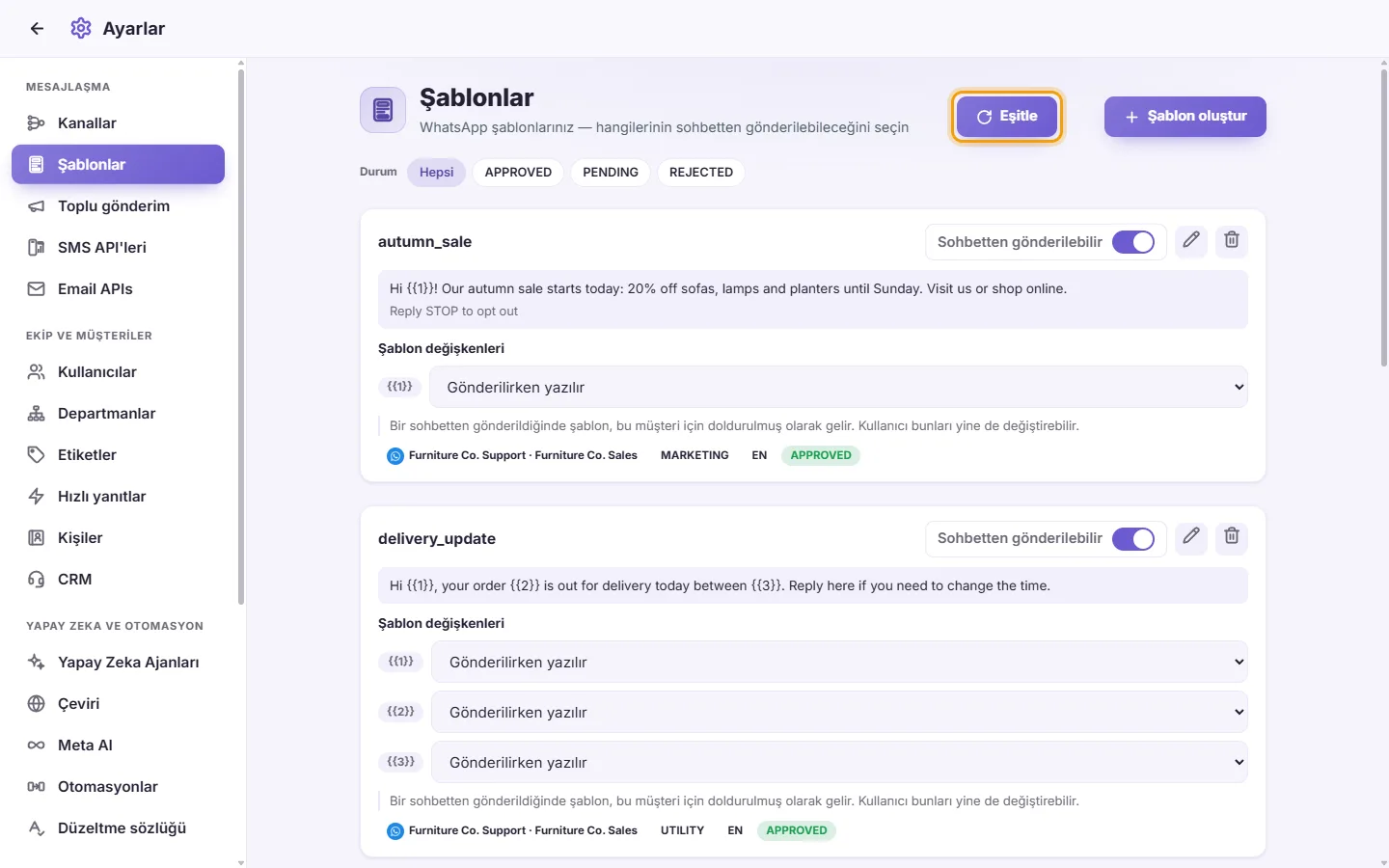
- Adı, içeriği (başlık, gövde, alt bilgi, düğmeler) ve hesap, kategori, dil ve durum etiketleri.
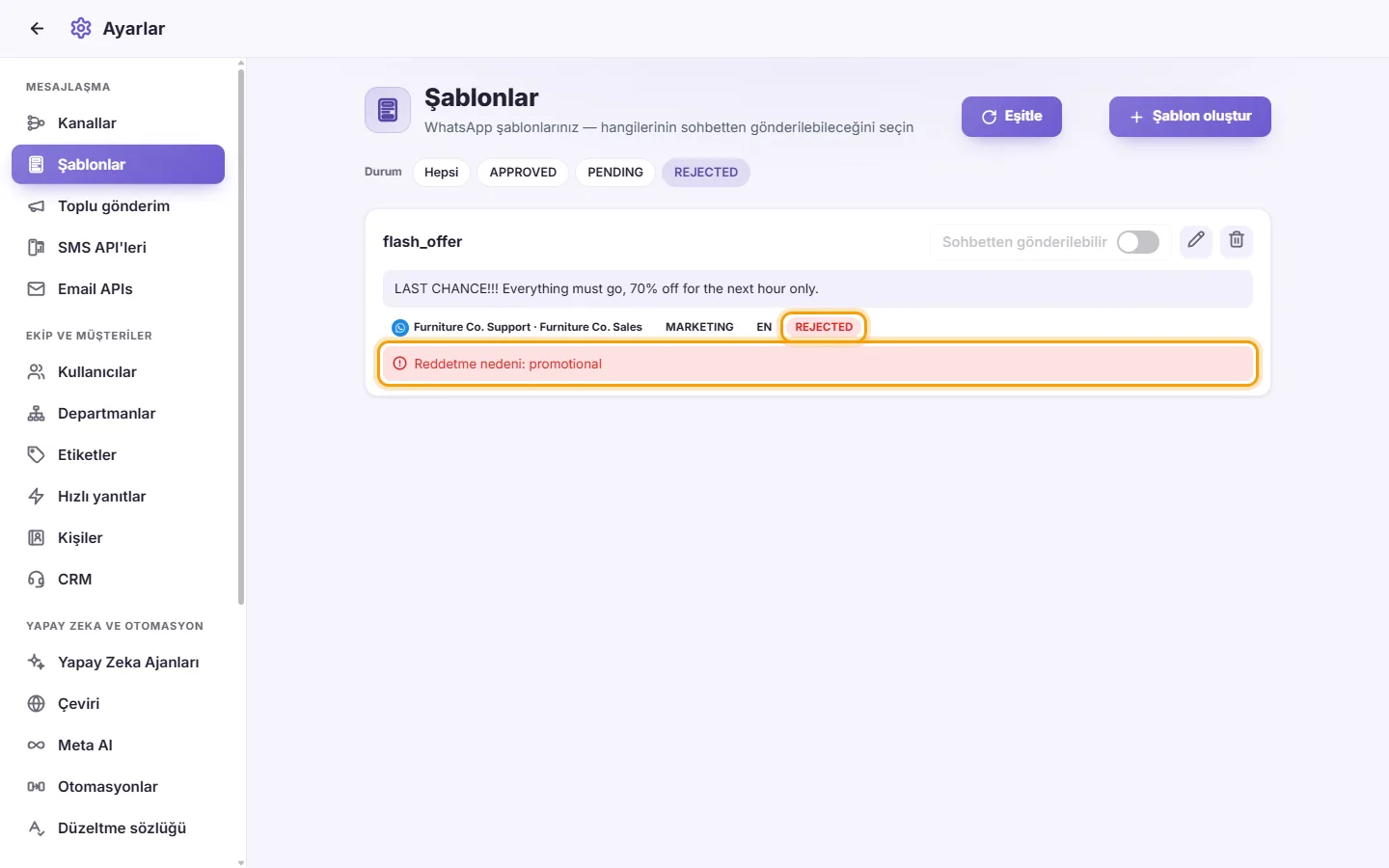
- Durum renkleri: ONAYLANDI yeşildir, REDDEDİLDİ kırmızıdır ve diğerleri (BEKLEMEDE, DURAKLATILDI vb.) sarıdır.
- Reddedilen bir şablon "Reddedilme nedeni: …" bilgisini gösterir.
- Birden fazla WhatsApp hesabınız varsa üstteki hesap menüsünü ("Tüm hesaplar") kullanın.
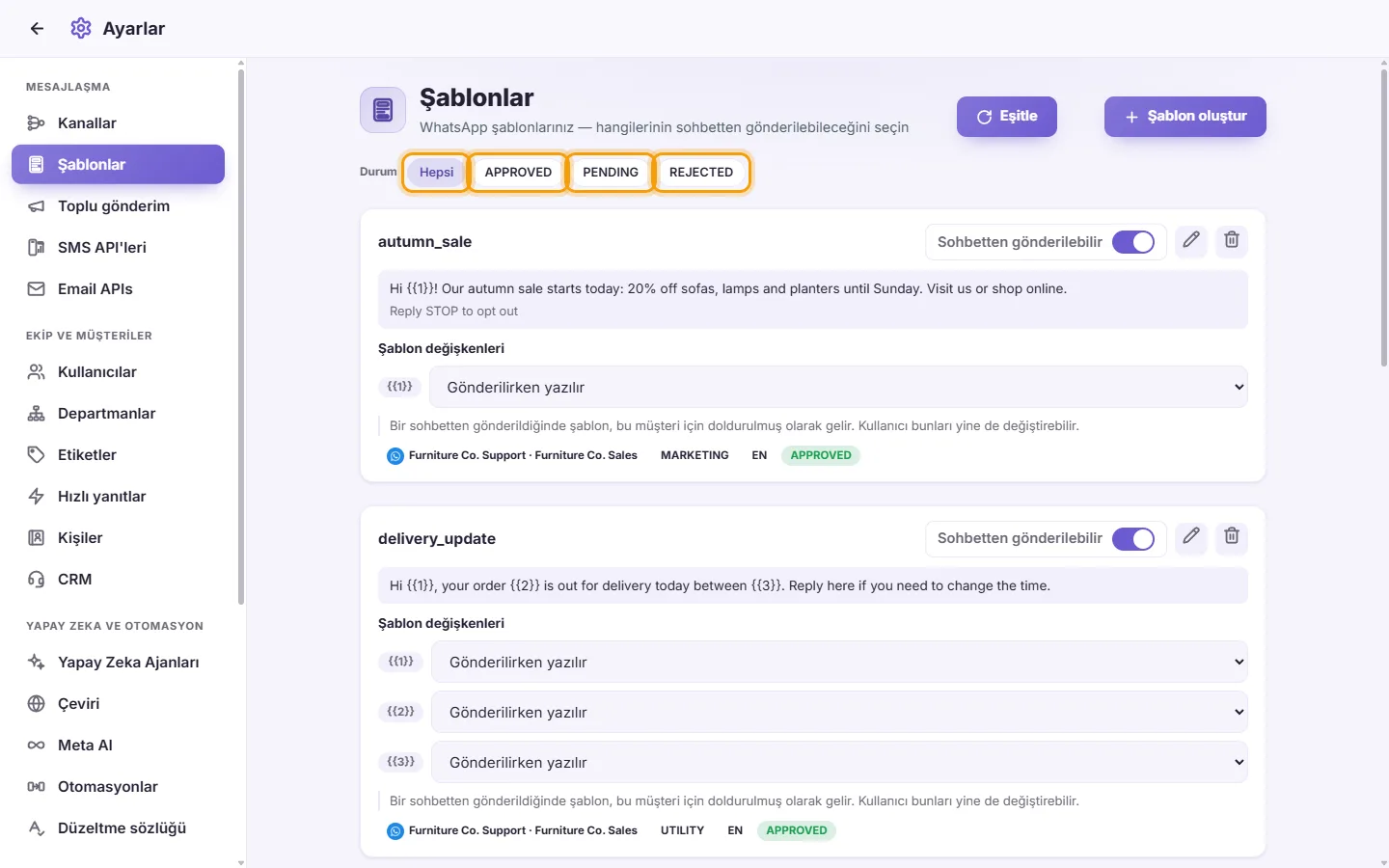
- Yalnızca belirli şablonları göstermek için Durum ve Dil düğmelerini kullanın.
- Şablonun kartında "Sohbetten gönderilebilir" seçeneğini açın. Hemen kaydedilir.
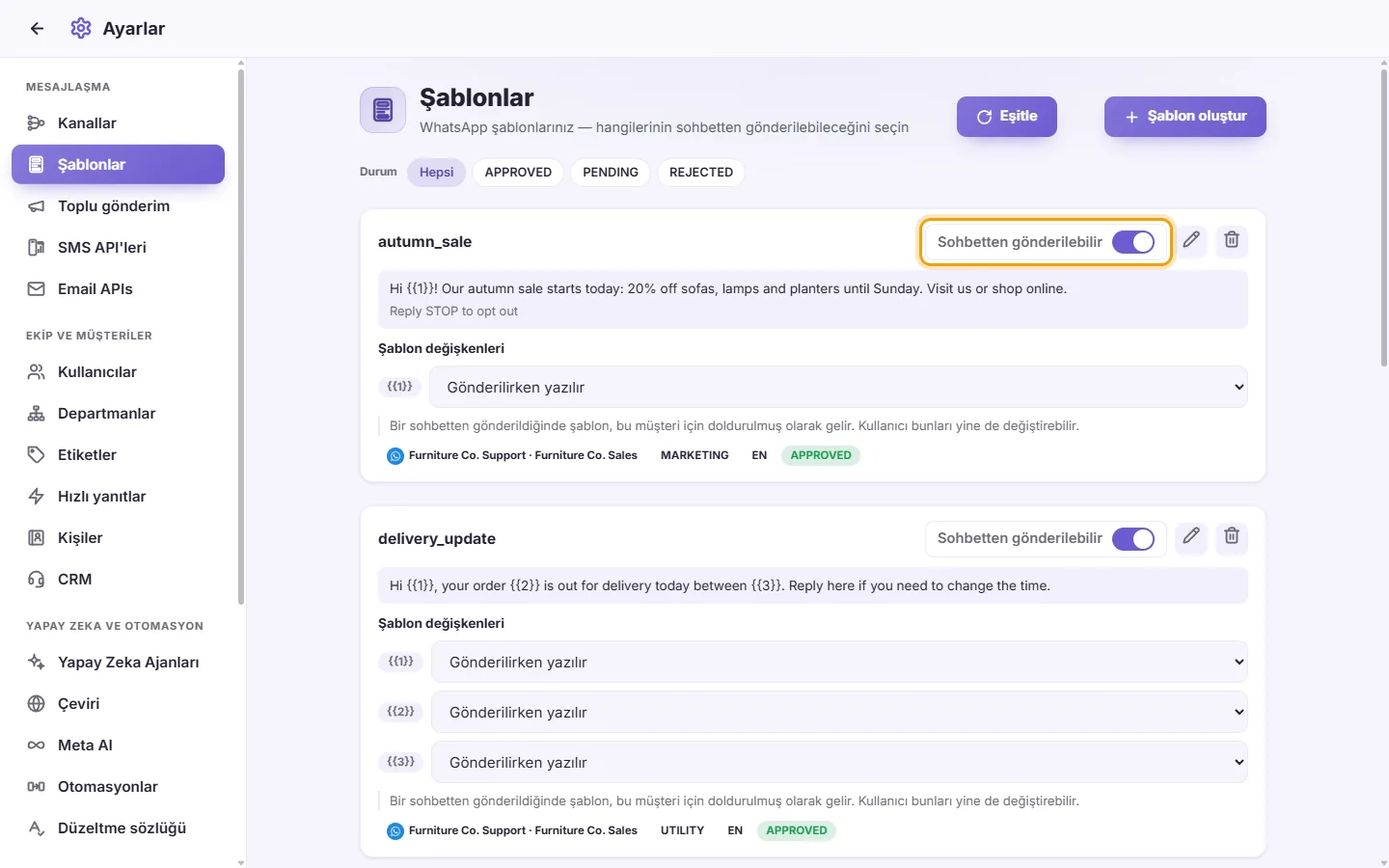
- Şablon henüz incelemedeyken de bu seçeneği açabilirsiniz. Konuşmalarda ancak onaylandıktan sonra görünür.
- Reddedilen şablonlar açılamaz.
- Karttaki "Şablon değişkenleri" altında her değişkenin bir listesi vardır.
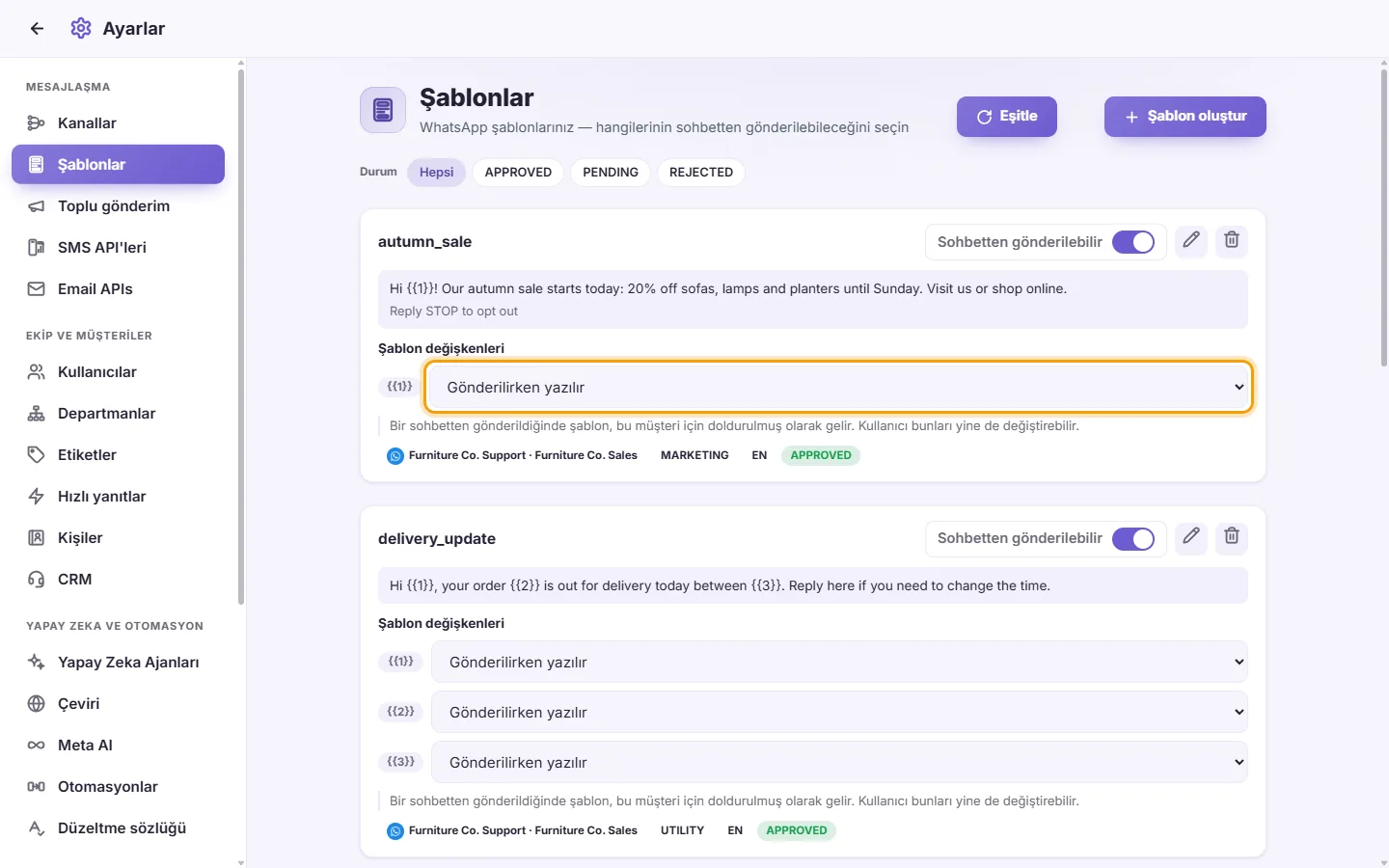
- Nereden doldurulacağını seçin: Gönderirken yazılan, Kişi adı, Tam numara, Yerel numara, Ülke, Gönderen kullanıcının adı, İşletme adı, Son şikayet numarası veya Son şikayet durumu.
- Hemen kaydedilir. Birisi konuşmadan şablonu gönderdiğinde, bu değerler o müşteri için önceden doldurulmuş olur. Kullanıcı bunları yine de değiştirebilir.
- Karttaki Düzenle (kalem) simgesine tıklayın. Düzenle yalnızca ONAYLANDI, REDDEDİLDİ veya DURAKLATILDI durumundaki şablonlar için gösterilir.
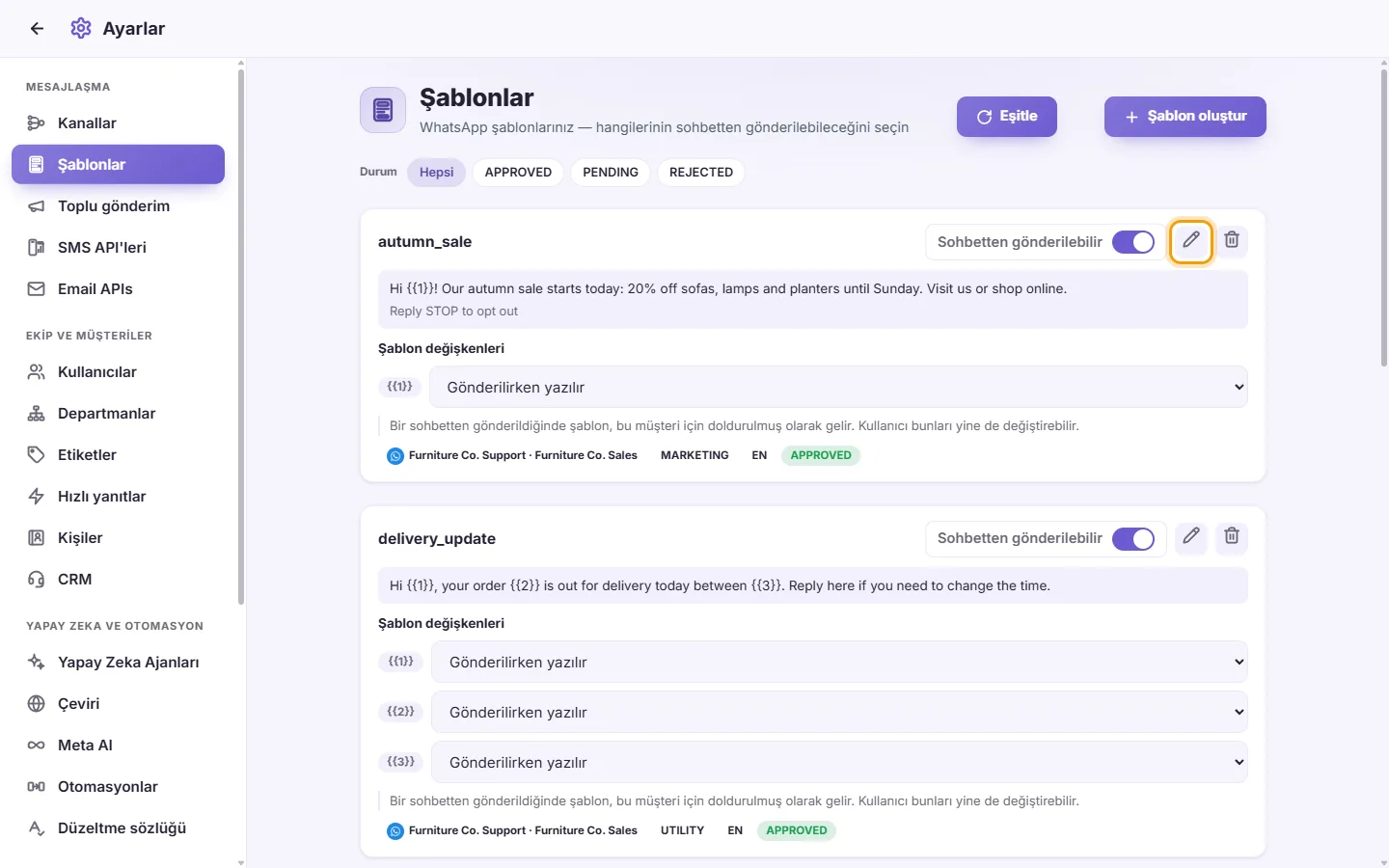
- İçeriği değiştirin ve Kaydet'e tıklayın. Düzenleme, şablonu inceleme için tekrar WhatsApp'a gönderir. Adı, dili veya numarayı değiştiremezsiniz.
- Karttaki Sil (çöp kutusu simgesi) seçeneğine tıklayın.

- Onaylayın. Şablon yalnızca SyBox'tan değil, WhatsApp Business Hesabının kendisinden de kaldırılır ve bu işlem geri alınamaz. Şablonu hala gönderen her şey çalışmayı durdurur.
Şablonumu bir konuşmada neden göremiyorum?
ONAYLANDI durumunda olmalı ve "Sohbetten gönderilebilir" açık olmalıdır. En son durumu almak için Eşitle'ye tıklayın.
Şablonumda neden Düzenle düğmesi yok?
WhatsApp yalnızca Onaylandı, Reddedildi veya Duraklatıldı durumundaki şablonların düzenlenmesine izin verir. İnceleme altındaki bir şablon düzenlenemez.