ERP API'leri
Güncellendi:
Nerede: Ayarlar > Entegrasyonlar > ERP API'leri
Ne işe yarar:
Her sohbetin yanında düğme olarak gösterilen kendi sistemlerinizdir. Bir temsilci bir görüşmeyi açtığında SyBox sisteminize o müşteriyi sorar ve yanıtı sohbetin yanında gösterir; böylece temsilci SyBox'tan hiç ayrılmak zorunda kalmaz. Yanıt; siparişler, bakiye, destek talepleri veya sisteminizin döndürdüğü herhangi bir bilgi olabilir. SyBox müşterinin telefon numarasını veya e-posta görüşmelerinde e-posta adresini gönderir.
Üç tür ERP API vardır:
- "Yan sekme — verileri sohbetin yanında göster": gelen kutusu yan çubuğunda bir düğmedir. Tıklandığında açık olan müşteri için sisteminizin verilerini gösterir.
- "Mesaj eylemi — menüsünden mesaj gönder": gelen bir WhatsApp mesajının menüsünde yeni bir öğedir. Temsilci bunu seçer, metni düzenleyebilir ve Gönder'e tıklar. SyBox ardından bu metni sisteminize iletir. Sisteminiz "Bitti" yanıtı verebilir, bir hata gösterebilir, temsilciye Evet/Hayır sorusu sorabilir veya temsilciden tek bir satır yazmasını isteyebilir.
- "Ürünler — kataloğunuzda arayin ve sohbete gönderin": temsilci müşterinin ne istediğini yazar. Sisteminiz eşleşen ürünleri ad, fiyat, görsel ve stok içeren kartlar halinde döndürür. Tek bir dokunuşla ürün bağlantısı mesaj kutusuna eklenir.
- Ayarlar > Entegrasyonlar > ERP API'leri bölümüne gidin.
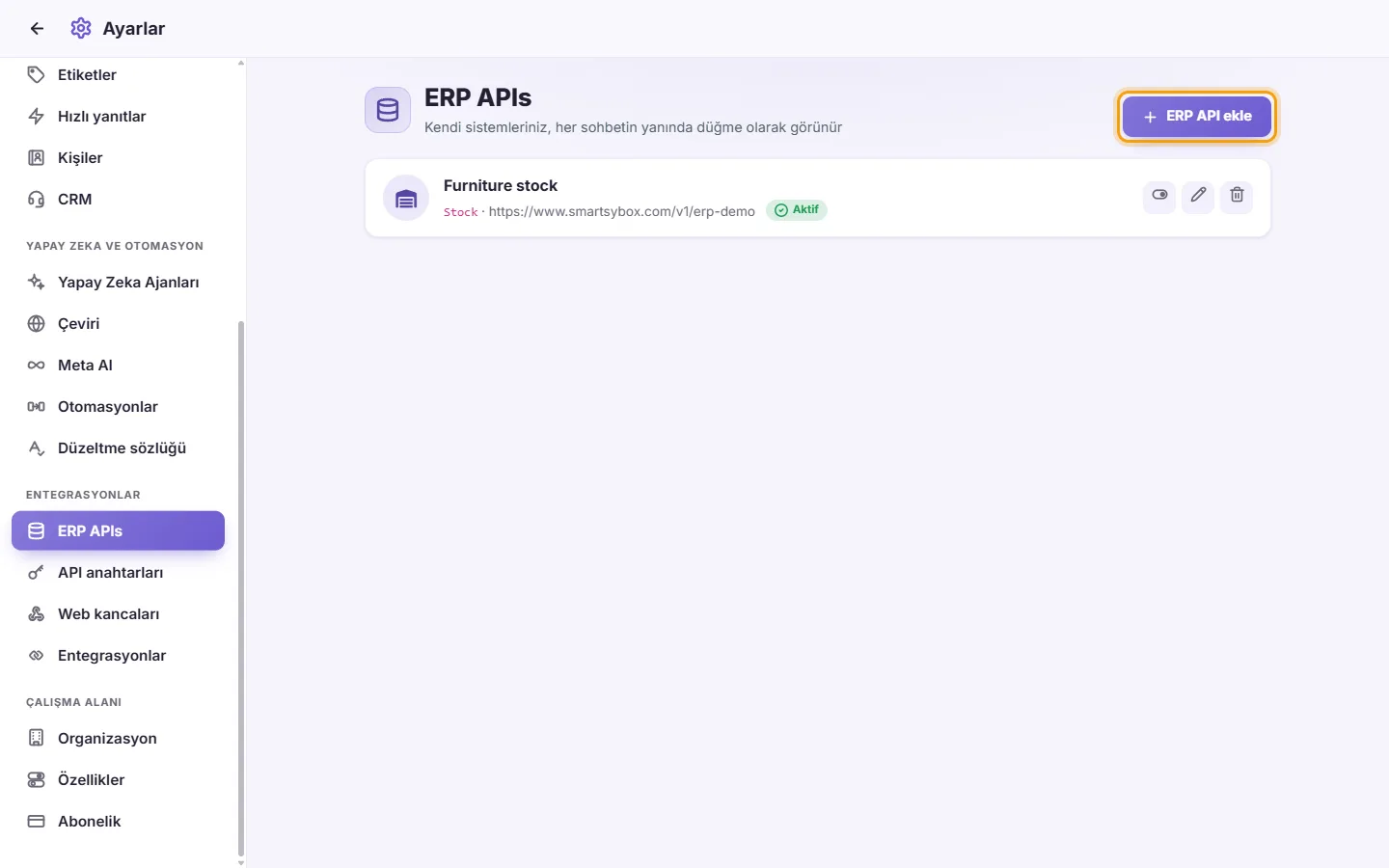
- "ERP API ekle"ye tıklayın.
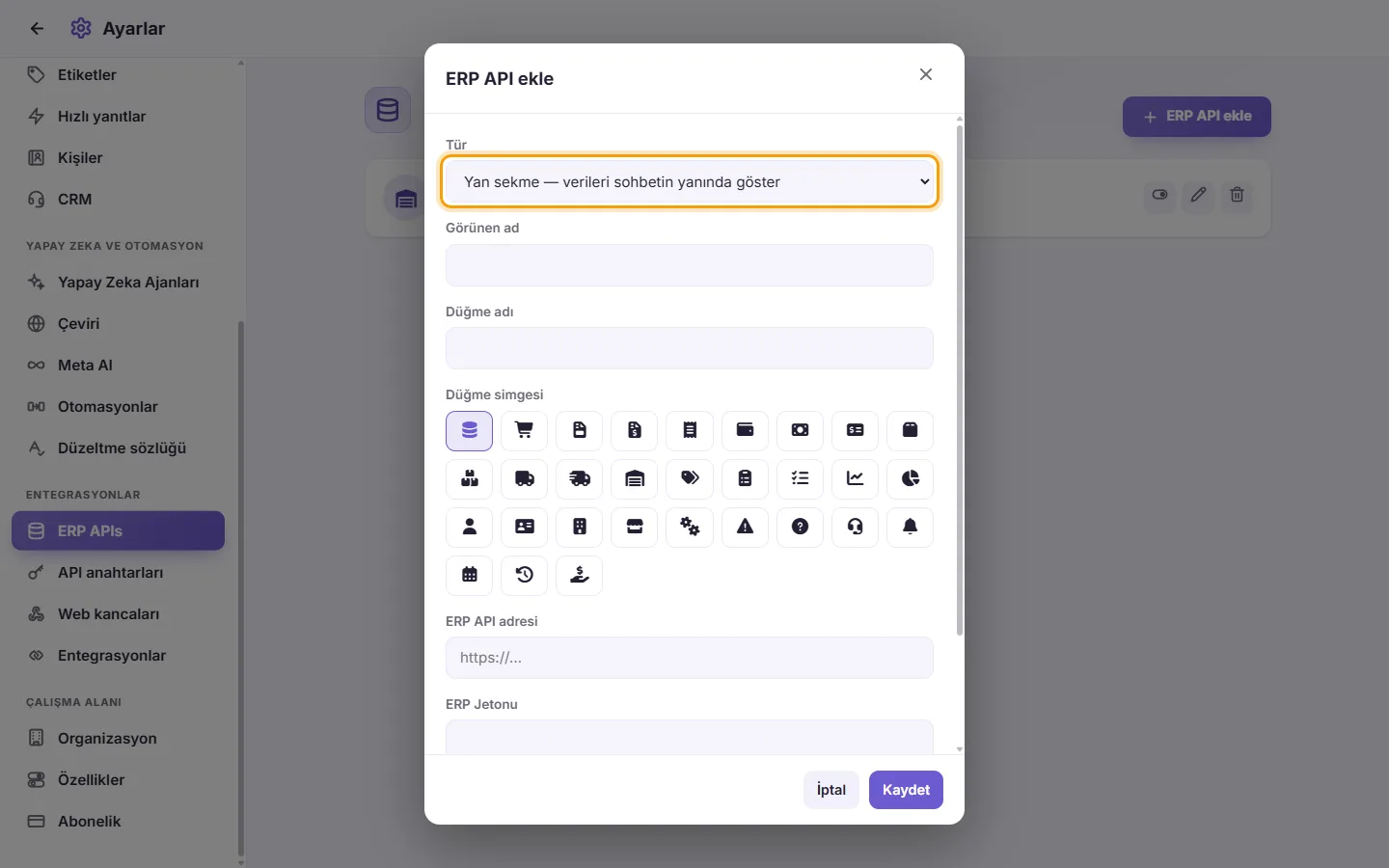
- "Tür"ü seçin (yukarıdaki üç türe bakın).
- Entegrasyonun tam adı olan "Görünen ad" alanını doldurun.
- Kullanıcıların düğmede veya menü öğesinde göreceği kısa etiket olan "Düğme adı" alanını doldurun.
- "Düğme simgesi" altında düğme için istediğiniz simgeye tıklayın.
- "ERP API adresi" alanına sisteminizin adresini yapıştırın. Adres http:// veya https:// ile başlamalıdır.
- Sisteminiz kullanıyorsa "ERP Jetonu" alanına sisteminizden aldığınız jetonu yapıştırın. SyBox, sisteminizin çağrının gerçekten sizden geldiğini bilmesi için bunu her istekle birlikte gönderir.
- İsteğe bağlı: Her istekle birlikte ekstra ad/değer çiftleri (örneğin bir şube kodu) göndermek için "Özel başlıklar" altında "Başlık ekle"ye tıklayın. Her başlığın kendi açma/kapatma anahtarı vardır, böylece silmeden duraklatabilirsiniz. Bir başlığı kaldırmak için çöp kutusu simgesine tıklayın. SyBox'ın kendisinin kullandığı birkaç başlık adı yoksayılır.
- Kaydet'e tıklayın.
Yeni düğme gelen kutusunda hemen görünür. Sayfayı yenilemeniz gerekmez.
- ERP API'leri listesinde kartını bulun.
- Herhangi bir şeyi değiştirmek için Düzenle'ye tıklayın. Kayıtlı belirteci korumak için "ERP Jetonu" alanını boş bırakın ("Güncel tutmak için boş bırakın").
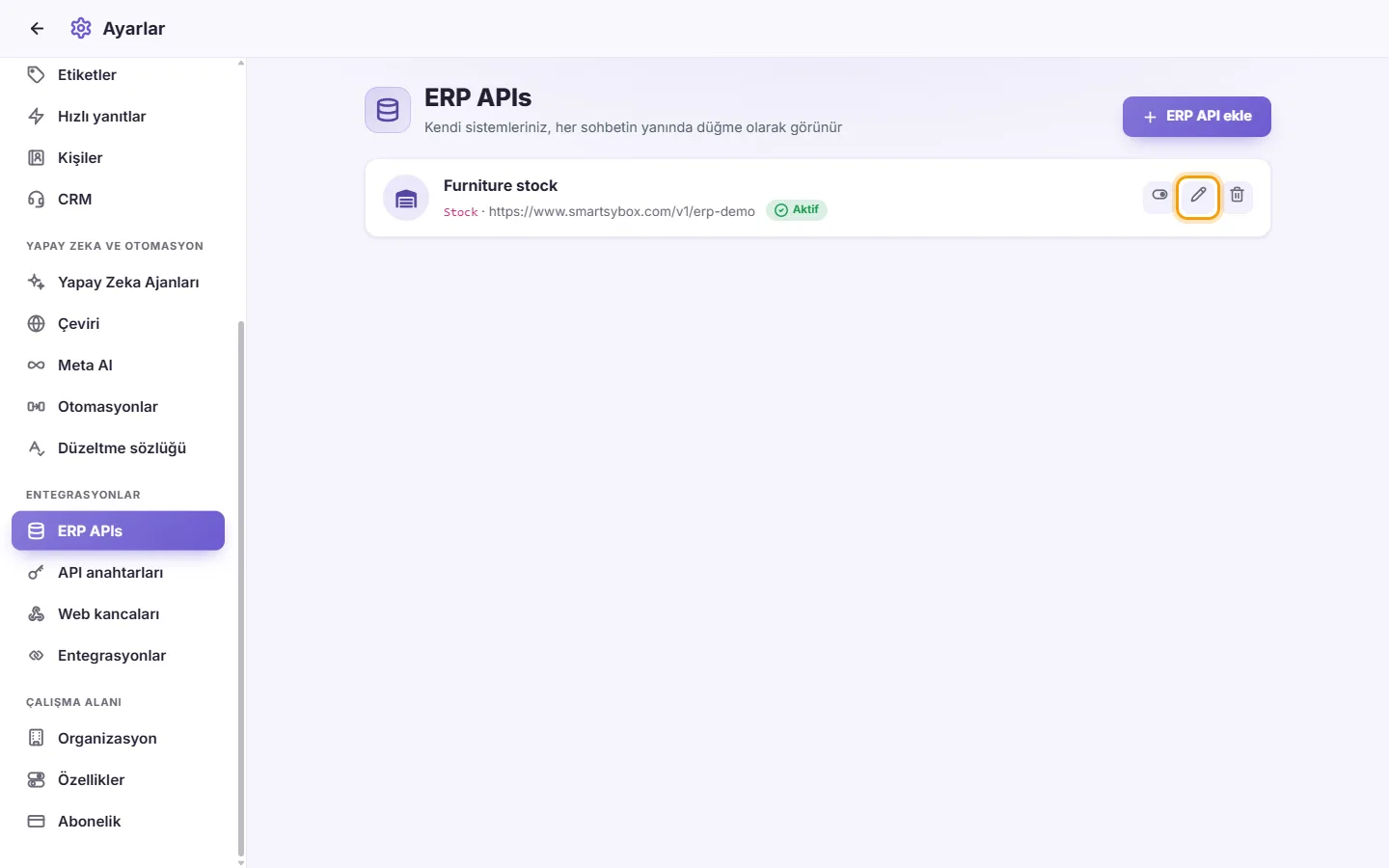
- Düğmeyi gelen kutusunda gizlemek veya göstermek için Etkinleştir / Devre Dışı Bırak seçeneğine tıklayın. Devre dışı bırakılan bir kart "Devre Dışı" olarak işaretlenir.
- Sil'e tıklayın, ardından "Bu entegrasyon silinsin mi?" uyarısını onaylayın.
Kartta neler görünür: ad, düğme adı, adres ve "Aktif" veya "Devre Dışı". Kayıtlı belirteç yoksa "Jeton yok" görünür. Bir belirteç kayıtlıysa yalnızca son karakterleri gösterilir.
Kurallar ve mesajlar:
- "Görünen ad", "Düğme adı" ve "ERP API adresi" zorunludur. Biri eksikse "Eksik veri" uyarısı görürsünüz.
- Adres http:// veya https:// ile başlamalıdır.
Kendi tarafınızı oluşturma: Herkese açık SyBox Geliştirici Belgeleri (SyBox web sitesinde, Geliştiriciler altında), SyBox'ın ne gönderdiğini ve sisteminizin nasıl yanıt vermesi gerektiğini açıklar. Bu; görüntüleme biçimlerini, tek bir kaydın ayrıntılarını açan tıklanabilir satırları ve ürün aramasını içerir.
Bir ERP API ekledim ancak sohbetin yanında düğme yok.
Kartın "Aktif" gösterdiğinden emin olun. "Yan sekme" veya "Ürünler" türü, gelen kutusu yan çubuğunda bir düğmedir. "Mesaj eylemi" türü bir yan çubuk düğmesi değildir: gelen bir WhatsApp mesajının menüsünde görünür.
Panel açılıyor ancak veri göstermiyor veya hata veriyor.
SyBox sisteminiz ne döndürürse onu gösterir. Adresinize internetten erişilebildiğini, belirtecin doğru olduğunu ve sisteminizin müşteriyi telefon numarasından (veya e-posta görüşmelerinde e-posta adresinden) bulabildiğini kontrol edin.
Birden fazla sistem bağlayabilir miyim?
Evet. İhtiyacınız olduğu kadar ERP API ekleyin. Her biri kendi düğmesine sahip olur.
Paneldeki verileri kimler görebilir?
Gelen kutusunda söz konusu görüşmeyi açabilen ekip üyeleri.