Bir ERP API nasıl düzenlenir, duraklatılır veya silinir
Güncellendi:
SyBox'ta bu işlem Ayarlar > Entegrasyonlar > ERP API'leri üzerinden yapılır. 1) ERP API'leri listesinde kartını bulun. 2) Herhangi bir şeyi değiştirmek için Düzenle'ye tıklayın. Kayıtlı belirteci korumak için "ERP Jetonu" alanını boş bırakın ("Güncel tutmak için boş bırakın"). 3) Düğmeyi gelen kutusunda gizlemek veya göstermek için Etkinleştir / Devre Dışı Bırak seçeneğine tıklayın. Devre dışı bırakılan bir kart "Devre Dışı" olarak işaretlenir. 4) Sil'e tıklayın, ardından "Bu entegrasyon…
- ERP API'leri listesinde kartını bulun.
- Herhangi bir şeyi değiştirmek için Düzenle'ye tıklayın. Kayıtlı belirteci korumak için "ERP Jetonu" alanını boş bırakın ("Güncel tutmak için boş bırakın").
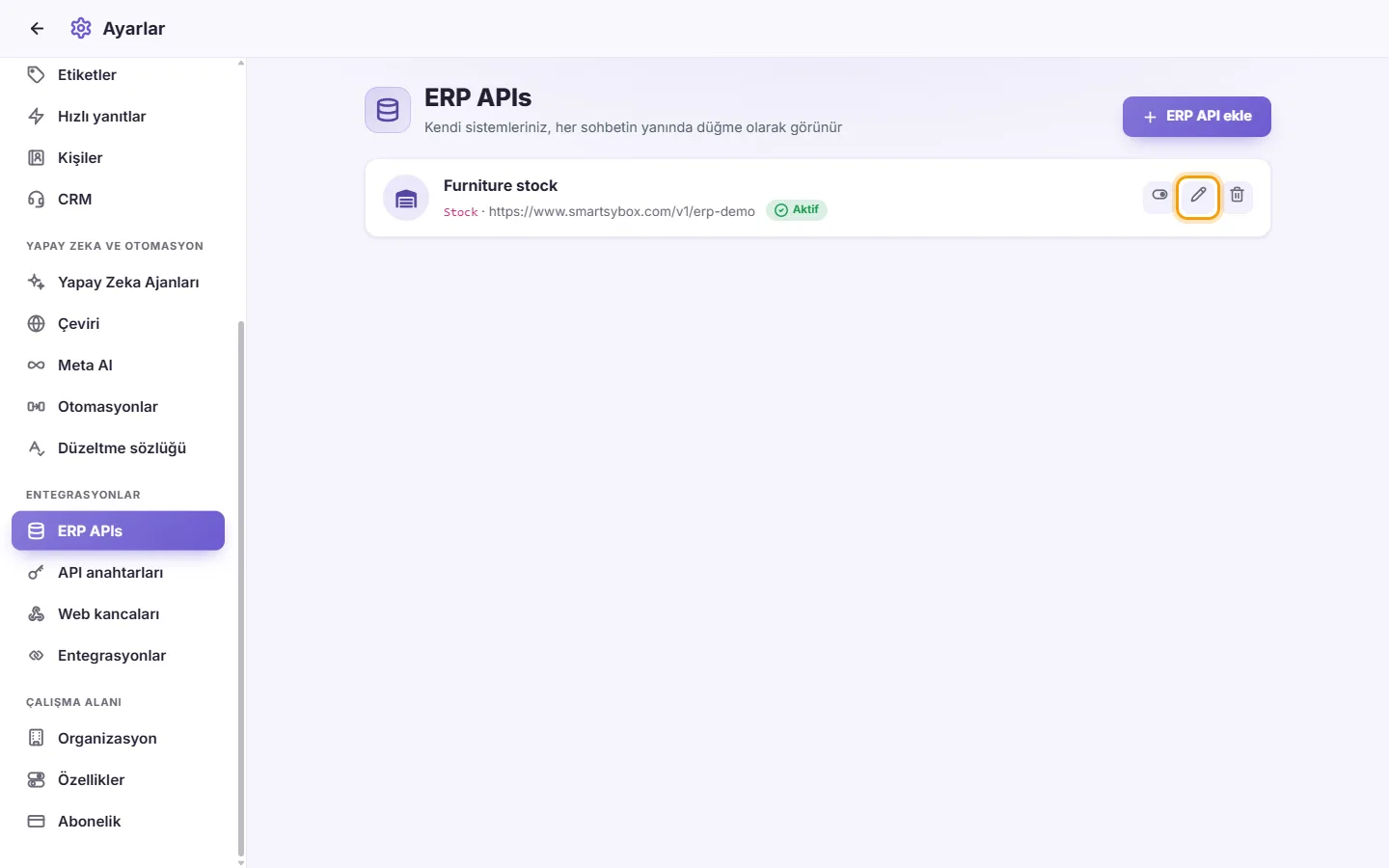
- Düğmeyi gelen kutusunda gizlemek veya göstermek için Etkinleştir / Devre Dışı Bırak seçeneğine tıklayın. Devre dışı bırakılan bir kart "Devre Dışı" olarak işaretlenir.
- Sil'e tıklayın, ardından "Bu entegrasyon silinsin mi?" uyarısını onaylayın.
Sorular
Bir ERP API ekledim ancak sohbetin yanında düğme yok.
Kartın "Aktif" gösterdiğinden emin olun. "Yan sekme" veya "Ürünler" türü, gelen kutusu yan çubuğunda bir düğmedir. "Mesaj eylemi" türü bir yan çubuk düğmesi değildir: gelen bir WhatsApp mesajının menüsünde görünür.
Panel açılıyor ancak veri göstermiyor veya hata veriyor.
SyBox sisteminiz ne döndürürse onu gösterir. Adresinize internetten erişilebildiğini, belirtecin doğru olduğunu ve sisteminizin müşteriyi telefon numarasından (veya e-posta görüşmelerinde e-posta adresinden) bulabildiğini kontrol edin.
Birden fazla sistem bağlayabilir miyim?
Evet. İhtiyacınız olduğu kadar ERP API ekleyin. Her biri kendi düğmesine sahip olur.
Paneldeki verileri kimler görebilir?
Gelen kutusunda söz konusu görüşmeyi açabilen ekip üyeleri.
ERP API'leri hakkında daha fazla bilgi.