Kanallar
Güncellendi:
Nerede: Ayarlar > Mesajlaşma > Kanallar
Ne işe yarar: Kişilerinizin size ulaştığı kanalları bağlayın. Ekranda üç bölüm bulunur: WhatsApp (WhatsApp Business numaralarınız), Facebook ve Instagram (Messenger ve Instagram mesajları için Sayfalarınız) ve Telegram (botlarınız).
Kimler açabilir: "WhatsApp numaralarını yönetin" iznine sahip kullanıcılar.
WhatsApp
- Ayarlar > Kanallar yolunu izleyin.
- WhatsApp bölümünde "Facebook ile bağlan" düğmesine tıklayın.
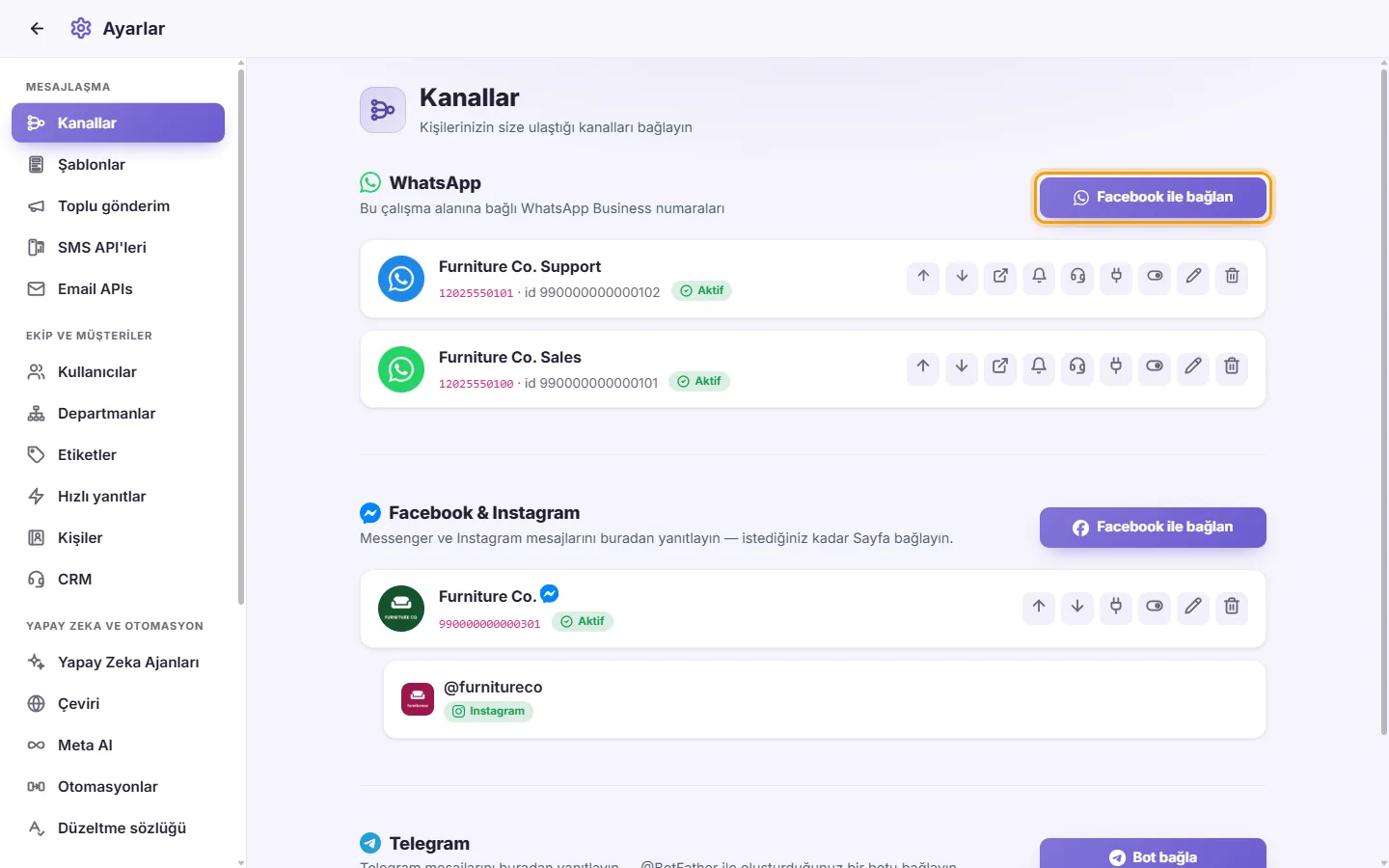
- Küçük bir pencere açılır. Facebook'ta oturum açın ve WhatsApp Business Hesabınızı ve numaranızı seçmek veya oluşturmak için adımları izleyin.
- İşlemi tamamladığınızda SyBox "WhatsApp numaranız bağlanıyor…" mesajını gösterir. Bu işlem birkaç saniye sürebilir.
- Tamamlandığında "Kaydedildi" mesajını görürsünüz ve numara listede belirir.
İpucu: Pencere açılmazsa tarayıcınızda SyBox için açılır pencerelere izin verin ve tekrar deneyin.
Her numara kartında ne görürsünüz
- Görünen ad, telefon numarası ve kimliği (ID).
- "Aktif" veya "Devre Dışı".
- "Jeton eksik", numaranın erişim bilgilerinin eksik olduğu ve düzgün çalışamayacağı anlamına gelir.
Bir numara kartındaki düğmeler, soldan sağa:
- Yukarı taşı / Aşağı taşı: Numaranın listedeki yerini değiştirir. Bu sıra, gelen kutusunun kanal filtresi gibi numaraların listelendiği diğer her yerde de kullanılır.
- Hızlı bağlantılar: Bu numara için Meta Business sayfalarınıza kısayollar açar: Şablonlar, WhatsApp hesabı ve Telefon numaraları. Bazı numaralarda İşletme portföyü, Uygulama veya Webhook yapılandırması da görünür.
- İşlemler (zil simgesi): İki düğme açar:
- "Abone ol": Mesajlarının SyBox'a ulaşması için numarayı yeniden bağlar. Mesajlar gelmeyi durdurursa bunu kullanın.
- "Aramaları etkinleştir": Bu numara için WhatsApp aramalarını açmasını Meta'dan talep eder.
- Sonuç düğmelerin altında görünür.
- SyBox ile sesli aramaları yanıtla: Bu numara için SyBox içinden WhatsApp aramalarını yanıtlamayı açar veya kapatır. Açık olduğunda simge renklidir.
- Bağlantıyı test et: Denetimleri çalıştırır ve sonuçları kartın altında gösterir. Aşağıdaki "Bir numara nasıl test edilir" bölümüne bakın.
- Etkinleştir / Devre Dışı Bırak: Numarayı silmeden kapatır veya açar.
- Düzenle: Numaranın fotoğrafını ve görünen etiketini değiştirin.
- Sil: Numarayı kaldırır. Aşağıdaki "Bir numara nasıl silinir" bölümüne bakın.
- Numaranın kartındaki Düzenle (kalem) simgesine tıklayın.
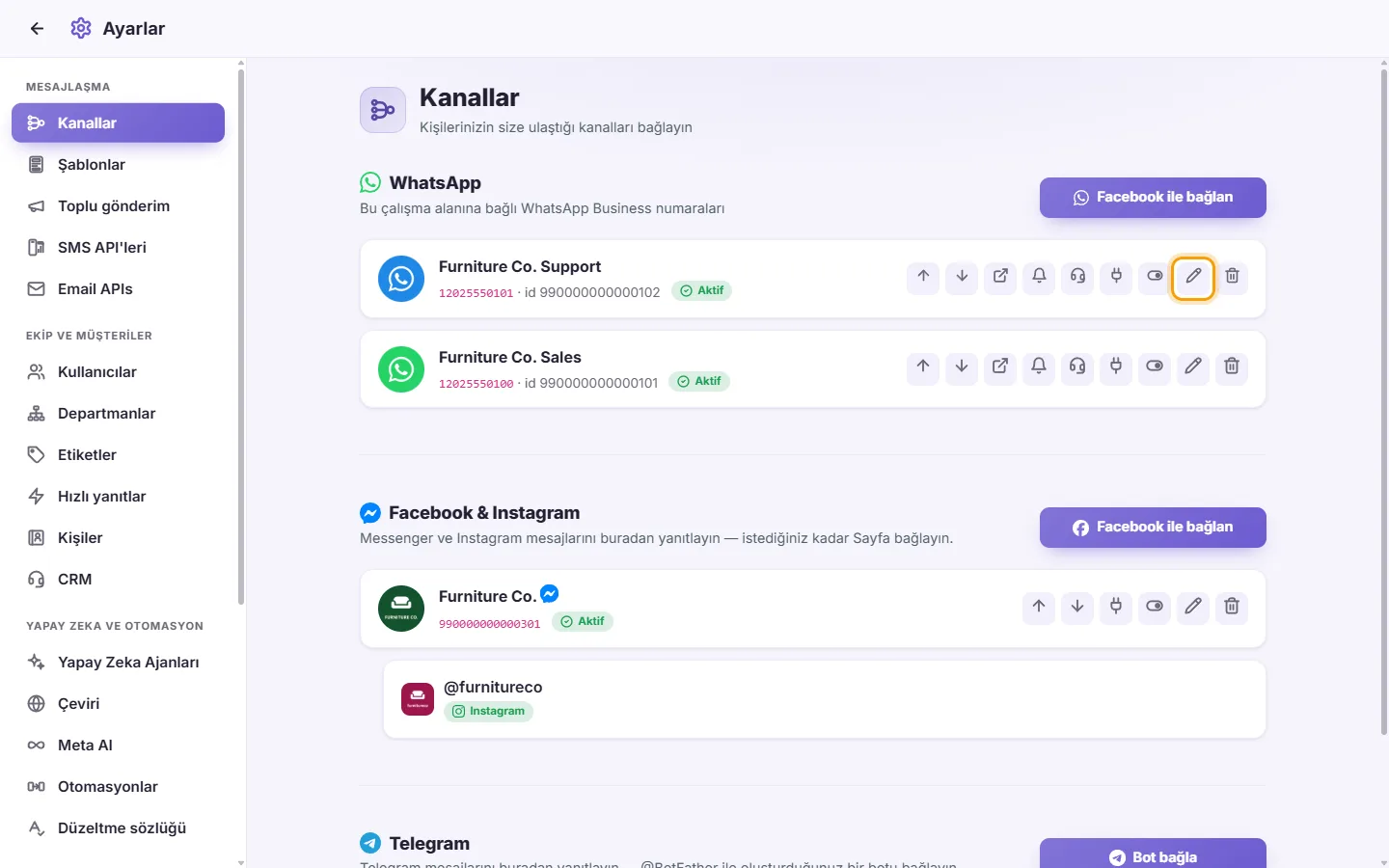
- Bir görsel seçmek için kare resme tıklayın, kırpın ve Kaydet'e tıklayın.
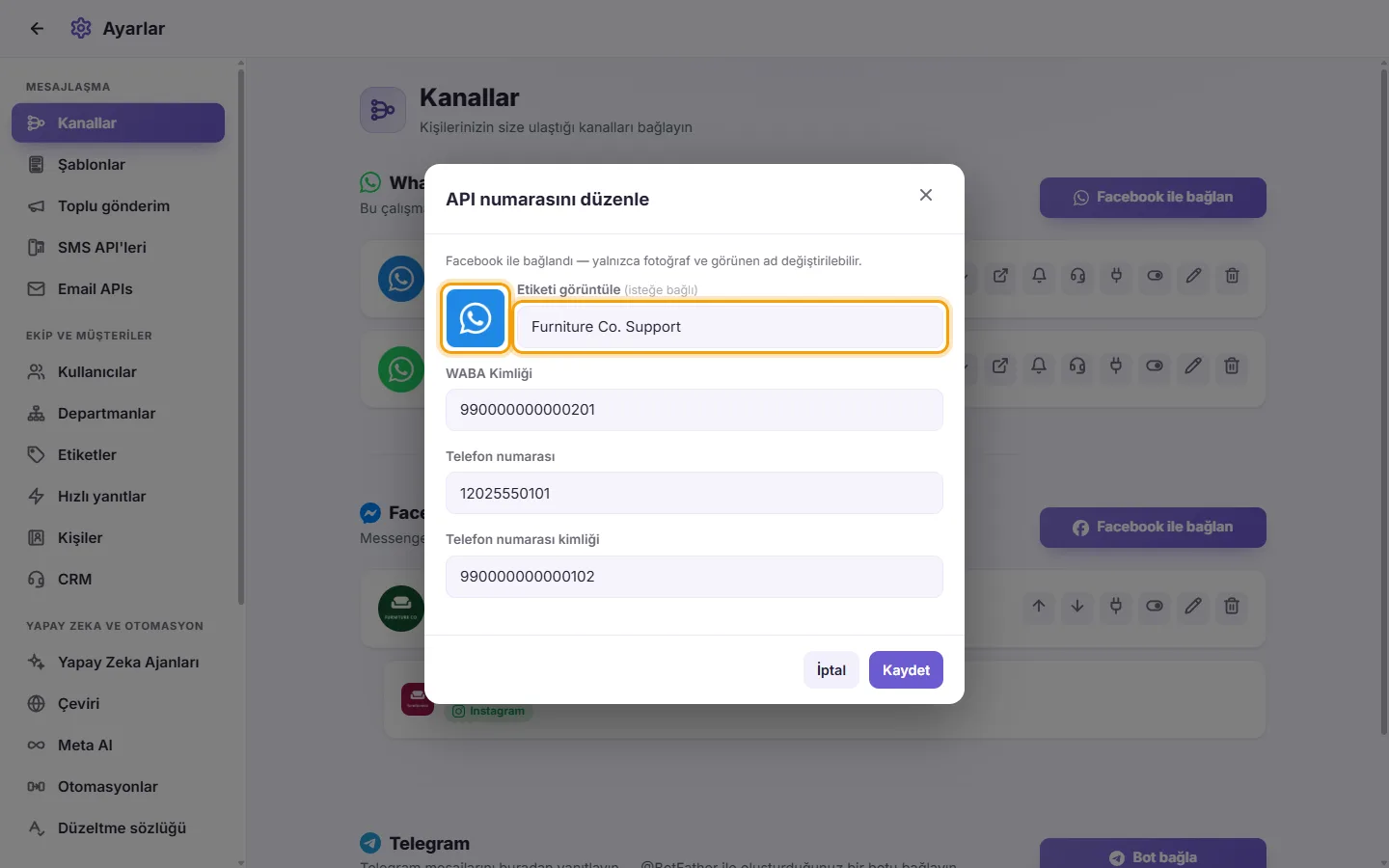
- İsterseniz "Etiketi görüntüle" alanını değiştirin.
- Kaydet'e tıklayın.
Not: Facebook üzerinden bağlanan bir numara "Facebook ile bağlandı — yalnızca fotoğraf ve görünen ad değiştirilebilir." uyarısını gösterir. WABA Kimliği, Telefon numarası ve Telefon numarası kimliği gösterilir ancak düzenlenemez.
- Karttaki Bağlantıyı test et (fiş simgesi) seçeneğine tıklayın.
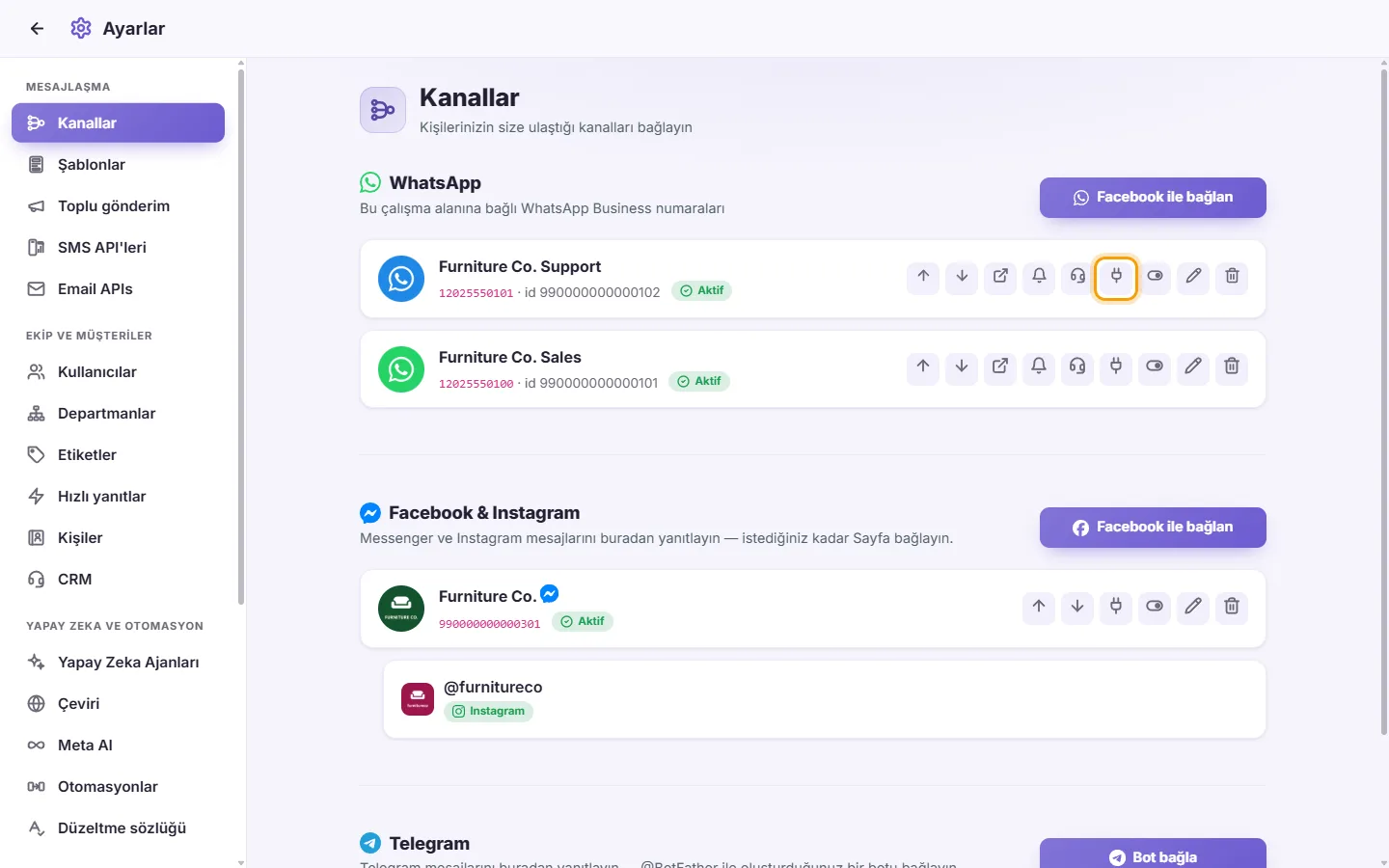
- Her satırın yüklenmesinin tamamlanmasını bekleyin. Onay işareti sorun olmadığını, çarpı işareti bir problem olduğunu gösterir:
- Numaranız: Numaranın adı ve telefonu. Bir sorun varsa nedeni burada gösterilir. Örneğin Meta mesaj iletmeyi reddediyor olabilir veya başlattığınız yeni konuşmalar kısıtlanmış olabilir.
- Kayıtlı ve çevrim içi: Numaranın gönderip almaya hazır olup olmadığı.
- Mesaj kalitesi: İyi, Orta, Düşük veya Henüz değerlendirilmedi. Yeni bir numara genellikle "Henüz değerlendirilmedi" durumundadır, bu normaldir.
- Görünen ad: Onaylandı, İnceleme olmadan kullanılabilir, İncelemede, Reddedildi veya Ayarlanmadı.
- Bağlı uygulamalar: Bu hesabın mesajlarını alan uygulamalar.
- Bir satır başarısız olursa yanındaki nedeni okuyun. Meta Business hesabınızda bir ödeme yöntemi veya görünen ad gibi bir unsuru düzeltmeniz gerekebilir.
- Karttaki Sil (çöp kutusu simgesi) seçeneğine tıklayın.

- Soruyu okuyun:
- Aynı WhatsApp Business Hesabında başka numaralarınız varsa bu numaraların çalışmaya devam edeceği bildirilir.
- Bu son numara ise, silinmesi SyBox'ın o WhatsApp Business Hesabı ile olan bağlantısını keser. İstediğiniz zaman tekrar bağlanabilirsiniz. SyBox'ı tamamen kaldırmak için Meta İşletme Ayarlarınızda da SyBox'ı ortak olarak kaldırın. Yalnızca bu adım verilerinizin kalıcı olarak silinmesini planlar.

- İsteğe bağlı: "Bu numaranın mesajlarını, medyasını ve kişilerini de sil" seçeneğini işaretleyin.
- İşaretlediğinizde 6 haneli bir kod görünür. Onaylamak için kutuya kodu yazın.
- Diğer numaralarınızdan birinde de konuşması olan kişiler saklanır.
- Sil'e tıklayın.
- Verileri silmeyi seçtiyseniz kaç mesajın, dosyanın ve kişinin silindiğini görürsünüz.
Kod yanlışsa "Kod eşleşmiyor — hiçbir şey silinmedi" uyarısını görürsünüz. Hiçbir şey kaldırılmaz ve kodu tekrar yazabilirsiniz.
Facebook ve Instagram
- Facebook ve Instagram bölümünde "Facebook ile bağlan" düğmesine tıklayın.
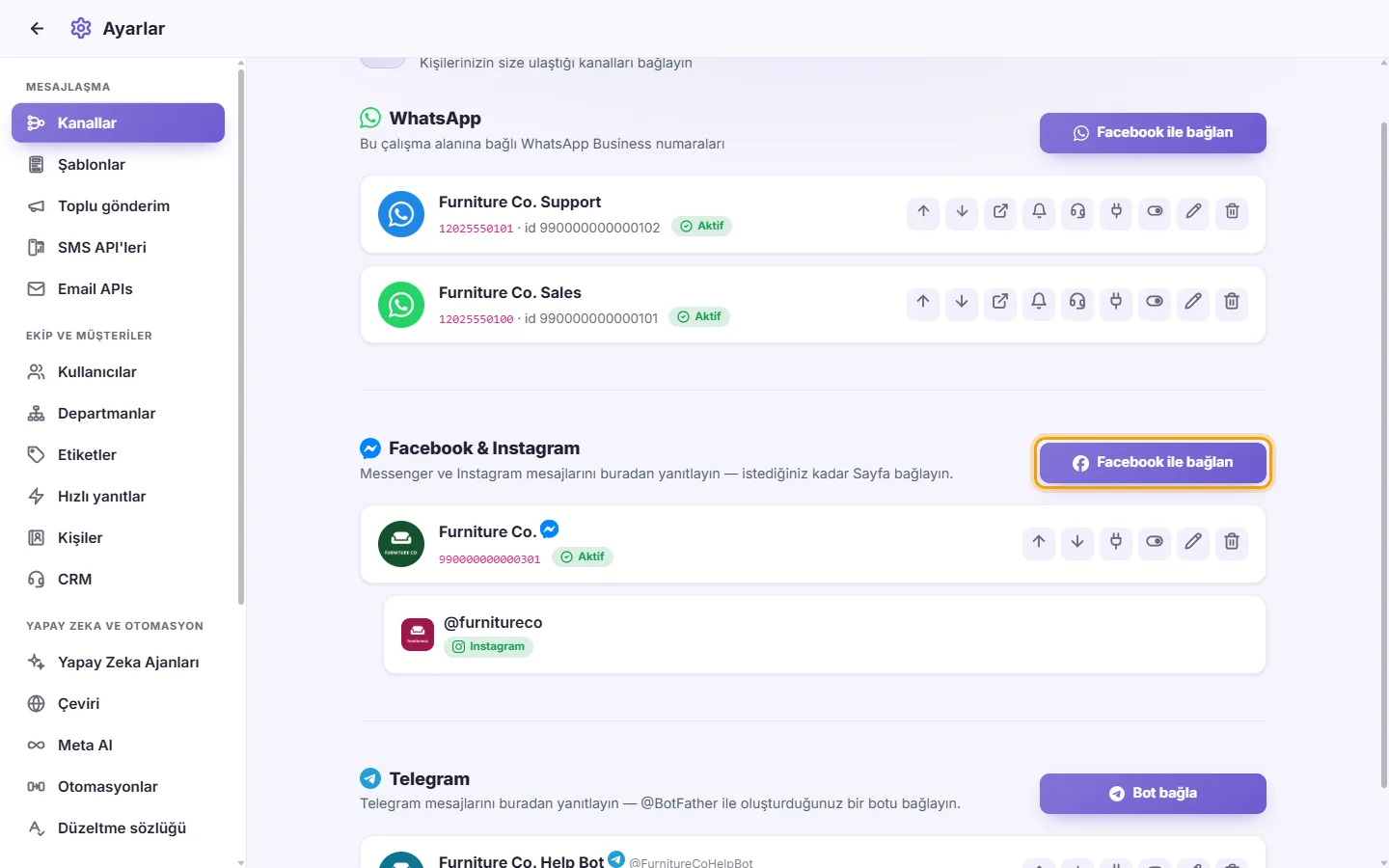
- Küçük pencerede Facebook'ta oturum açın ve erişime izin verin.
- Hesabınızda birden fazla Sayfa varsa "Bağlanacak sayfaları seçin" listesi açılır. İstediğiniz Sayfaları işaretleyin ve "Seçilenleri bağla" düğmesine tıklayın. SyBox'ta zaten bulunan Sayfalar "(bağlı)" olarak işaretlenir.
- "bağlı" mesajını görürsünüz ve Sayfa listede görünür. Sayfaya bağlı bir Instagram hesabı varsa altında @adıyla bir Instagram satırı belirir.
Mesajlar: "Hesabınızda sayfa bulunamadı." Facebook hesabınızın hiçbir Sayfayı yönetmediği anlamına gelir. "En az bir sayfa işaretleyin." bir Sayfa seçmeden Bağla'ya tıkladığınız anlamına gelir.
Bir Sayfa kartındaki düğmeler
- Yukarı taşı / Aşağı taşı: Listedeki yerini değiştirir.
- Durumu kontrol et: Üç denetimi gösterir:
- Meta Bağlantısı: Bu başarısız olursa "Bu sayfayı yeniden bağlayın" yazar.
- Webhook aboneliği: "Bu sayfa abone değil" veya "Almıyor: …" yazıyorsa Sayfa her şeyi almıyor demektir.
- Instagram hesabı: Instagram'ı olmayan bir Sayfa için "Bağlı değil" normaldir.
- Etkinleştir / Devre Dışı Bırak: Sayfayı kaldırmadan kapatır veya açar.
- Düzenle: "Sayfa adı ve logosu"nu açar. Görünen etiketi, Sayfanın resmini ve varsa Instagram logosunu değiştirin. Değiştirmek için bir resme dokunun. Mevcut olanı korumak için dokunmayın.
- Sil: "Bu sayfa kaldırılsın mı?" sorusunu sorar. "Bu sayfanın kayıtlı mesajlarını ve kişilerini de sil" seçeneğini de işaretleyebilirsiniz. İşaretlerseniz gösterilen 6 haneli kodu yazmanız gerekir.
Sayfam mesaj gönderiyor ancak mesaj almıyor. Ne yapmalıyım?
Durumu kontrol et'e tıklayın. Abonelik satırında bir sorun görünüyorsa tekrar "Facebook ile bağlan" düğmesine tıklayın ve aynı Sayfayı işaretleyin. Yeniden bağlamak bağlantıyı onarır.
Son Sayfamı kaldırdım ve SyBox "Facebook bağlantısı tamamen kesilsin mi?" diye soruyor.
Facebook hesabınıza bağlı, muhtemelen başka bir çalışma alanında hala başka Sayfalar vardır. "Tümünün bağlantısını kes" hepsine olan erişimi kaldırır. İptal ise bunları korur.
Telegram
- Telegram'da @BotFather'a yazın, /newbot komutunu gönderin ve adımları izleyin. BotFather size bir belirteç (token) verir.
- SyBox'ta Telegram bölümünde "Bot bağla" düğmesine tıklayın.
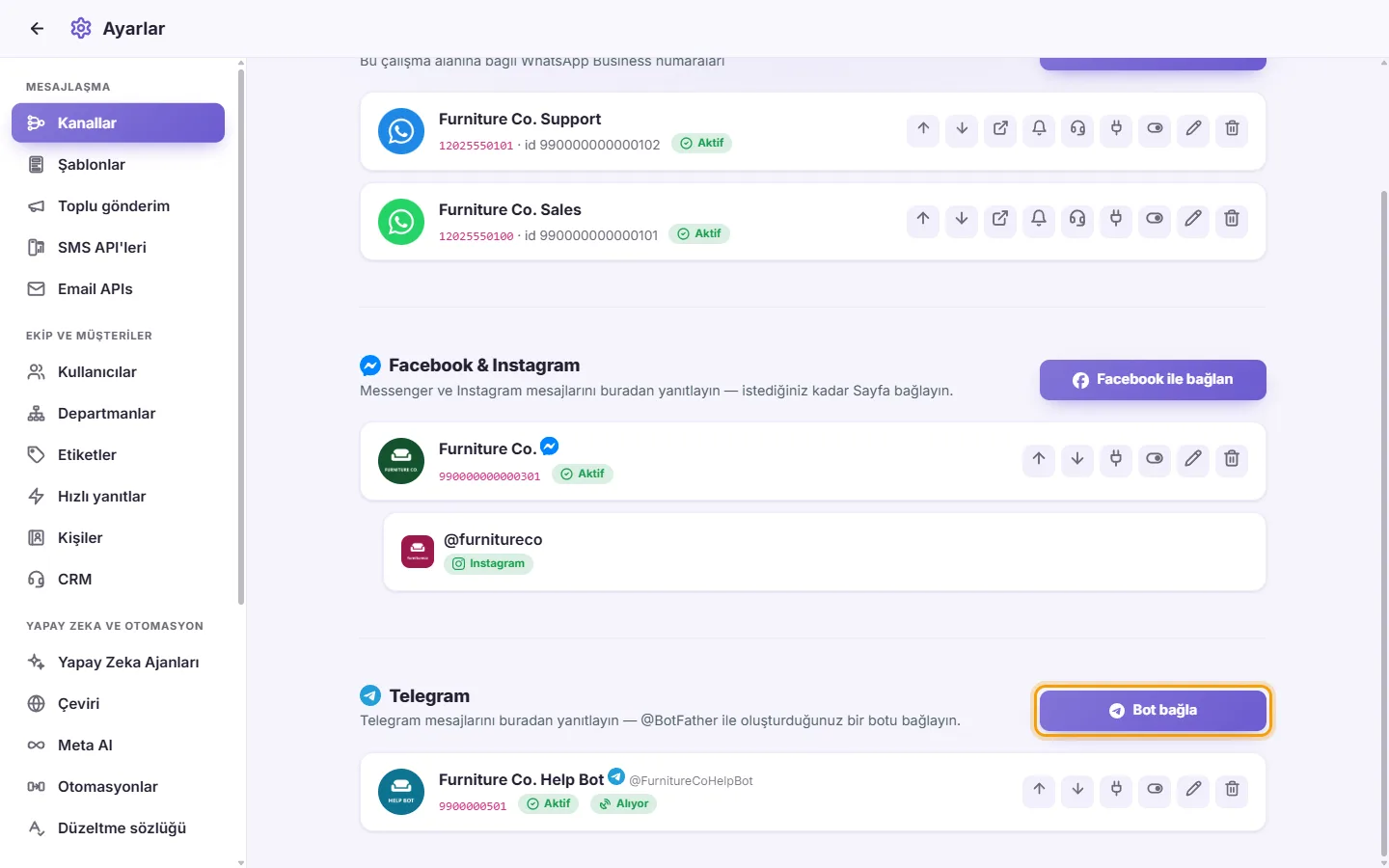
- Belirteci "Bot belirteci" alanına yapıştırın ve Kaydet'e tıklayın.
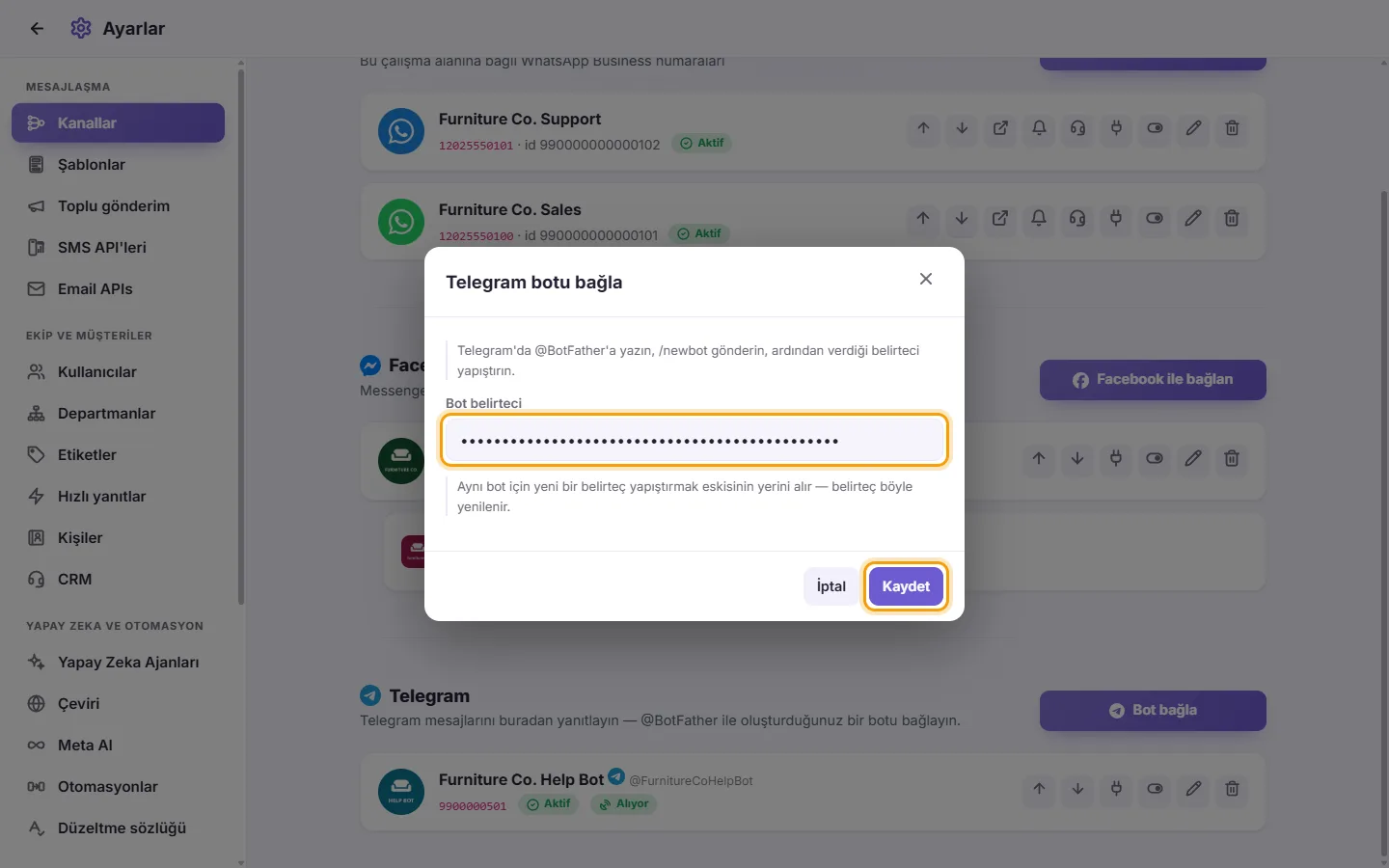
- "Bot bağlandı", çalıştığı anlamına gelir. "Bot kaydedildi ancak Telegram henüz buraya yönlendirilmedi — Durumu kontrol et'e basın" mesajını görürseniz botun kartındaki Durumu kontrol et seçeneğini kullanın.
Not: Bir botun belirtecini değiştirmek için aynı botu yeni belirteçle tekrar bağlayın. Yeni belirteç eskisinin yerini alır.
Bir bot kartında ne görürsünüz: "Aktif" veya "Devre Dışı", ayrıca "Alıyor" veya "Almıyor". "Almıyor", Telegram'ın o botun mesajlarını SyBox'a göndermediği anlamına gelir.
Bir bot kartındaki düğmeler
- Yukarı taşı / Aşağı taşı.
- Durumu kontrol et: Üç denetimi gösterir:
- Bot belirteci: Belirteç çalışıyorsa botun @adını gösterir.
- Telegram buraya yönlendirildi: Başarısız olursa "Başka bir sunucuya yönlendirilmiş" veya "Webhook ayarlı değil — botu yeniden bağlayın" yazar.
- Bekleyen mesajlar: "Bekleyen yok" iyi durumdur.
- Etkinleştir / Devre Dışı Bırak.
- Düzenle: "Bot adı ve logosu"nu açar. Telegram SyBox'a botun fotoğrafını vermez, bu nedenle bir logo istiyorsanız buradan yükleyin.
- Sil: "Bu bot kaldırılsın mı?" diye sorar.
Botum "Başka bir sunucuya yönlendirilmiş" diyor. Neden?
Bir Telegram botu mesajlarını yalnızca tek bir yere gönderebilir. Bu botu başka bir sistem kullanıyordur. Belirtecini yapıştırarak botu SyBox'ta tekrar bağlayın veya farklı bir bot kullanın.
WhatsApp'ı bağlamak için kendi Meta geliştirici uygulamama ihtiyacım var mı?
Hayır. "Facebook ile bağlan" seçeneğini kullanın. Herhangi bir anahtar girmeniz gerekmez.