Kullanıcılar
Güncellendi:
Nerede: Ayarlar > Ekip ve müşteriler > Kullanıcılar
Ne işe yarar:
Çalışma alanınızda çalışan kişileri eklediğiniz, her bir kişinin neler yapabileceğini (izinler) ve neleri görebileceğini (erişim kapsamı) belirlediğiniz yerdir.
Kimler açabilir:
"Kullanıcıları yönet" iznine sahip kullanıcılar. Çalışma alanının ana yöneticisi her zaman tam erişime sahiptir.
Listede ne görürsünüz:
Her kullanıcı şu bilgileri içeren bir kart olarak görüntülenir:
- profil resmi veya adının ilk harfi
- kaç izne sahip olduğu (örneğin "12 izin")
- bağlı olduğu departmanlar veya "Tüm departmanlar"
- çalışma alanı sahibi için "Ana yönetici" rozeti
- "Aktif" veya "Devre Dışı"
Her kartta bir Etkinleştir / Devre Dışı Bırak anahtarı, Düzenle butonu (kalem) ve Sil butonu (çöp kutusu) bulunur. Ana yöneticinin kartında anahtar ve Sil butonu yer almaz.
- Ayarlar > Kullanıcılar yolunu izleyin.
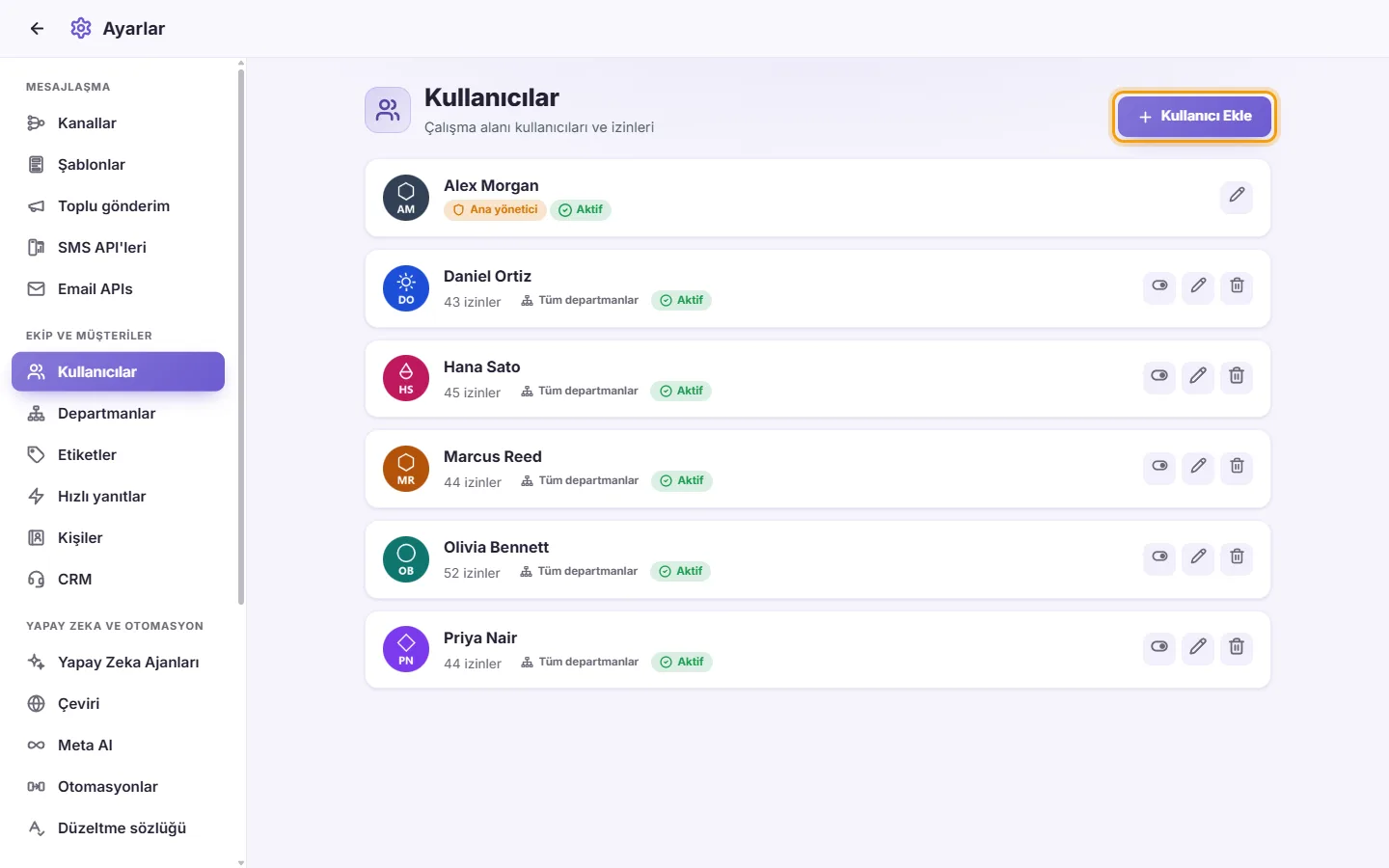
- "Kullanıcı ekle" seçeneğine tıklayın.
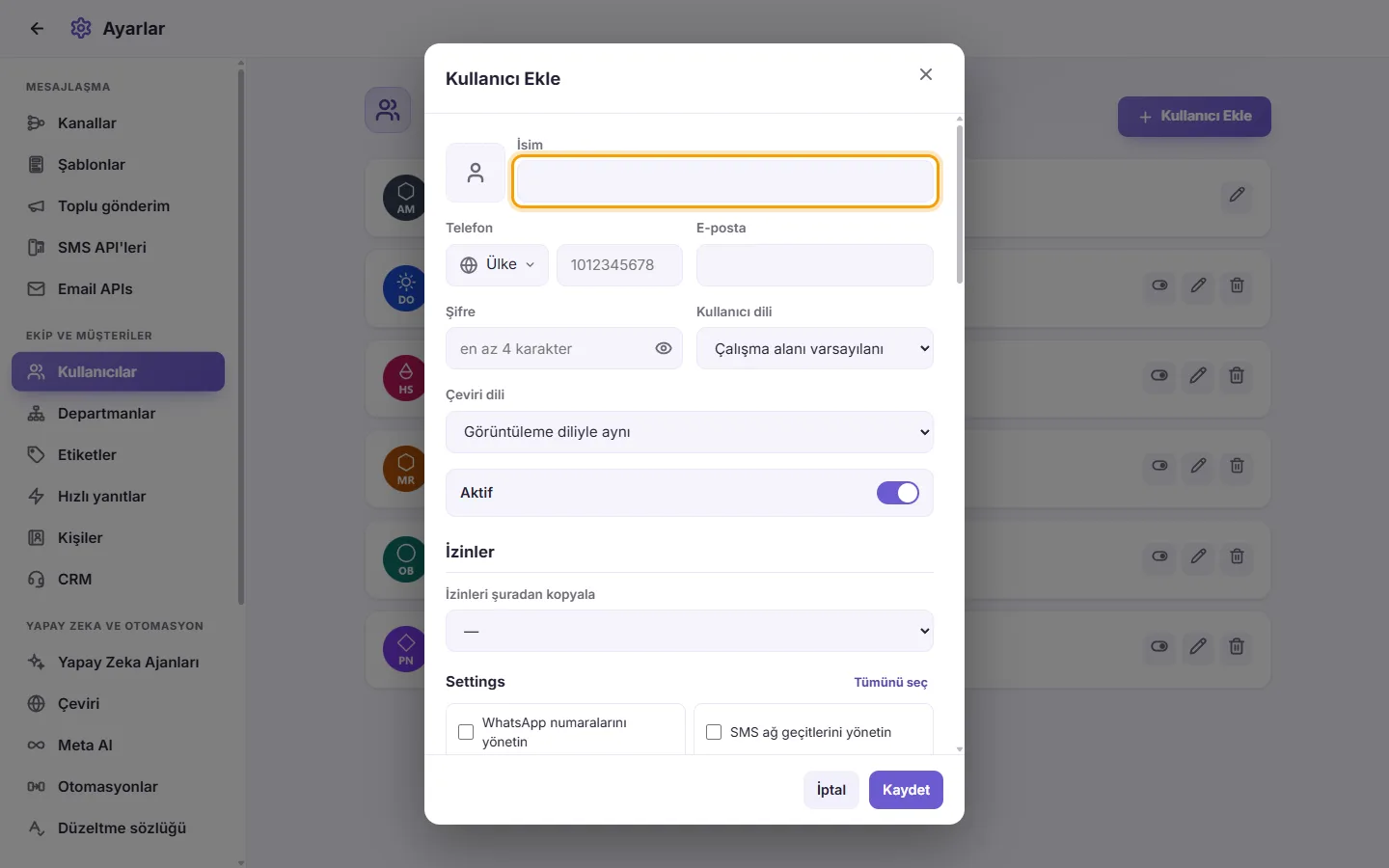
- İsteğe bağlı: fotoğraf yüklemek için kare resim kutusuna tıklayın. Kaydetmeden önce kırpabilirsiniz.
- Kullanıcının Adını yazın. Bu alan zorunludur.
- İsteğe bağlı: Telefonunu (önce ülke kodunu seçin) ve E-postasını girin.
- En az 4 karakterden oluşan bir Şifre yazın. Yeni bir kullanıcının şifreye ihtiyacı vardır.
- İsteğe bağlı: bir "Kullanıcı dili" seçin. Bu, söz konusu kullanıcı için ekranların görüntüleneceği dildir. "Çalışma alanı varsayılanı", çalışma alanınızın dilini kullanır.
- İsteğe bağlı: bir "Çeviri dili" seçin. Bu, mesajların kullanıcı için çevrileceği dildir. "Görüntüleme diliyle aynı", kullanıcının Kullanıcı dilini esas alır. Kullanıcı dilinden farklı olabilir. Örneğin, biri uygulamayı İngilizce kullanıp müşteri mesajlarını Arapçaya çevrilmiş olarak okuyabilir.
- Kullanıcının giriş yapabilmesi için "Aktif" anahtarını açık bırakın.
- Bu kullanıcının ihtiyaç duyduğu izinleri işaretleyin (aşağıdaki "Her bir iznin anlamı nedir" bölümüne bakın).
- İsteğe bağlı: Erişim kapsamı alanını ayarlayın (aşağıdaki "Erişim kapsamı" bölümüne bakın).
- "Kaydet"e tıklayın. Kullanıcı artık bu ad ve şifreyle giriş yapabilir.
- Kullanıcı kartındaki kaleme (Düzenle) tıklayın.

- Gereken değişiklikleri yapın ve "Kaydet"e tıklayın.
- Mevcut şifreyi korumak için Şifre alanını boş bırakın ("Güncel tutmak için boş bırakın").
Notlar:
- Bir kullanıcının şifresini değiştirirseniz diğer cihazlarındaki oturumu kapatılır.
- Bir kullanıcının izinlerini veya kapsamlarını değiştirirseniz açık olan SyBox ekranı kendi kendine yenilenir ve değişiklik anında uygulanır. Oturumu kapatılmaz.
- Yalnızca adı veya resmi değiştirmek kullanıcının oturumunu etkilemez.
- Kullanıcıyı Düzenle ile açın.
- Resmin üzerindeki küçük X işaretine tıklayın.

- "Kaydet"e tıklayın.
- Kullanıcıyı Kullanıcı ekle veya Düzenle ile açın.
- "İzinler" altında "İzinleri şuradan kopyala" seçeneğini açıp bir çalışma arkadaşınızı seçin.
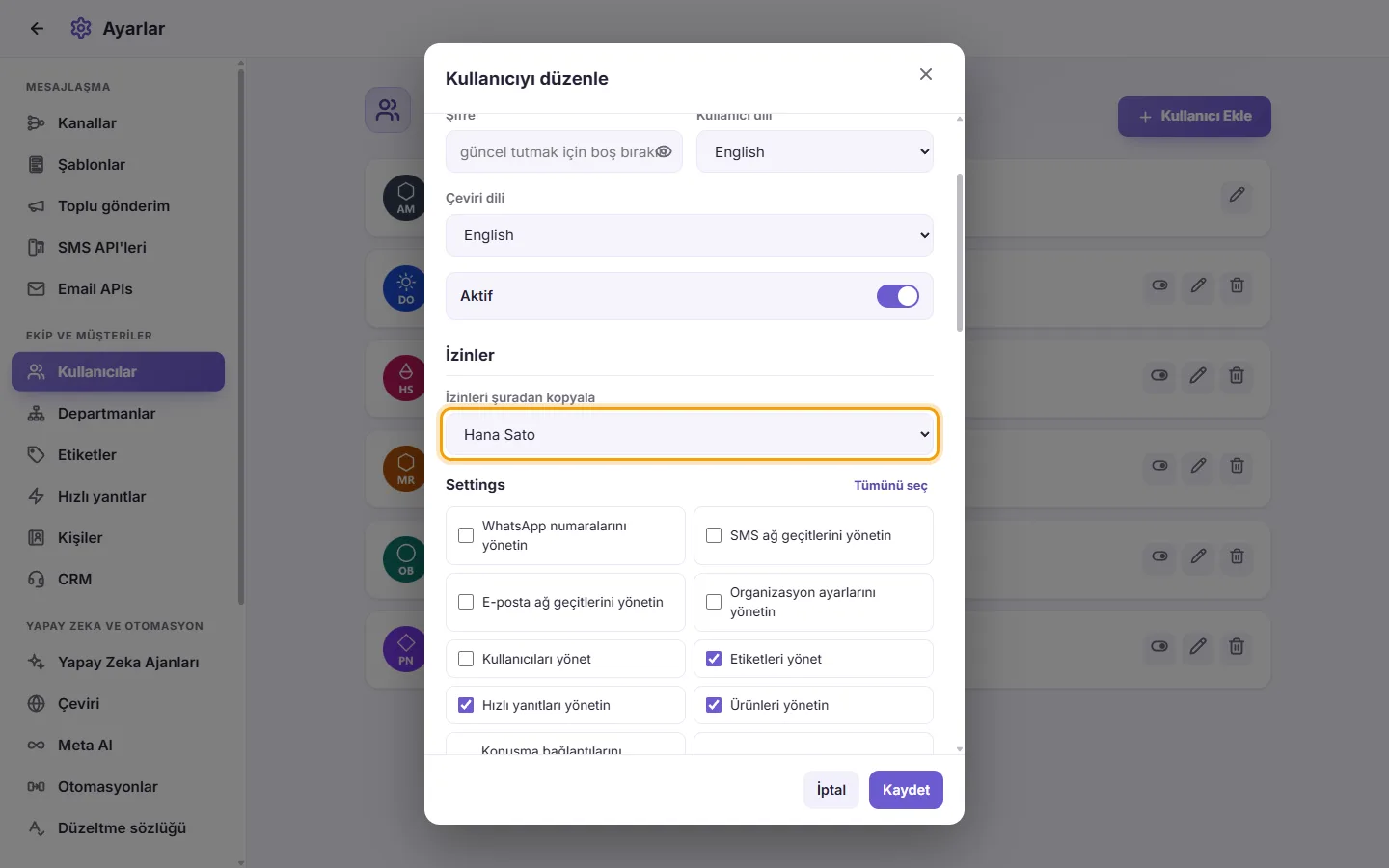
- Çalışma arkadaşınızın izinleri ve erişim kapsamları bu forma kopyalanır. "[name] kullanıcısının izinleri kopyalandı. Gözden geçirin ve kaydedin." mesajını görürsünüz.
- İşaretleri kontrol edin, ardından "Kaydet"e tıklayın. Siz Kaydet'e tıklayana kadar hiçbir şey kaydedilmez.
- Yanlış kişiyi seçtiyseniz aynı listeden "—" seçeneğini belirleyin. "İzinler önceki hâline döndü." uyarısını görürsünüz.
Ana yönetici bu listede görünmez.
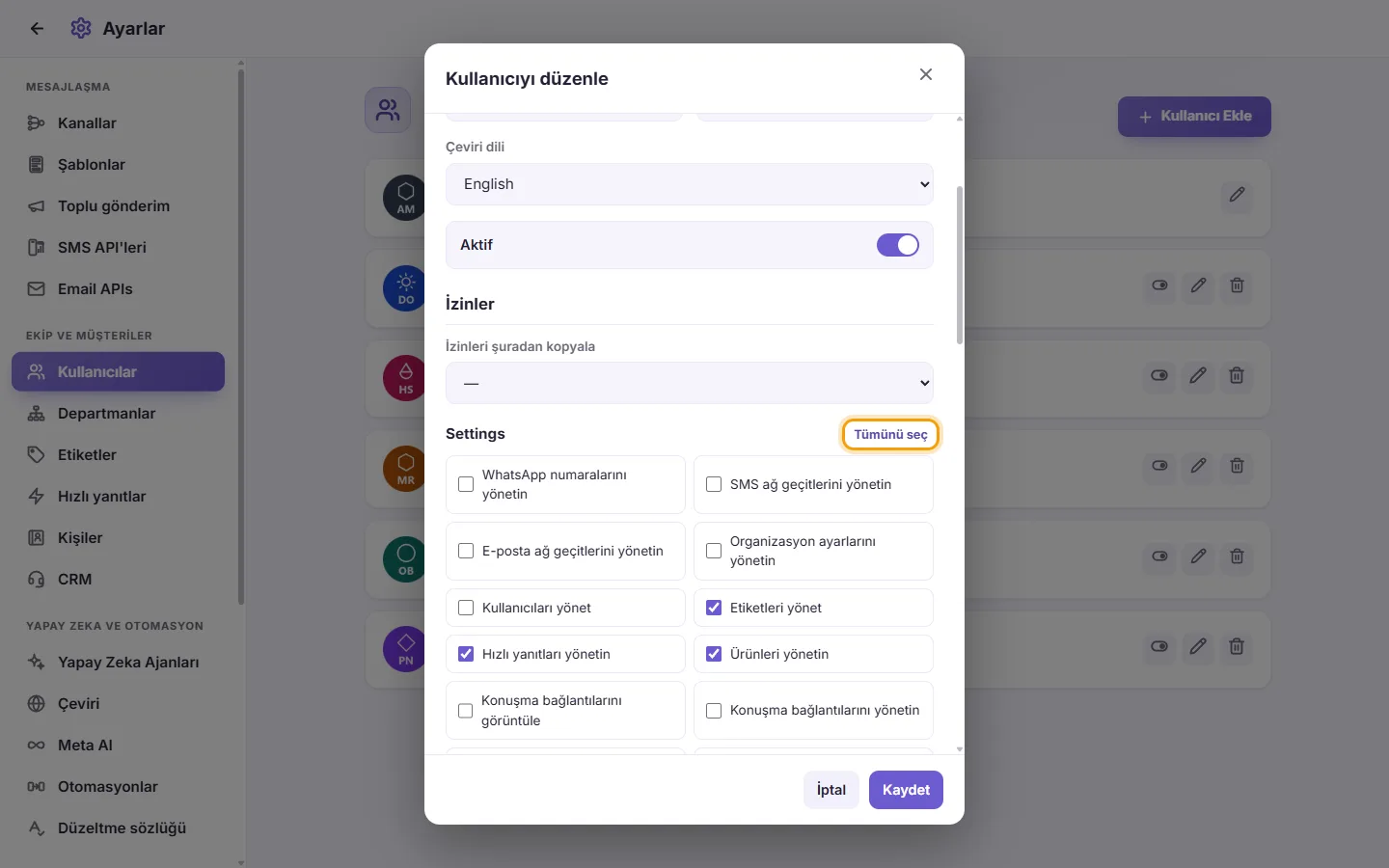
- İzinler "Ayarlar" ve "Gelen Kutusu" olmak üzere iki bölüme ayrılmıştır. Her bölümde yalnızca o bölümdeki tüm kutuları işaretleyen bir "Tümünü seç" butonu bulunur. İşaretleri kaldırmak için tekrar tıklayın ("Hepsini temizle").
- Kartındaki Etkinleştir / Devre Dışı Bırak anahtarına tıklayın. Ayrıca Düzenle'yi açıp "Aktif" seçeneğini de kapatabilirsiniz.
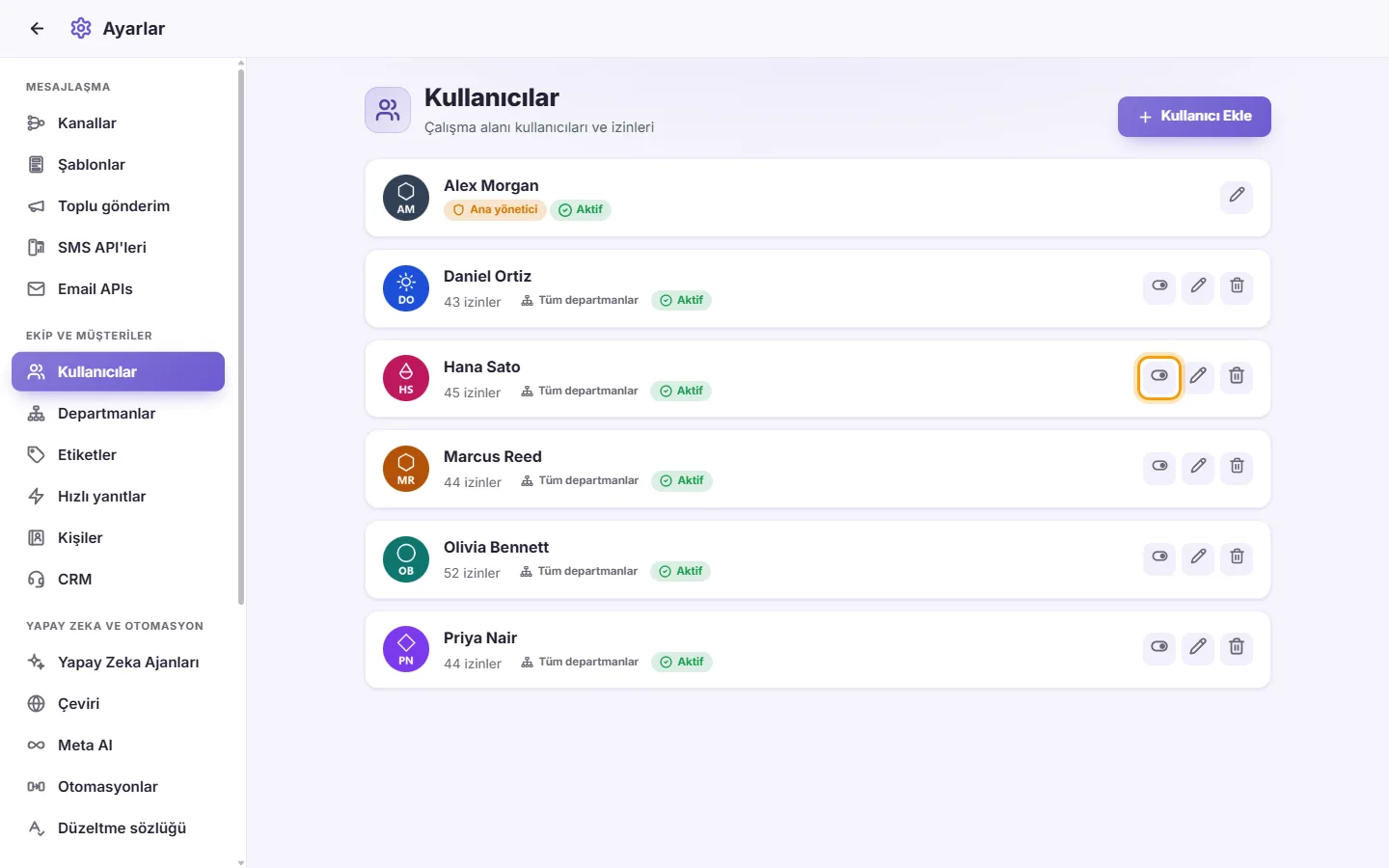
- Devre dışı bırakılan kullanıcının oturumu anında kapatılır ve giriş yapamaz. Kartında "Devre Dışı" görünür.
- Tekrar giriş yapabilmesi için anahtarı yeniden açın.
- Kartındaki çöp kutusuna (Sil) tıklayın.
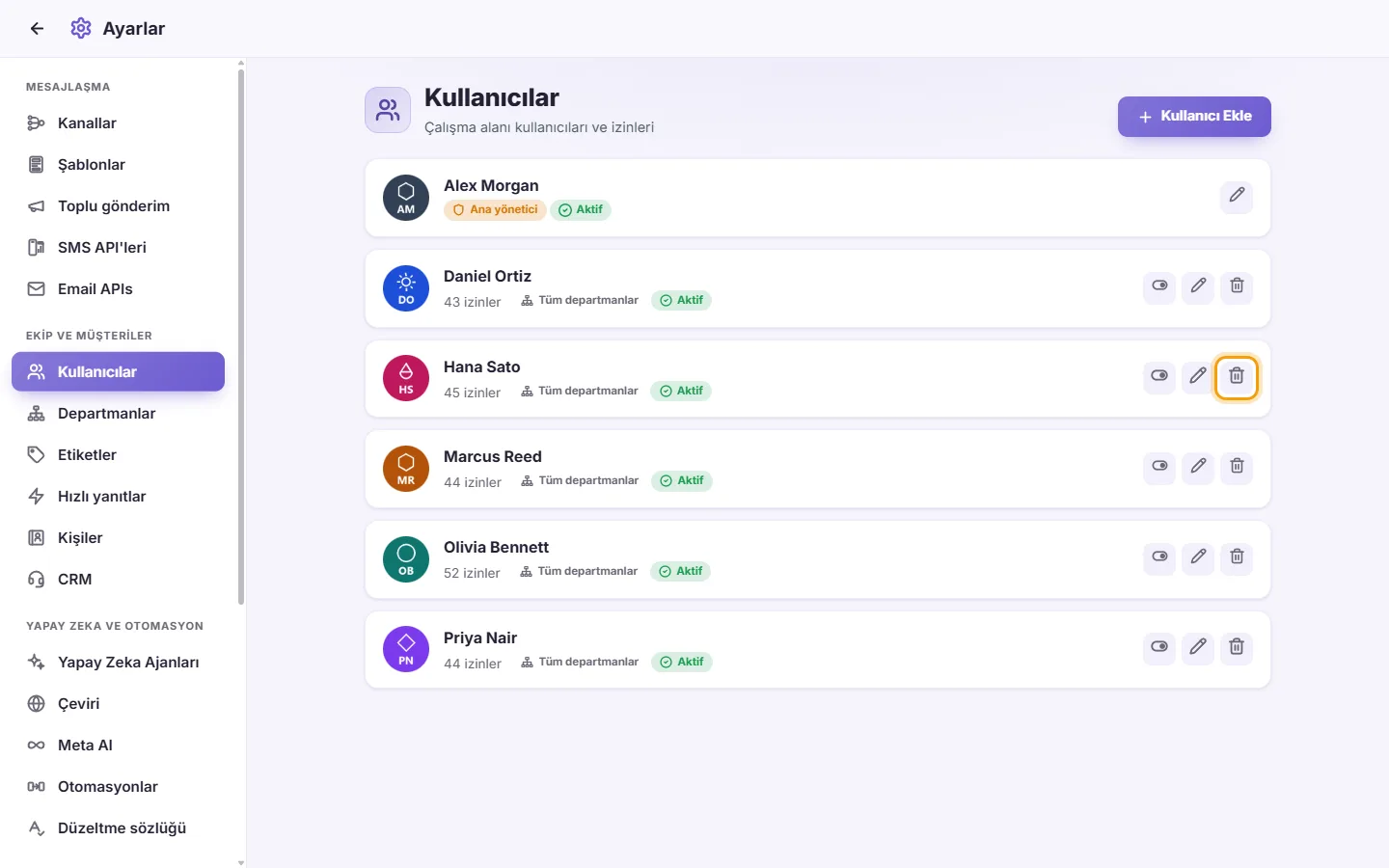
- "Bu kullanıcı kalıcı olarak silinsin mi?" onayını verin.
- Kullanıcı kaldırılır ve tüm cihazlardaki oturumu kapatılır. Kişisel sabitlemeleri ve favorileri de silinir.
Kurallar ve karşılaşabileceğiniz iletiler:
- "Lütfen adı girin": Ad alanı boştur.
- "En az 4 karakterden oluşan şifre": yeni bir kullanıcının 4 veya daha fazla karakterden oluşan bir şifreye ihtiyacı vardır.
- "Bu ad toplu çağrı için ayrılmıştır": bir kullanıcı "all", "all+" veya "urgent" olarak adlandırılamaz, çünkü bu kelimeler tüm ekibi etiketlemek için kullanılır.
- "Kendi hesabınızı devre dışı bırakamazsınız" / "Kendi hesabınızı silemezsiniz": bunu başka bir yöneticiden yapmasını isteyin.
- "Ana yönetici devre dışı bırakılamaz" / "Ana yönetici silinemez": çalışma alanı sahibi her zaman aktiftir.
- Ana yönetici diğer yöneticilerin listesinde görünmez. Ana yöneticiyi yalnızca ana yöneticinin kendisi açabilir veya düzenleyebilir.
- Her kullanıcı kendi profilinden adını, resmini, telefonunu, e-postasını, şifresini ve dillerini değiştirebilir. Yalnızca "Kullanıcıları yönet" yetkisine sahip biri izinleri, kapsamları veya Aktif anahtarını değiştirebilir.
Her iznin ve erişim kapsamının ne anlama geldiği "Ayarlar > Ekip ve müşteriler > İzinler" bölümünde açıklanmıştır.
Yeni bir temsilciyi nasıl eklerim?
Ayarlar > Kullanıcılar yolunu izleyin ve "Kullanıcı ekle" seçeneğine tıklayın. Bir ad ve en az 4 karakterden oluşan bir şifre girin, izinlerini işaretleyin ve "Kaydet"e tıklayın. Bu ad ve şifreyle giriş yaparlar.
Bir kullanıcıyı tek bir departmanla nasıl sınırlandırırım?
Kullanıcıyı düzenleyin. "Erişim kapsamı" altında, "Departmanlar"ın yanındaki "Yalnızca" seçeneğine tıklayın, departmanı işaretleyin ve "Kaydet"e tıklayın. Müşterileri de yalnızca o departmana ataması gerekiyorsa "Atayabileceği departmanlar"ı da aynı şekilde ayarlayın.
Bir temsilcinin müşterilerin telefon numaralarını görmesini nasıl engellerim?
Kullanıcıyı düzenleyin, Gelen Kutusu bölümündeki "Kişi numarasını göster" işaretini kaldırın ve "Kaydet"e tıklayın.
Bir temsilcinin yalnızca kendi konuşmalarını görmesini nasıl sağlarım?
Kullanıcıyı düzenleyin. "Başkalarına atanan konuşmaları görme" işaretini kaldırın; dilerseniz "Atanmamış konuşmaları görme" işaretini de kaldırın. Ardından "Kaydet"e tıklayın.
Bir temsilciyi tek bir WhatsApp numarasıyla nasıl sınırlandırırım?
Kullanıcıyı düzenleyin. "Erişim kapsamı" altında "Kanallar (okuma)" ayarını "Yalnızca" olarak belirleyin ve o numarayı işaretleyin. Yalnızca o numaradan mesaj gönderecekse "Kanallar (gönderme)" ayarını da aynı şekilde yapın. Ardından "Kaydet"e tıklayın.
Bir çalışan işten ayrıldı. Silmeli miyim yoksa devre dışı mı bırakmalıyım?
İleride tekrar ihtiyaç duyabilecekseniz devre dışı bırakın. Oturumu anında kapatılır ve giriş yapamaz. Geri dönmeyecekse silin. Silme işlemi geri alınamaz.
Bir kullanıcıya yeni izinler verdim ama değişikliği göremiyor.
İzinler değiştiğinde açık olan ekran kendi kendine yenilenir. Çevrimdışıysa değişiklik SyBox'ı bir sonraki kullanışında geçerli olur.
Listede ana yöneticiyi bulamıyorum.
Yalnızca ana yönetici kendi kartını görebilir ve düzenleyebilir. Diğer yöneticiler bunu göremez.
Neden kendimi silemiyorum veya devre dışı bırakamıyorum?
Bu, sistemin dışında kalmanızı önler. Bunu "Kullanıcıları yönet" yetkisine sahip başka bir kullanıcıdan yapmasını isteyin.
Bir kullanıcıya başka bir kullanıcının izinlerinin aynısını verebilir miyim?
Evet. Kullanıcı formunda "İzinleri şuradan kopyala" seçeneğini kullanın, işaretleri kontrol edin ve ardından "Kaydet"e tıklayın.