Yeni bir kullanıcı (temsilci) nasıl eklenir?
Güncellendi:
SyBox'ta bu işlem Ayarlar > Ekip ve müşteriler > Kullanıcılar üzerinden yapılır. 1) Ayarlar > Kullanıcılar bölümüne gidin. 2) "Kullanıcı ekle" seçeneğine tıklayın. 3) İsteğe bağlı: Fotoğraf yüklemek için kare görsel alanına tıklayın. Kaydetmeden önce fotoğrafı kırpabilirsiniz. 4) Kullanıcının Adını yazın. Bu alan zorunludur. 5) İsteğe bağlı: Telefonunu (önce ülke kodunu seçin) ve E-postasını girin. 6) En az 4 karakterden oluşan şifre girin. Yeni kullanıcılar için şifre zorunludur. 7) İsteğe…
- Ayarlar > Kullanıcılar bölümüne gidin.
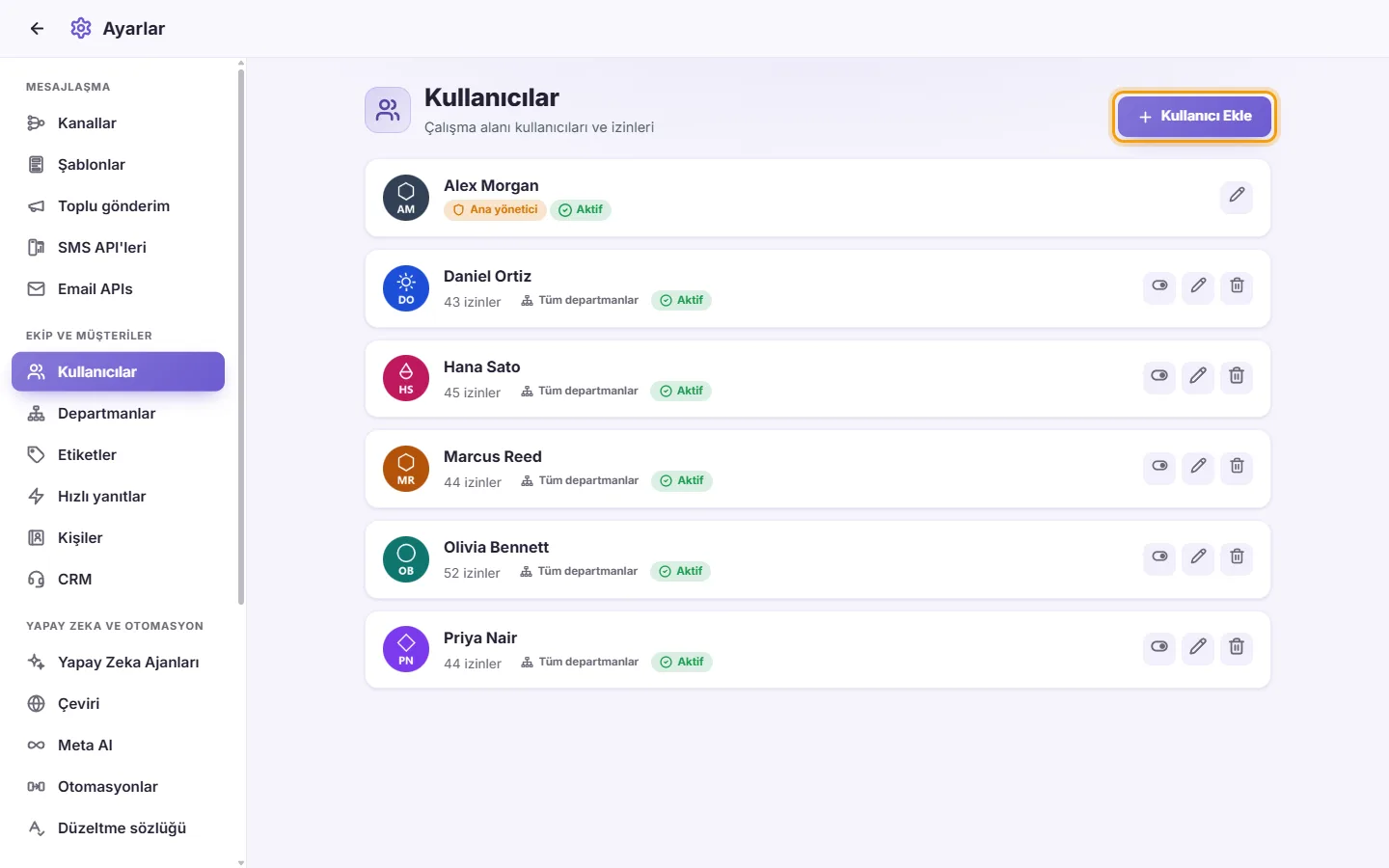
- "Kullanıcı ekle" seçeneğine tıklayın.
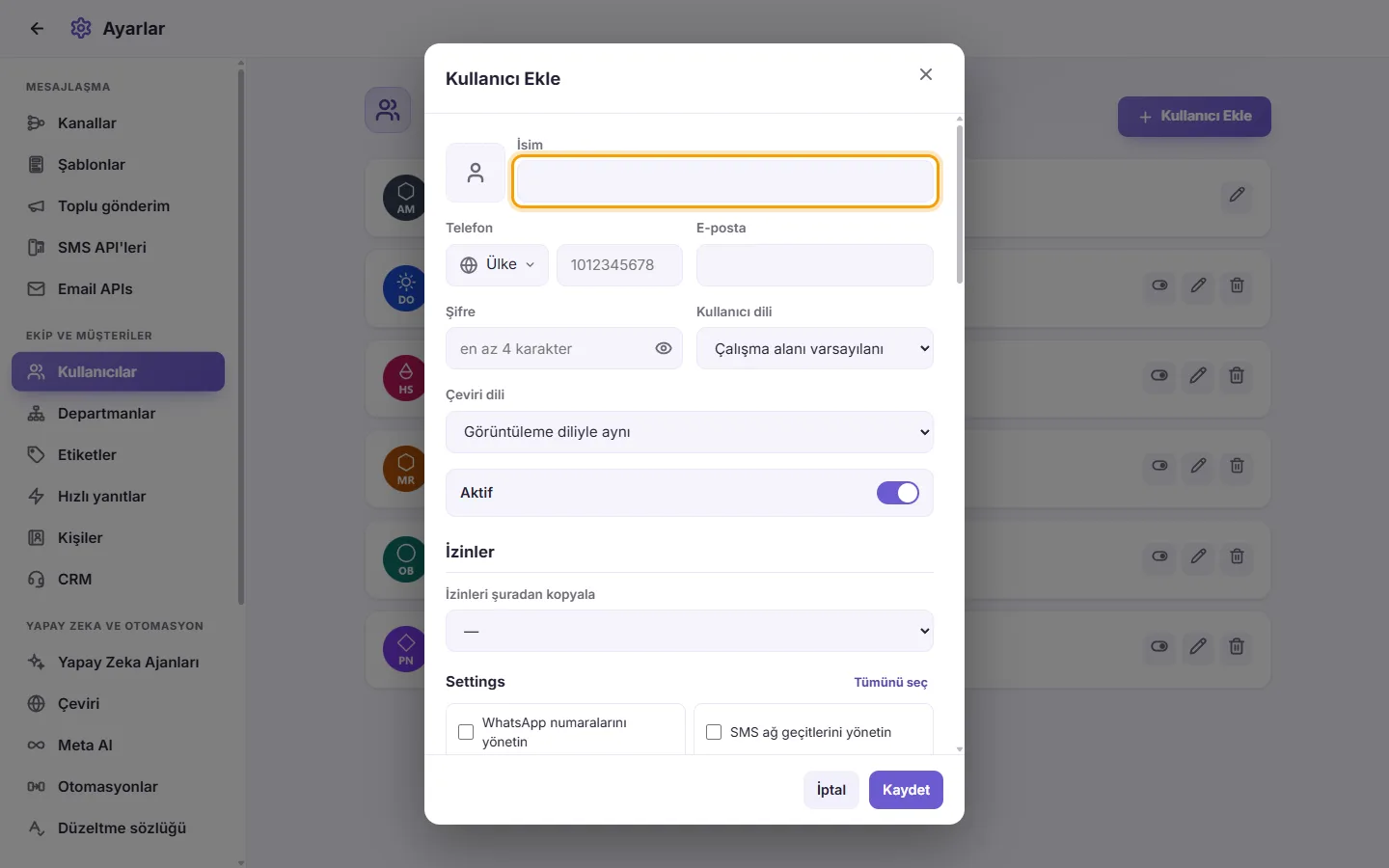
- İsteğe bağlı: Fotoğraf yüklemek için kare görsel alanına tıklayın. Kaydetmeden önce fotoğrafı kırpabilirsiniz.
- Kullanıcının Adını yazın. Bu alan zorunludur.
- İsteğe bağlı: Telefonunu (önce ülke kodunu seçin) ve E-postasını girin.
- En az 4 karakterden oluşan şifre girin. Yeni kullanıcılar için şifre zorunludur.
- İsteğe bağlı: Bir "Kullanıcı dili" seçin. Ekranlar kullanıcıya bu dilde görünür. "Çalışma alanı varsayılanı" seçilirse çalışma alanınızın dili kullanılır.
- İsteğe bağlı: Bir "Çeviri dili" seçin. Gelen mesajlar kullanıcı için bu dile çevrilir. "Görüntüleme diliyle aynı" seçeneği Kullanıcı dilini esas alır. Kullanıcı dilinden farklı olabilir. Örneğin bir temsilci uygulamayı İngilizce kullanırken müşteri mesajlarını Arapçaya çevrilmiş olarak okuyabilir.
- Kullanıcının oturum açabilmesi için "Aktif" seçeneğini açık bırakın.
- Bu kullanıcının ihtiyaç duyduğu izinleri işaretleyin (aşağıdaki "İzinlerin anlamları" bölümüne bakın).
- İsteğe bağlı: Erişim kapsamını belirleyin (aşağıdaki "Erişim kapsamı" bölümüne bakın).
- "Kaydet"e tıklayın. Kullanıcı artık bu ad ve şifreyle giriş yapabilir.
Sorular
Yeni bir temsilciyi nasıl eklerim?
Ayarlar > Kullanıcılar bölümüne gidip "Kullanıcı ekle" seçeneğine tıklayın. Bir ad ve en az 4 karakterli bir şifre girin, izinlerini işaretleyin ve "Kaydet"e tıklayın. Bu ad ve şifreyle giriş yapabilir.
Bir kullanıcıyı yalnızca tek bir departmanla nasıl sınırlarım?
Kullanıcıyı düzenleyin. "Erişim kapsamı" altında "Departmanlar"ın yanındaki "Yalnızca" seçeneğine tıklayın, departmanı işaretleyin ve "Kaydet"e tıklayın. Müşterileri de yalnızca o departmana yönlendirmesi gerekiyorsa "Atayabileceği departmanlar" alanını da aynı şekilde ayarlayın.
Bir temsilcinin müşterilerin telefon numaralarını görmesini nasıl engellerim?
Kullanıcıyı düzenleyin, Gelen Kutusu bölümündeki "Kişi numarasını göster" işaretini kaldırın ve "Kaydet"e tıklayın.
Bir temsilcinin yalnızca kendi konuşmalarını görmesini nasıl sağlarım?
Kullanıcıyı düzenleyin. "Başkalarına atanan konuşmaları görme" işaretini kaldırın; gerekirse "Atanmamış konuşmaları görme" işaretini de kaldırın. Ardından "Kaydet"e tıklayın.
Bir temsilciyi tek bir WhatsApp numarasıyla nasıl sınırlarım?
Kullanıcıyı düzenleyin. "Erişim kapsamı" altında "Kanallar (okuma)" alanını "Yalnızca" olarak ayarlayın ve o numarayı işaretleyin. Yalnızca o numaradan mesaj gönderecekse "Kanallar (gönderme)" alanını da aynı şekilde ayarlayın. Ardından "Kaydet"e tıklayın.
Bir çalışan işten ayrıldı. Silmeli miyim yoksa devre dışı mı bırakmalıyım?
İleride tekrar gerekebilecekse devre dışı bırakın. Oturumu hemen kapatılır ve giriş yapamaz. Geri dönmeyecekse silin. Silme işlemi geri alınamaz.
Bir kullanıcıya yeni izinler verdim ama değişiklik görünmüyor.
İzinler değiştiğinde açık olan ekran kendi kendine yenilenir. Kullanıcı çevrimdışıysa değişiklik SyBox'ı bir sonraki kullanışında geçerli olur.
Ana yöneticiyi listede bulamıyorum.
Kendi kartını yalnızca ana yönetici görebilir ve düzenleyebilir. Diğer yöneticiler bu kartı göremez.
Neden kendi hesabımı silemiyorum veya devre dışı bırakamıyorum?
Bu durum sistemden kilitlenmenizi önler. Bu işlemi "Kullanıcıları yönet" yetkisi olan başka bir kullanıcıdan rica edin.
Bir kullanıcıya başka bir kullanıcının izinlerinin aynısını verebilir miyim?
Evet. Kullanıcı formunda "İzinleri şuradan kopyala" seçeneğini kullanın, işaretleri kontrol edin ve "Kaydet"e tıklayın.
Kullanıcılar hakkında daha fazla bilgi.