Makro
Dikemas kini
Lokasi: Tetapan > AI dan automasi > Makro
Untuk apa fungsi ini
Makro menetapkan arahan "apabila mesej pelanggan sepadan dengan syarat ini, laksanakan tindakan ini", tanpa sebarang pengaturcaraan. Setiap makro disemak terhadap setiap mesej pelanggan yang masuk. Balasan daripada pasukan anda tidak akan mencetuskan makro.
Suis utama
Di bahagian atas skrin terdapat suis "Automasi sedang berjalan". Apabila ia dimatikan, tiada makro yang akan berfungsi, termasuk yang ditetapkan kepada "Hidup". Jika anda menyimpan makro semasa suis ini dimatikan, SyBox akan memaparkan peringatan: "Disimpan — tetapi automasi dimatikan, jadi tiada peraturan yang akan dijalankan sehingga anda menghidupkannya dengan suis di bahagian atas skrin ini."
Senarai makro
Setiap makro memaparkan:
- namanya
- ringkasan, contohnya "Syarat: 2 → Tindakan: 1", atau "sebarang mesej → Tindakan: 1"
- kekerapan ia telah dijalankan
- suis Mati / Hidup / Ujian
- Edit (pen) dan Padam (tong sampah).
Seret baris menggunakan pemegangnya untuk menyusun turutan. Makro disemak dari atas ke bawah.
- Pergi ke Tetapan > AI dan automasi > Makro.
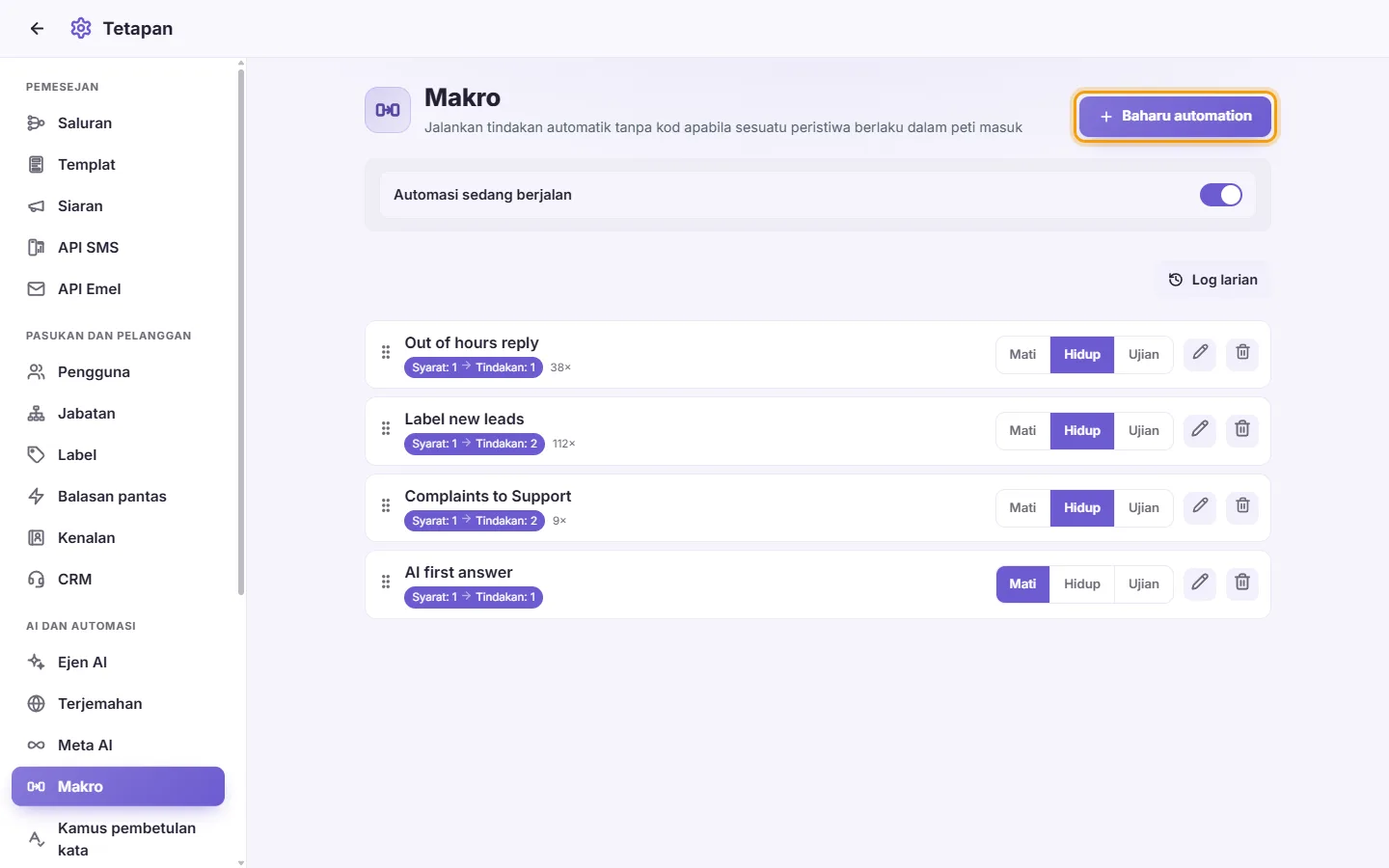
- Klik "Baharu automation".
- Masukkan "Nama".
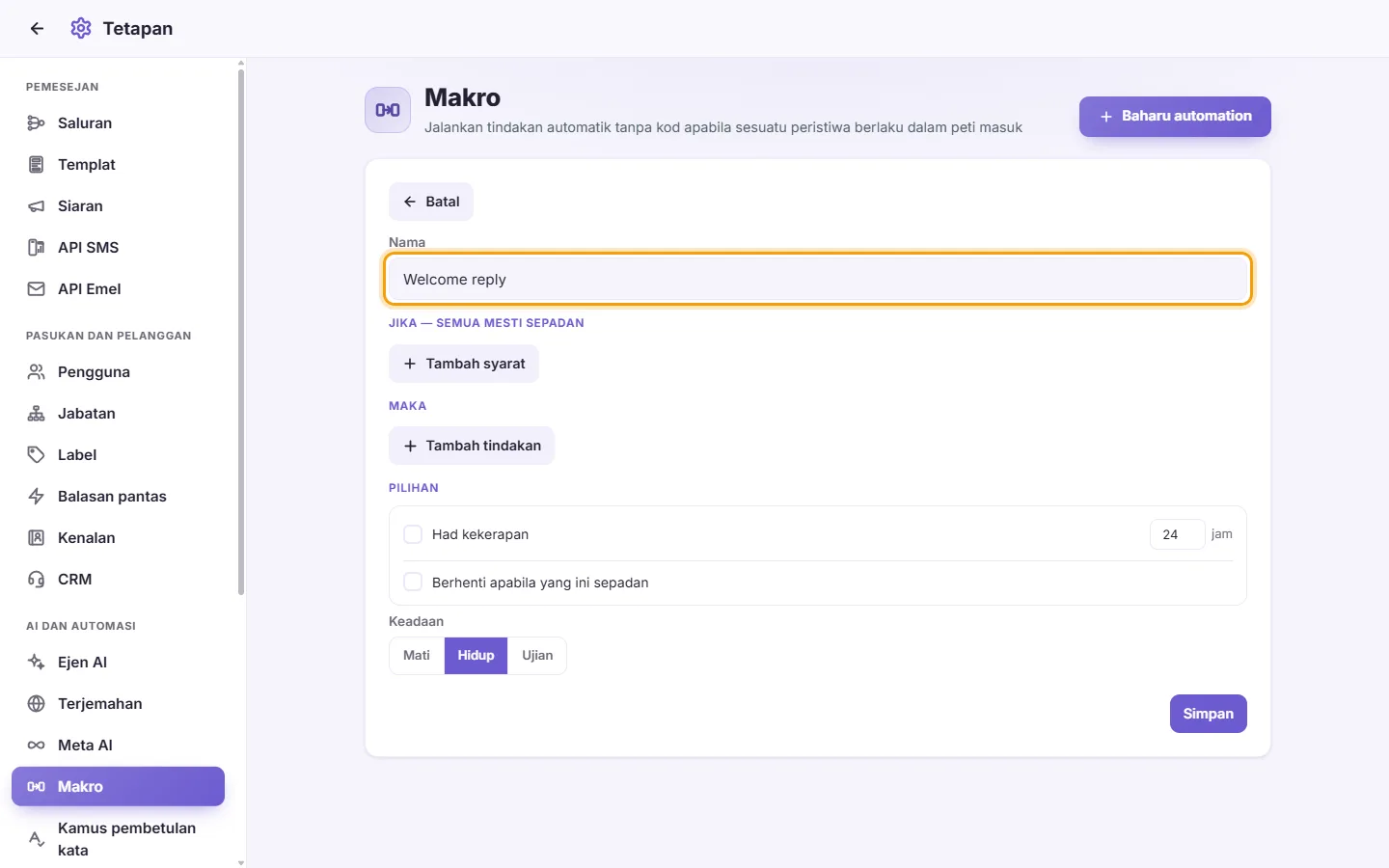
- Di bawah "JIKA — semua mesti sepadan", klik "Tambah syarat" bagi setiap syarat yang diperlukan. Semua syarat mesti sepadan. Jika tiada syarat ditetapkan, makro akan bertindak pada setiap mesej masuk.
- Di bawah "MAKA", klik "Tambah tindakan" bagi setiap tindakan.
- Tetapkan "Pilihan" (lihat di bawah).
- Tetapkan "Keadaan" kepada Mati, Hidup atau Ujian.
- Klik Simpan. Untuk keluar tanpa menyimpan, klik "Batal".
Syarat (JIKA)
Kebanyakan syarat boleh ditetapkan kepada "ialah" atau "BUKAN".
- "Kata kunci": taip perkataan dipisahkan dengan koma, kemudian pilih "mana-mana perkataan" atau "semua perkataan". Perkataan akan dipadankan dalam teks mesej, sama ada huruf Arab mahupun Rumi.
- "Kenalan baharu": mesej pertama daripada pelanggan kepada anda.
- "Daripada iklan": perbualan bermula daripada iklan. Pilih "Mana-mana iklan" atau iklan tertentu.
- "Saluran": saluran mesej diterima (nombor WhatsApp, Halaman Facebook, akaun Instagram, bot Telegram, e-mel dan sebagainya). Pilih Semua, Hanya ini, atau Semua kecuali.
- "Negara": negara pelanggan. Pilih Semua, Hanya ini, atau Semua kecuali.
- "Jabatan": jabatan pelanggan. Pilih Semua, Hanya ini, atau Semua kecuali, kemudian "mana-mana daripada ini" atau "semua ini".
- "Label": label pelanggan, dipilih dengan cara yang sama seperti Jabatan.
- "Waktu perniagaan": pilih negara, kemudian zon waktu jika negara itu mempunyai lebih daripada satu. Tetapkan masa Dari dan Hingga serta tandakan hari-hari berkenaan. Masa mengikut waktu tempatan negara tersebut. "ialah" bermaksud dalam waktu ini; "BUKAN" bermaksud di luar waktu ini. Sekurang-kurangnya satu hari mesti ditandakan.
Tindakan (MAKA)
- "Tambah label": pilih label.
- "Tambah ke jabatan": pilih jabatan.
- "Tugaskan kepada pengguna": pilih pengguna. Jika pengguna tersebut tidak dibenarkan melihat perbualan ini (disebabkan nombor, saluran, negara atau jabatan), ia akan dibiarkan tanpa tugasan.
- "Tugaskan secara bergilir": tandakan pengguna yang akan menerima giliran. Setiap perbualan baharu diagihkan kepada pengguna seterusnya mengikut turutan. Perbualan yang sudah dikendalikan oleh staf yang aktif akan kekal bersama mereka. Pengguna yang tidak aktif, atau yang tidak dibenarkan melihat perbualan, akan dilangkau.
- "Nota dalaman": tulis nota dalam perbualan yang hanya boleh dilihat oleh pasukan anda.
- "Maklumkan pengguna": pilih pengguna dan masukkan Tajuk serta Mesej. Pemberitahuan akan membuka mesej yang mencetuskannya.
- "Hantar mesej": taip "Mesej untuk dihantar kepada pelanggan" dan, jika perlu, lampirkan fail menggunakan ikon klip kertas. Ia sentiasa dihantar dari nombor atau akaun yang dihubungi oleh pelanggan. Mesej tidak akan dihantar kepada kenalan yang disekat.
- "Balas dengan AI": pilih salah satu ejen AI anda. Tindakan ini hanya muncul apabila anda mempunyai sekurang-kurangnya satu ejen dalam Ejen AI.
Medan pilihan yang dibiarkan pada "Pilih…" bermaksud tindakan tersebut dilangkau.
Pilihan
- "Had kekerapan [ ] jam": apabila ditandakan, makro berjalan paling banyak sekali bagi pelanggan yang sama dalam tempoh jam tersebut. Nilai lalai ialah 24 dan minimum ialah 1.
- "Berhenti apabila yang ini sepadan": apabila makro ini berjalan, makro di bawahnya dalam senarai tidak akan disemak untuk mesej tersebut.
Keadaan
- "Mati": makro tidak melakukan apa-apa.
- "Hidup": makro beroperasi.
- "Ujian": makro menyemak mesej dan merekodkan tindakannya dalam Log larian, tetapi tidak melaksanakan tindakan sebenar.
Log larian
Klik "Log larian" untuk melihat sejarah. Setiap rekod memaparkan:
- "Dijalankan", "Disekat", "Ujian" atau "Ralat"
- nama makro dan masa
- pelanggan
- tindakan yang diambil, berserta sebab jika sesuatu tindakan dilangkau.
Mesej yang tidak sepadan dengan mana-mana makro tidak disenaraikan. Klik "Batal" untuk kembali ke senarai.
- Gunakan suis Mati / Hidup / Ujian pada barisnya. Perubahan disimpan serta-merta.
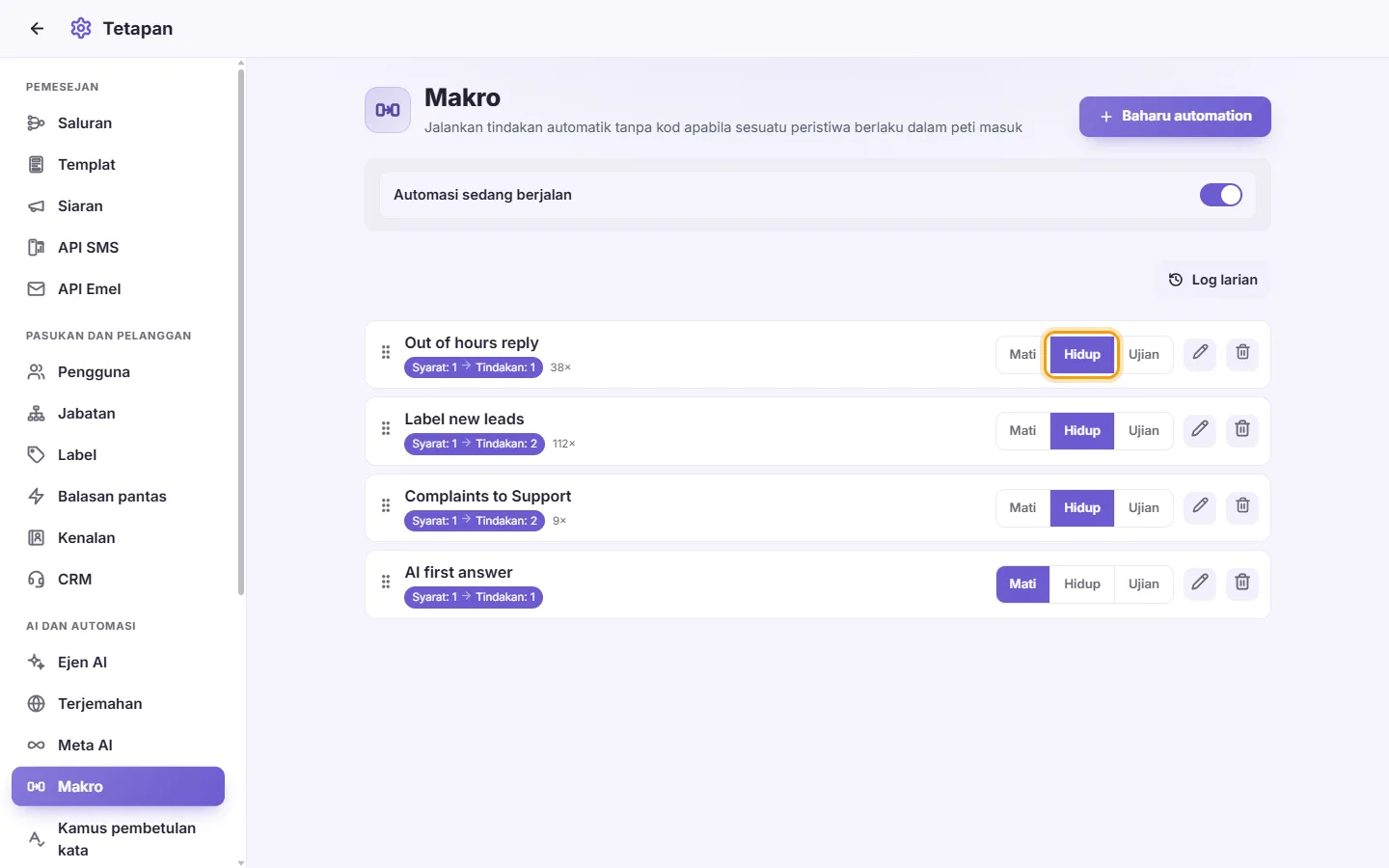
- Klik ikon tong sampah pada barisnya, kemudian sahkan "Padam automasi ini?".

Mesej yang mungkin anda lihat
- "Tandakan sekurang-kurangnya seorang pengguna untuk penggiliran." Tindakan "Tugaskan secara bergilir" tidak mempunyai pengguna yang ditandakan.
- "Pilih negara untuk waktu perniagaan — ia berjalan mengikut waktu tempatan negara tersebut (dan, bagi negara yang mempunyai lebih daripada satu zon waktu, pilih zonnya)." Syarat Waktu perniagaan memerlukan negara sebelum makro boleh ditetapkan kepada Hidup atau Ujian. Pilihan Mati sentiasa boleh disimpan.
Makro saya tidak pernah berjalan.
Pastikan bahawa:
- "Automasi sedang berjalan" di bahagian atas dihidupkan
- Keadaan makro adalah "Hidup", bukan "Ujian" atau "Mati"
- makro di kedudukan lebih atas tidak mengaktifkan "Berhenti apabila yang ini sepadan" dan menangkap mesej tersebut terlebih dahulu
- ia tidak dihalang oleh "Had kekerapan".
Kemudian buka "Log larian" untuk melihat apa yang berlaku.
Bagaimana untuk menetapkan AI membalas hanya pada satu nombor WhatsApp?
Cipta makro dengan syarat "Saluran" yang ditetapkan kepada "Hanya ini" bersama nombor tersebut, dan tindakan "Balas dengan AI" yang memilih ejen anda.
Bagaimana untuk membalas secara automatik di luar waktu bekerja?
Tambah syarat "Waktu perniagaan" yang ditetapkan kepada "BUKAN", pilih negara, masa dan hari anda, kemudian tambah tindakan "Hantar mesej". Untuk mengelakkan mesej dihantar berulang kali, tandakan "Had kekerapan".
Bagaimana cara menguji makro dengan selamat?
Tetapkan Keadaannya kepada "Ujian". Ia merekodkan tindakan yang sepatutnya diambil dalam Log larian tanpa mengubah atau menghantar apa-apa.
Adakah susunan makro penting?
Ya. Ia disemak dari atas ke bawah, dan makro dengan pilihan "Berhenti apabila yang ini sepadan" akan menghentikan semakan makro di bawahnya. Seret baris untuk menyusun semula kedudukan.
Bolehkah saya mengagihkan prospek baharu dalam kalangan pasukan saya?
Boleh. Gunakan tindakan "Tugaskan secara bergilir" dan tandakan pengguna yang patut menerima giliran.