Ejen AI
Dikemas kini
Lokasi: Tetapan > AI dan automasi > Ejen AI
Untuk apa fungsi ini
Ejen AI membalas mesej pelanggan bagi pihak anda. Ia menggunakan bahan anda sendiri (pangkalan pengetahuan), arahan anda dan, jika anda mahu, sistem perniagaan anda. Anda boleh mencipta seberapa banyak ejen yang diperlukan, contohnya satu untuk jualan dan satu lagi untuk sokongan teknikal. Setiap ejen mempunyai pangkalan pengetahuan, arahan dan tetapannya sendiri.
Setiap ejen beroperasi menggunakan akaun penyedia AI milik anda sendiri, dengan Kunci API anda sendiri. Senarai "Jenis" menunjukkan penyedia yang boleh dipilih: Gemini, ChatGPT, Claude dan DeepSeek. Penyedia anda mengenakan caj terus kepada anda mengikut penggunaan ejen. SyBox hanya menunjukkan jumlah token yang digunakan, bukan harga.
Ejen tidak membalas mesej pelanggan secara automatik dengan sendirinya. Ia mula membalas sebaik sahaja anda menambah tindakan "Balas dengan AI" ke dalam makro (lihat Makro di bawah). Syarat pada makro menentukan perbualan dan saluran mana yang akan dibalas oleh ejen.
Apa yang anda lihat pada skrin
Skrin ini mempunyai dua tab di bahagian atas:
- "Ejen": ejen anda, serta butang "Ejen AI baharu".
- "Tetapan": tetapan yang diguna pakai untuk semua ejen: "Arahan umum" dan "Permintaan yang tiada" (lihat "-- Tetapan untuk semua ejen --" di bawah).
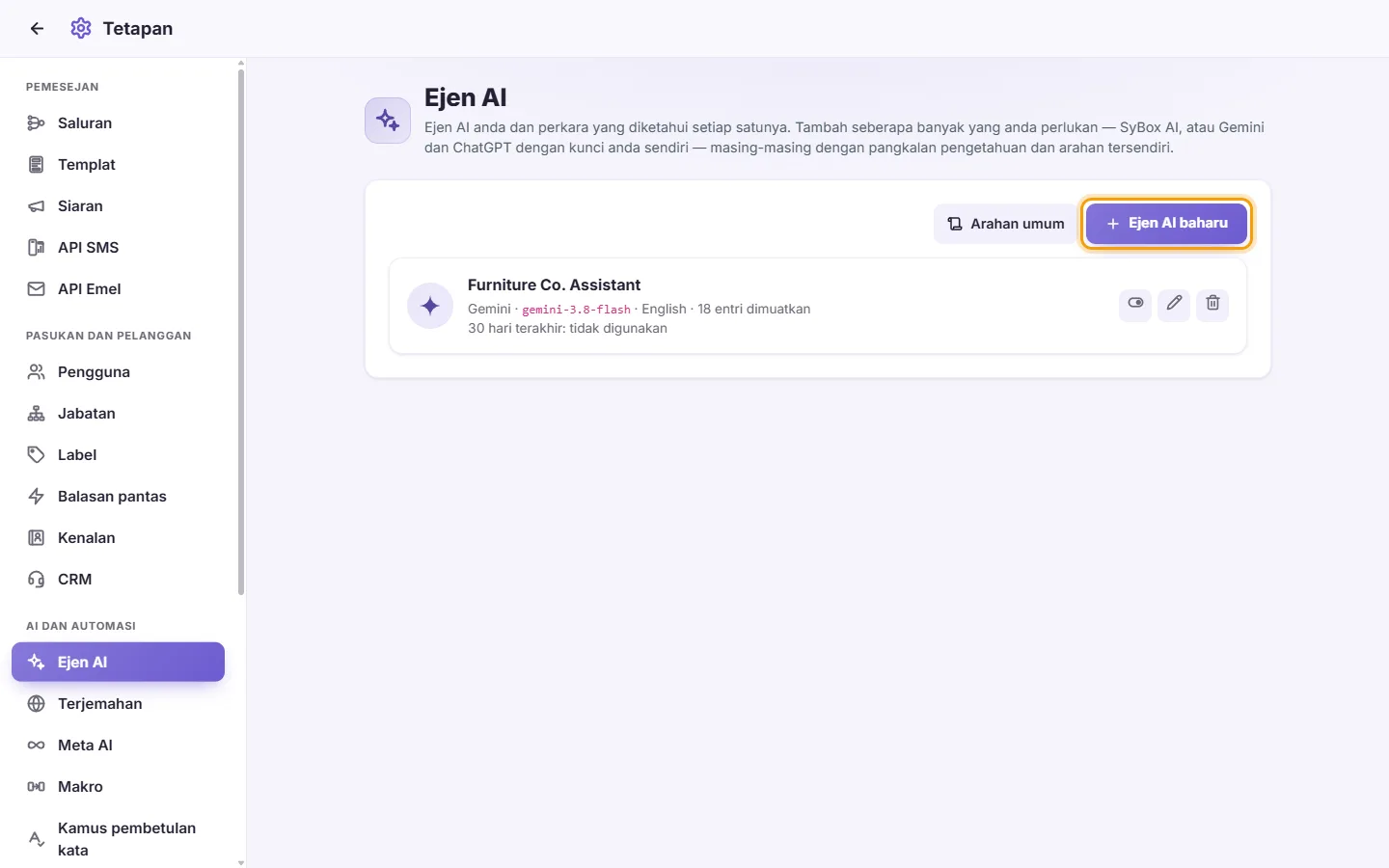
Pada tab "Ejen", terdapat satu kad bagi setiap ejen. Setiap kad memaparkan:
- penyedia dan model
- bahasa pangkalan pengetahuannya
- bilangan entri yang dimuatkan, atau "Belum ada kandungan dimuatkan"
- maklumat untuk "30 hari terakhir": balasan, token masuk dan token keluar (atau "tidak digunakan")
- 4 aksara terakhir Kunci API ejen (contohnya "…abcd"), supaya anda tahu kunci mana yang digunakan
- jika penyedia menolak permintaan, baris "Ralat terakhir" bersama sebab dan masa dipaparkan. Ia kekal pada kad sehingga ejen berjaya membalas semula, walaupun anda memuat semula pangkalan pengetahuan atau menyimpan kunci baharu.
- Dapatkan Kunci API dari laman web penyedia anda sendiri (Gemini, ChatGPT, Claude atau DeepSeek).
- Pergi ke Tetapan > AI dan automasi > Ejen AI.
- Klik "Ejen AI baharu".
- Di bahagian "Jenis", pilih penyedia.
- Di bahagian "Nama", masukkan nama, contohnya "Pembantu Jualan". Pelanggan boleh melihat nama ini pada sesetengah saluran.
- Tampal kunci anda ke dalam "Kunci API".
- Klik Simpan. SyBox menyemak kunci dengan penyedia sebelum menyimpan. Jika kunci sah, ejen akan dicipta, model akan dipilih secara automatik, dan halaman ejen akan dibuka.
- Klik kad ejen, atau ikon pen pada kad tersebut.
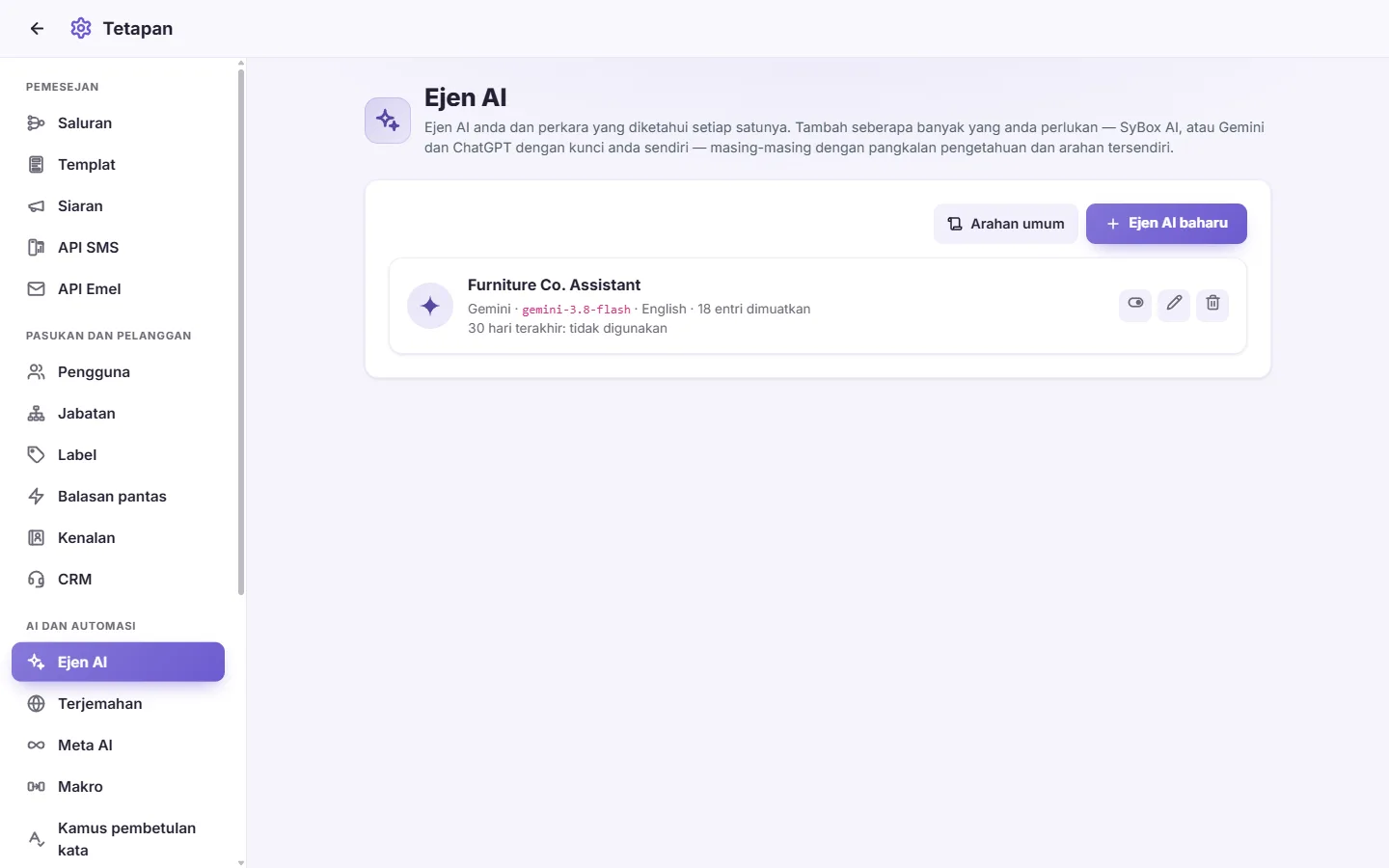
- Untuk kembali ke senarai, klik "Ejen AI" di bahagian atas sebelah kiri halaman ejen.
- Buka halaman ejen.
- Klik ikon pen (Edit) di sebelah nama ejen.
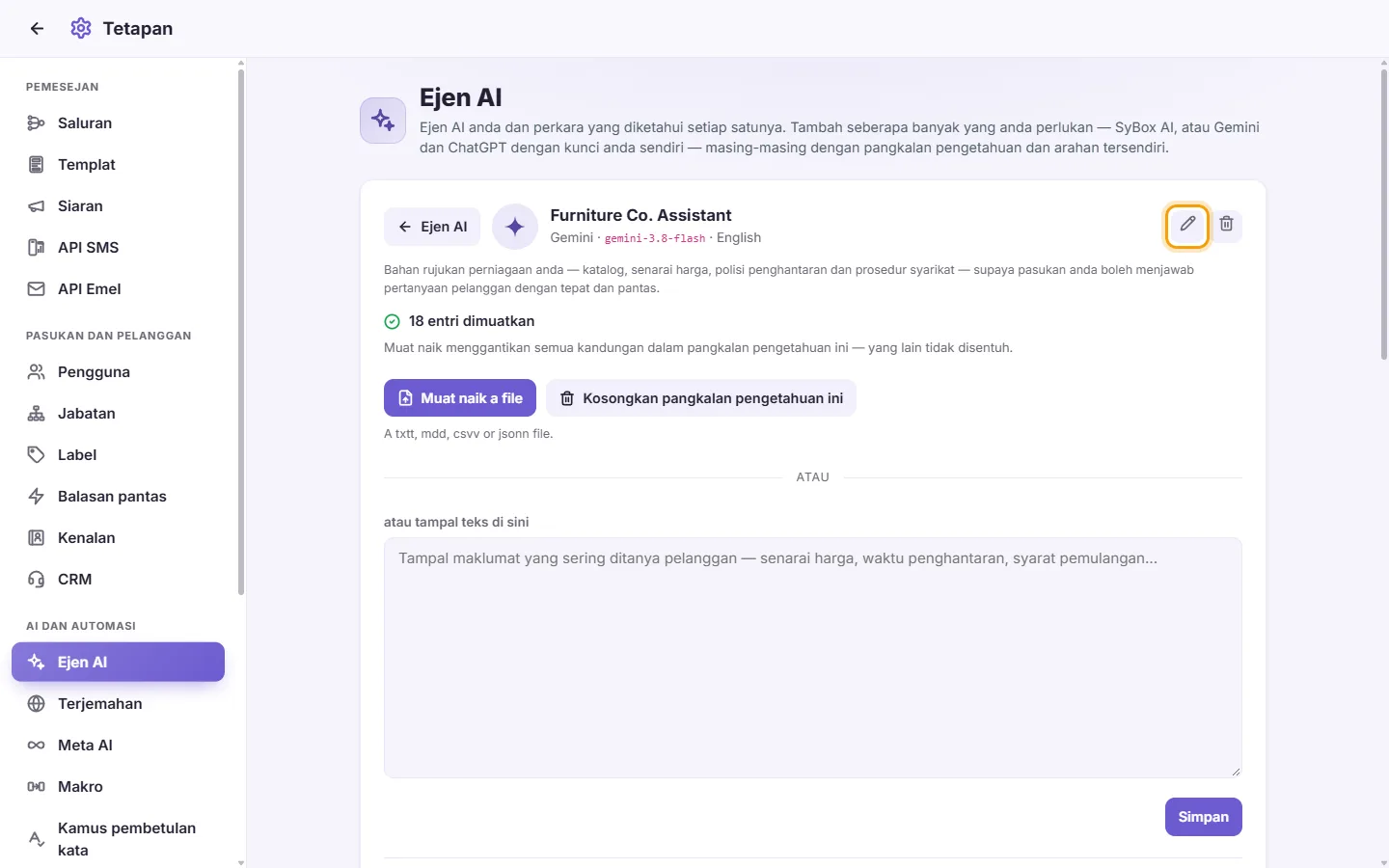
- Tukar "Nama" jika perlu.
- "Kunci API": biarkan kosong untuk mengekalkan kunci sedia ada, atau tampal kunci baharu.
- "Model": pilih model lain daripada senarai.
- Klik Simpan. Kunci atau model baharu akan disahkan dengan penyedia terlebih dahulu.
Nota: untuk ejen Gemini dan ChatGPT, kunci baharu akan bermula dengan pangkalan pengetahuan kosong. Muat naik semula bahan anda selepas itu.
- Buka halaman ejen.
- Klik ikon tong sampah (Padam) di sebelah nama ejen.
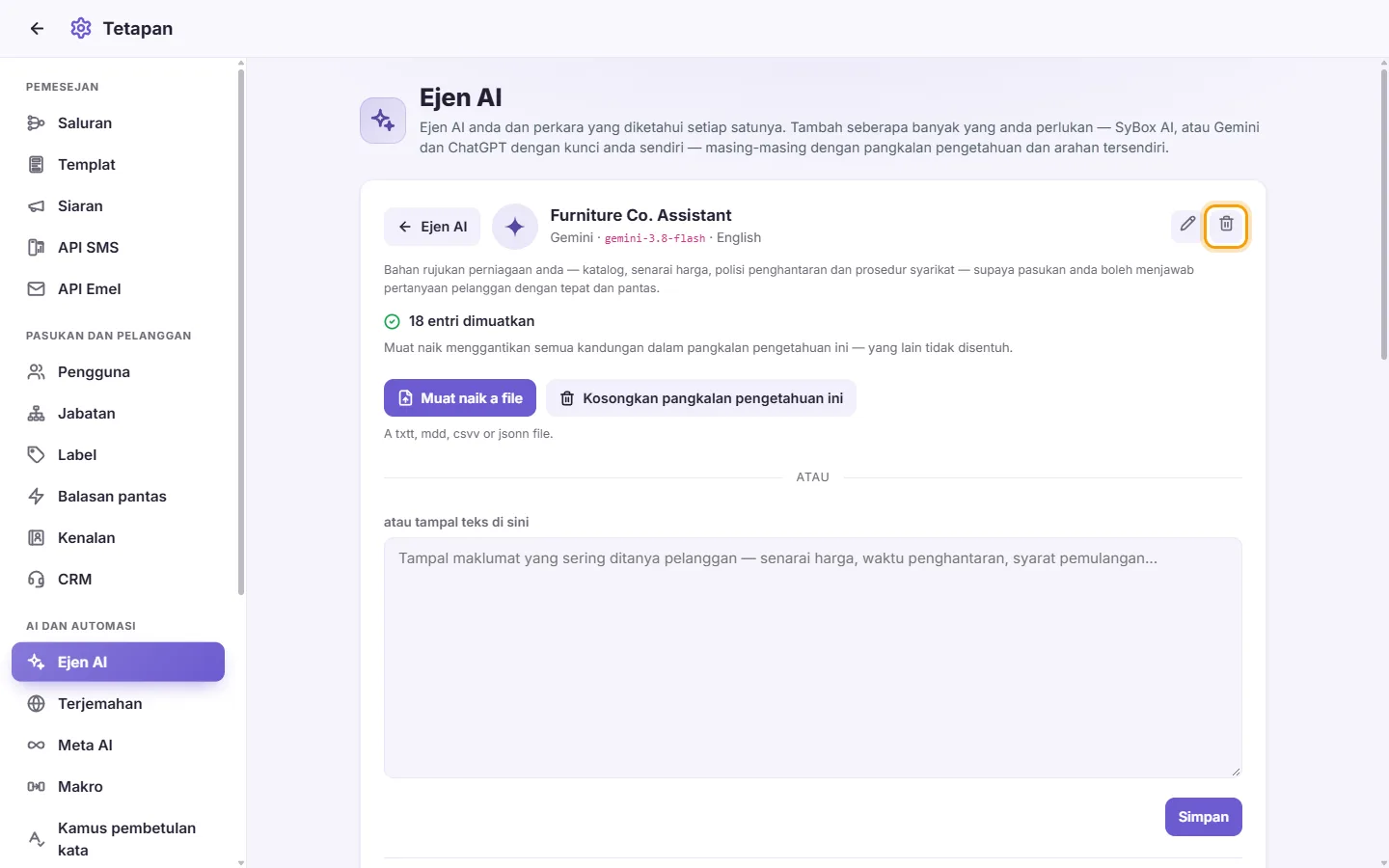
- Sahkan. Mesej akan memaparkan "Padam [name]? Pangkalan pengetahuannya juga akan dipadamkan daripada [provider]."
- Sebarang makro yang masih menggunakan ejen ini akan berhenti membalas dengannya. Edit makro tersebut dan pilih ejen lain.
Anda tidak boleh memadam ejen semasa muat naik pangkalan pengetahuannya masih diproses.
-- Pangkalan pengetahuan --
Ini adalah bahan anda sendiri: katalog, senarai harga, syarat penghantaran, prosedur syarikat. Ejen menjawab berpandukan bahan ini, supaya pelanggan mendapat jawapan khusus anda, bukan jawapan umum.
Setiap ejen mempunyai pangkalan pengetahuannya sendiri. Tindakan memuat naik akan menggantikan semua kandungan dalam pangkalan pengetahuan ejen tersebut. Ejen lain tidak akan terjejas.
- Buka halaman ejen.
- Klik "Muat naik a file".
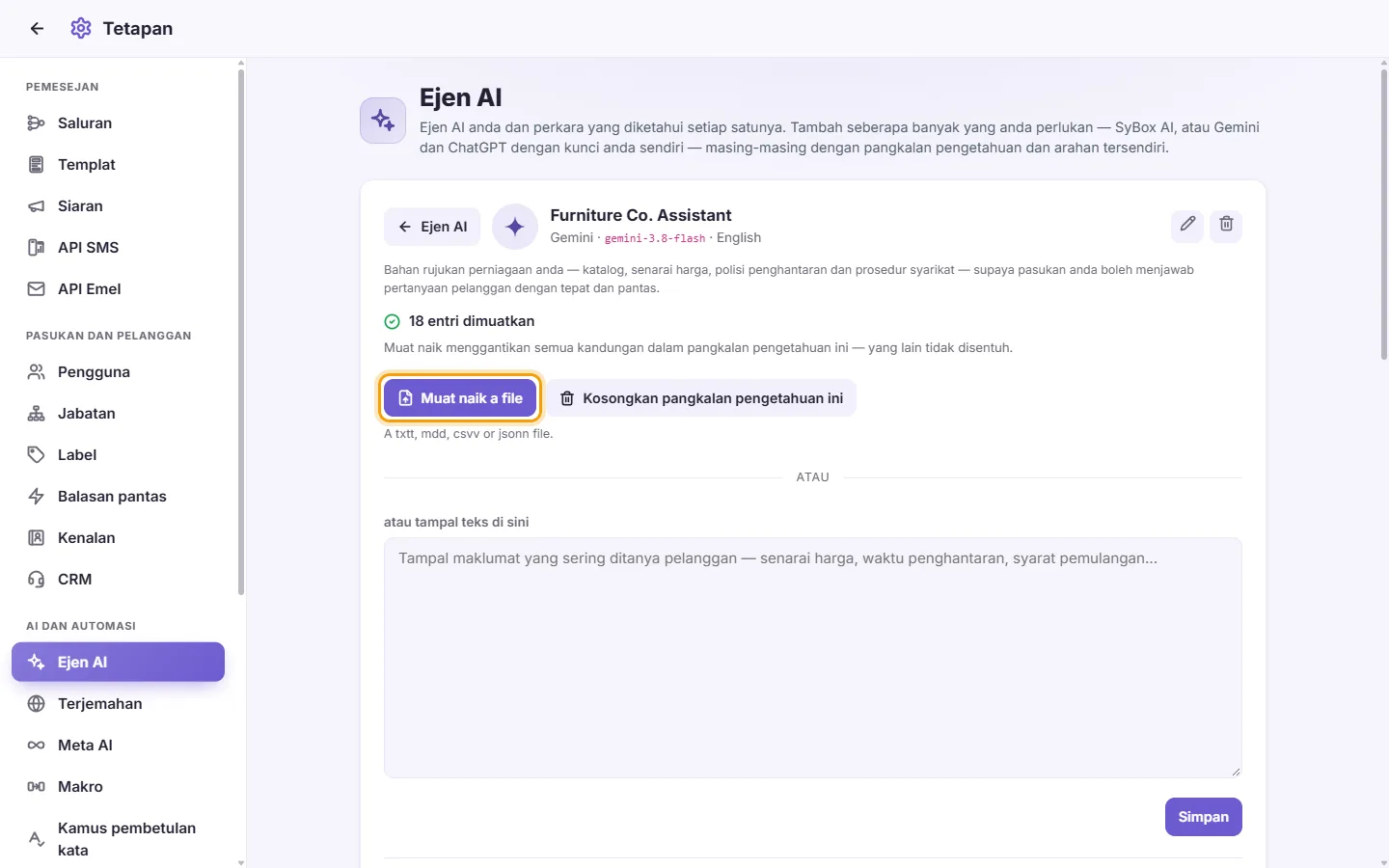
- Pilih fail .txt, .md, .csv atau .json. Fail .json yang mengandungi senarai entri akan dimuatkan entri demi entri.
- Jika pangkalan pengetahuan sudah mengandungi entri, kotak pengesahan akan bertanya "Gantikan pangkalan pengetahuan?". Ia memberi amaran bahawa entri semasa akan dipadam dan tindakan ini tidak boleh dibatalkan. Masukkan kod 6 digit yang dipaparkan, kemudian klik "Ganti".
- Panel memaparkan kemajuan, contohnya "Memuatkan… 120 daripada 500 (24%)" atau "Memuatkan data… ini mengambil masa beberapa minit untuk fail bersaiz besar. Anda boleh meninggalkan halaman ini."
- Setelah selesai, panel akan memaparkan "[number] entri dimuatkan".
- Buka halaman ejen.
- Tampal ke dalam kotak "atau tampal teks di sini": harga, masa penghantaran, syarat pemulangan dan sebagainya.
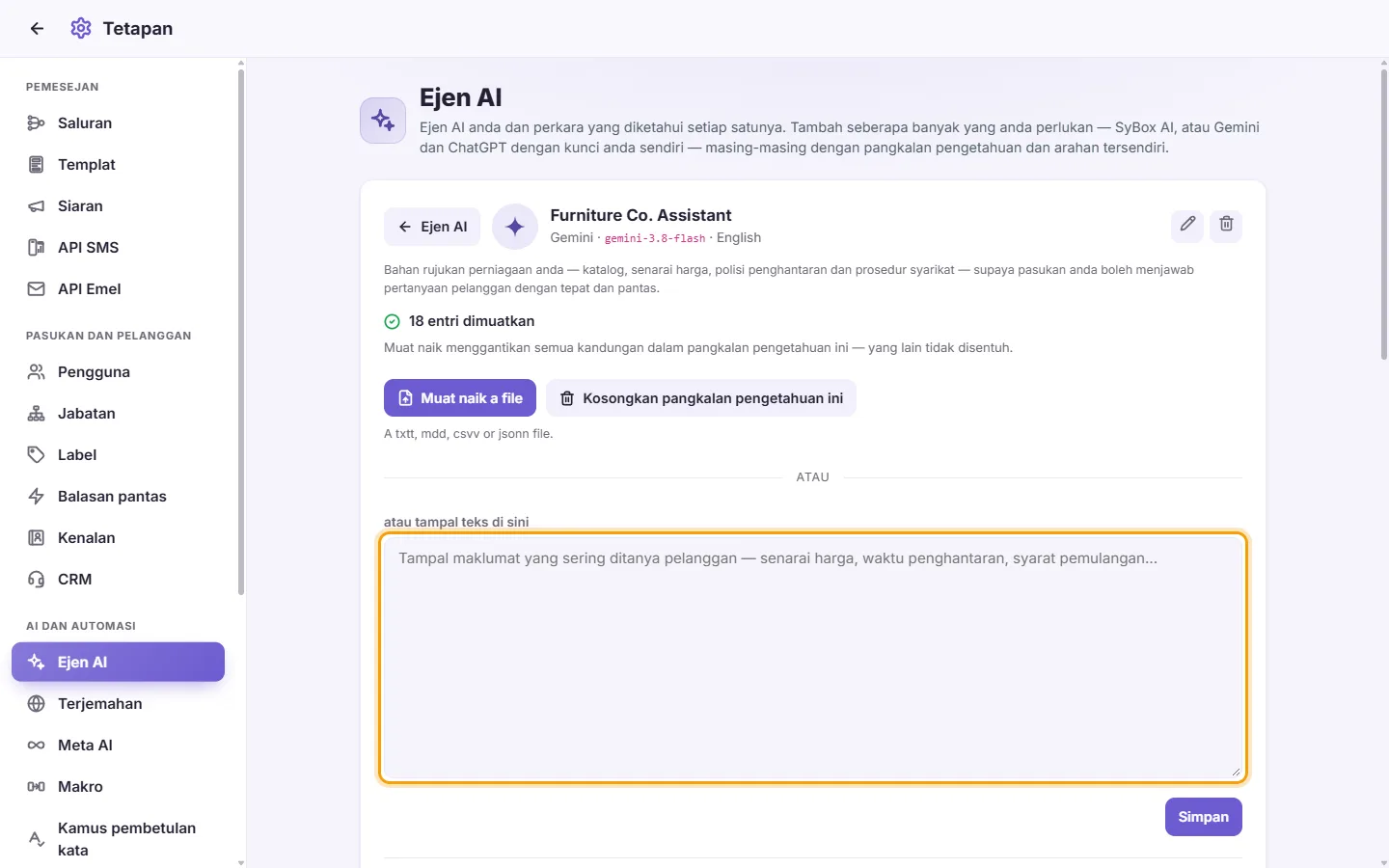
- Klik Simpan. Jika kandungan sudah wujud, sahkan penggantian dengan kod 6 digit seperti di atas.
- Buka halaman ejen.
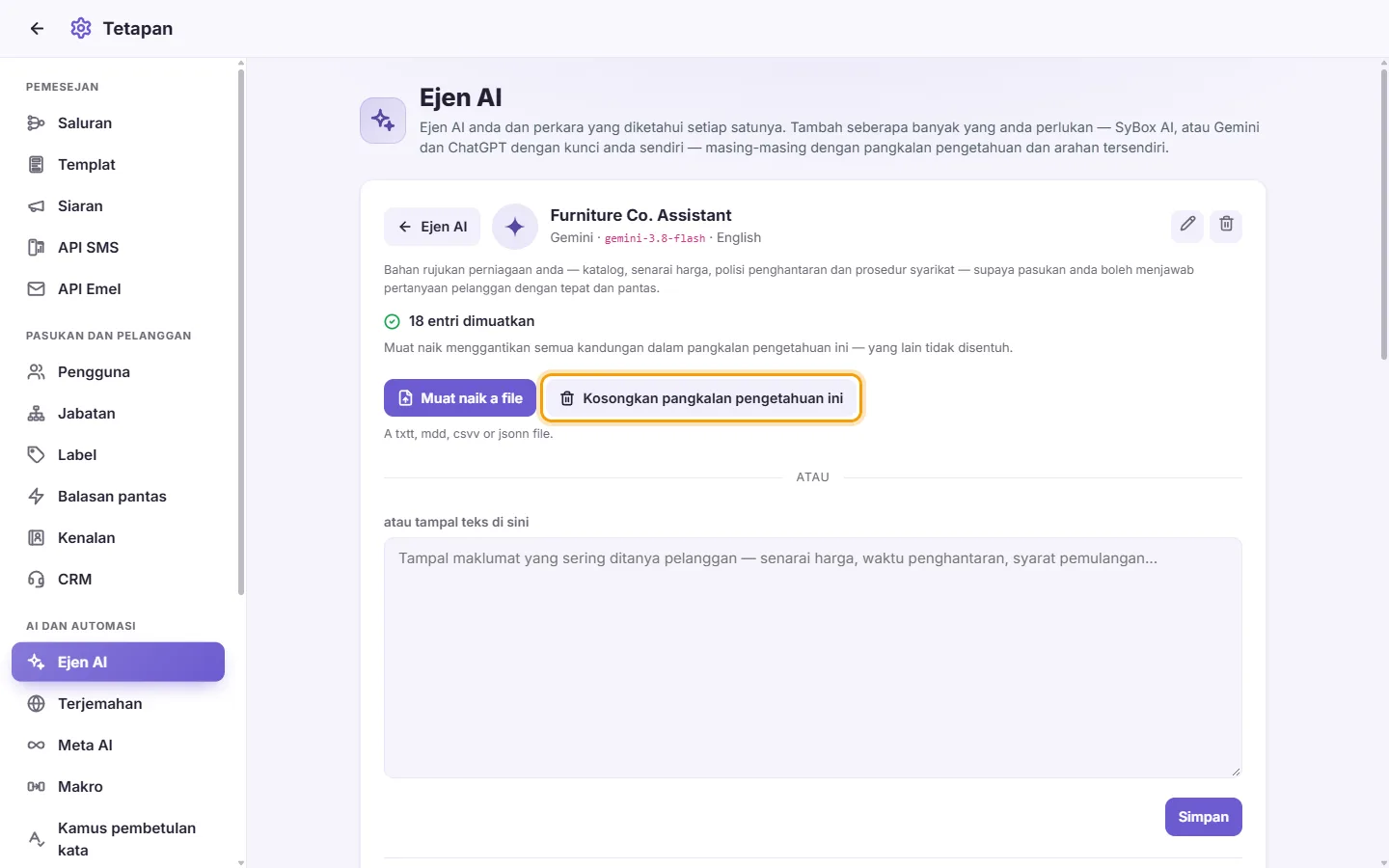
- Klik "Kosongkan pangkalan pengetahuan ini". Pilihan ini hanya aktif apabila ada kandungan dimuatkan.
- Masukkan kod 6 digit yang dipaparkan dan sahkan.
Had pangkalan pengetahuan dan mesej
- "Tiada kandungan untuk dimuatkan — sila pilih fail atau tampal teks terlebih dahulu."
- "Kandungan terlalu panjang. Pastikan di bawah 800,000 aksara, atau bahagikan kepada dua muat naik."
- "Fail tersebut mengandungi lebih daripada 5000 entri. Bahagikan kepada fail yang lebih kecil."
- "Fail kelihatan seperti [program atau dokumen], bukan teks. Buka dan simpan atau eksport sebagai teks biasa (.txt), kemudian muat naik semula." Ini berlaku, contohnya, jika fail Word atau PDF dinamakan semula kepada .txt.
- "Satu lagi muat naik masih dimuatkan. Tunggu sehingga selesai, kemudian cuba lagi."
- "Kod tidak sepadan — tiada apa-apa yang dipadam" Anda memasukkan kod pengesahan yang salah. Tiada perubahan dilakukan.
-- Cara ia membalas --
- "Baca seluruh pangkalan pengetahuan dengan setiap jawapan" (ejen Gemini dan ChatGPT sahaja). Biasanya ejen mencari bahagian yang berkaitan sahaja dalam pangkalan pengetahuannya. Dengan pilihan ini diaktifkan, ia membaca kesemuanya setiap kali membalas, jadi tiada maklumat yang terlepas. Kelemahannya ialah setiap jawapan menghantar keseluruhan pangkalan pengetahuan, dan skrin memaparkan anggaran jumlah token bagi setiap mesej. Jika anda melihat "Muat naik semula pangkalan pengetahuan untuk menggunakan ini.", muat naik semula bahan anda untuk membolehkan suis ini digunakan. Ejen Claude dan DeepSeek sentiasa membaca seluruh pangkalan pengetahuan, jadi pilihan ini tiada untuknya.
- "Gunakan arahan anda sahaja". Ini mematikan peraturan lalai SyBox: hanya menjawab daripada pangkalan pengetahuan, berdiam diri jika tiada jawapan, dan menggunakan teks biasa. Pangkalan pengetahuan dan arahan anda masih tetap digunakan.
Kedua-dua suis ini disimpan sebaik sahaja anda mengubahnya.
-- Waktu serahan kepada pengguna --
Ejen akan menyerahkan perbualan kepada pasukan anda apabila:
- ia tidak dapat menjawab
- pelanggan meminta bercakap dengan manusia
- pelanggan mengadu atau marah.
Selepas itu, ejen akan berdiam diri dalam perbualan tersebut sehingga perbualan ditandakan sebagai Selesai. Nota akan dipaparkan dalam perbualan, contohnya "[agent] telah menyerahkan perbualan ini kepada pengguna."
- "Jawab semula selepas [ ] jam": bilangan jam selepas mesej terakhir pasukan anda kepada pelanggan, sebelum ejen mula membalas perbualan itu semula. 0 bermaksud hanya selepas perbualan ditandakan Selesai. Nilai yang dibenarkan ialah 0 hingga 720.
- Arahan anda boleh menetapkan siapa yang patut menerima perbualan yang diserahkan, contohnya: "Jika anda tidak dapat menjawab soalan mengenai penyelenggaraan, tugaskan kepada pengguna 3." Pengguna yang ditugaskan akan menerima pemberitahuan. Pengguna hanya ditugaskan jika akaun mereka aktif dan dibenarkan melihat perbualan tersebut.
Penting: sebaik sahaja staf daripada pasukan anda membalas dalam perbualan, ejen tidak akan membalas lagi sehingga perbualan ditandakan Selesai, atau sehingga tempoh jam "Jawab semula selepas" telah berlalu.
-- Rujuk sistem perniagaan --
Ejen boleh menyemak maklumat dalam sistem anda apabila pelanggan bertanya tentang produk, harga, pesanan atau akaun mereka. Ia hanya merujuk maklumat yang diberikan oleh sistem anda. Fungsi ini beroperasi sama ada terdapat pangkalan pengetahuan ataupun tidak.
- "Produk daripada": pilih salah satu integrasi Produk anda, atau "Tidak disambungkan".
- "Rekod pelanggan daripada": pilih salah satu integrasi carian anda, atau "Tidak disambungkan".
Senarai ini memaparkan integrasi yang anda sediakan di bawah Tetapan > Integrasi > API ERP. Kedua-duanya disimpan sebaik sahaja anda mengubahnya.
-- Arahan anda --
Tulis cara ejen patut membalas menggunakan ayat anda sendiri, contohnya: "Apabila pelanggan bertanya tentang harga, tanya dahulu negara mereka, kemudian berikan jawapan." Simpan fakta sebenar (maklumat jawapan) dalam pangkalan pengetahuan.
1. Taip di ruangan "Arahan anda" (sehingga 8,000 aksara).
2. Klik Simpan.
Bagi setiap mesej pelanggan, ejen juga diberitahu dari saluran mana pelanggan menghantar mesej (WhatsApp, Messenger, Instagram, Telegram, e-mel atau ruang kerja SyBox yang lain) serta tarikh dan masa semasa. Jadi arahan seperti "Di Instagram, hantarkan pautan kedai" atau "Selepas jam 3 petang waktu Maghribi, maklumkan bahawa kami akan membalas pada waktu pagi" boleh berfungsi. Nyatakan negara atau bandar anda dalam arahan, dan ejen akan mengira waktu di sana.
Di bawah kotak teks, SyBox menyenaraikan Label, Jabatan dan Pengguna anda berserta nombor rujukan masing-masing. Arahan anda boleh menggunakan nombor ini untuk membolehkan ejen menambah label atau jabatan, menanda bintang pada perbualan, atau menugaskan perbualan kepada pengguna. Contohnya: "Jika pelanggan bertanya tentang pembelian borong, tambah label 2 dan tugaskan kepada pengguna 3."
-- Kamus penggantian --
Kamus penggantian membolehkan ejen memaparkan nama dalam bahasa pelanggan tanpa perlu menterjemahkannya sendiri. Dalam pangkalan pengetahuan, tulis nama sebagai ⟦nama⟧ atau produk sebagai ⟦ID produk⟧, contohnya ⟦Tetapan⟧ atau ⟦SKU-1042⟧. Ejen akan mengekalkan teks ini, dan SyBox akan menggantikan setiap satunya dalam balasan dengan nama mengikut bahasa pelanggan berdasarkan kamus anda. Katalog produk kemudiannya boleh menyenaraikan ID berbanding nama yang panjang, menjadikan pangkalan pengetahuan lebih ringkas, dan setiap produk boleh mempunyai nama Arab serta Inggerisnya.
- Buka halaman ejen (Tetapan > Ejen AI, kemudian klik ejen).
- Di bawah "Kamus penggantian", klik "Muat naik kamus (JSON)" dan pilih fail (sehingga 2 MB).
- Bilangan perkataan dalam kamus akan dipaparkan.
Fail mesti berformat JSON dengan struktur tepat ini, jika tidak ia akan ditolak: {"format": "sybox-words/1", "words": {"SKU-1042": {"en": "Oak dining table", "ar": "طاولة طعام من خشب البلوط"}}}. Setiap kunci adalah apa yang anda tulis di antara ⟦ ⟧. Setiap nama adalah satu baris, ditulis untuk mana-mana bahasa SyBox (en, ar, fr, es, pt, de, it, tr, ru, id, ms).
- "Fail lebih besar daripada 2 MB." bermaksud saiz fail melebihi had.
- "Kamus tidak diterima: …" menyatakan ralat pertama yang ditemui dalam fail. Tiada data daripada fail tersebut akan digunakan.
- Nama yang tiada entri dalam bahasa pelanggan akan dipaparkan dalam bahasa Inggeris. Teks ⟦…⟧ yang tiada dalam kamus akan dipaparkan tanpa tanda kurung tersebut.
- Buka halaman ejen.
- Di bawah "Kamus penggantian", klik "Alih keluar kamus". Halaman ejen kemudiannya akan memaparkan "Tiada kamus".
-- Tanya AI (untuk pasukan anda) --
Semasa melayani pelanggan, anda boleh bertanya soalan terus kepada ejen AI anda sendiri, contohnya mengenai harga, stok, penghantaran atau prosedur. Jawapan diperoleh daripada pangkalan pengetahuan ejen, arahannya serta sistem anda, dan hanya anda yang dapat melihatnya. Tiada apa-apa dihantar kepada pelanggan. Ejen menjawab dalam bahasa anda, dan namanya dipaparkan di bawah setiap jawapan.
- Buka perbualan dan klik "AI" pada panel sebelah kanan perbualan (bersebelahan "Mesej").
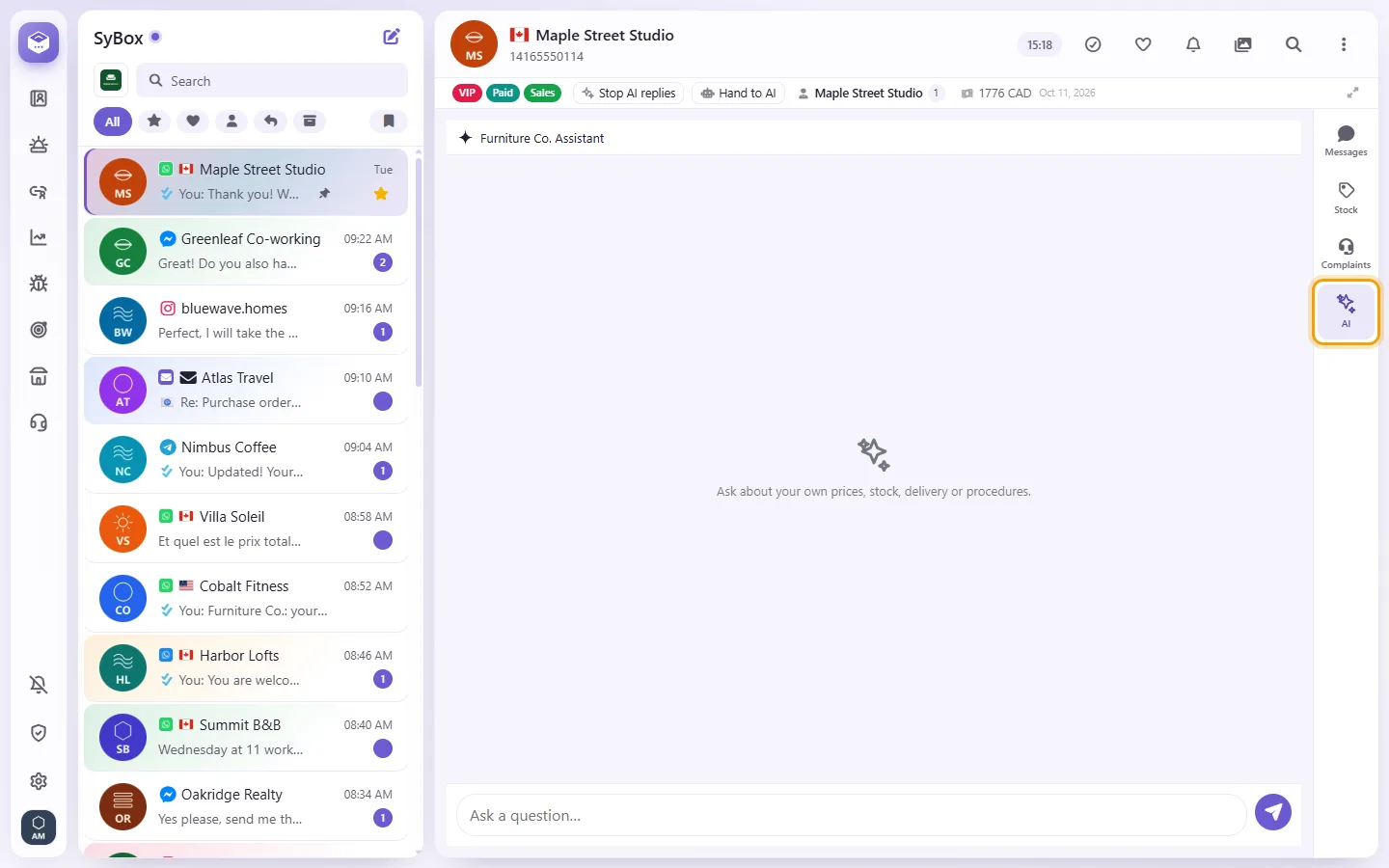
- Jika ruang kerja anda mempunyai lebih daripada satu ejen, klik salah satu ejen pada baris tepat di atas kotak soalan. Baris ini kekal di situ, membolehkan anda bertanyakan setiap soalan kepada ejen berbeza dan membandingkan jawapannya. Jika hanya ada satu ejen, tiada baris pilihan dipaparkan: soalan ditanya terus kepadanya.
- Taip soalan anda di "Tanya soalan…" dan hantar. Jika anda menghantarnya sebelum memilih ejen, baris akan memaparkan "Pilih ejen AI untuk bertanya", dan soalan anda akan diproses sebaik sahaja anda memilih ejen.
Tab ini tersedia apabila sekurang-kurangnya satu daripada ejen anda diaktifkan.
- Buka menu mesej (anak panah di sebelahnya) dan pilih "Tanya AI".
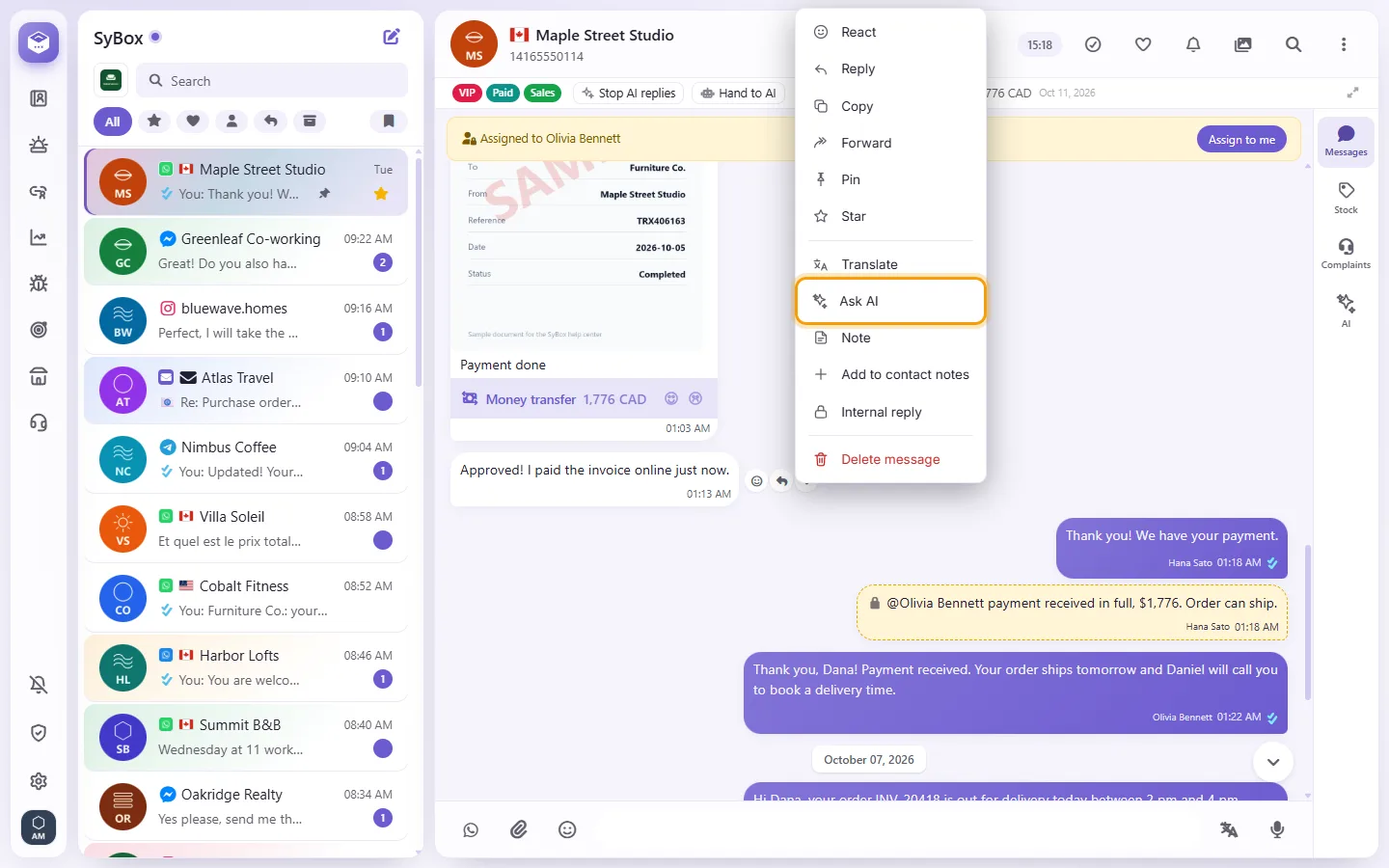
- Tab "AI" dibuka dengan mesej tersebut dijadikan sebagai soalan anda. Jika terdapat lebih daripada satu ejen, klik ejen yang ingin ditanya pada baris di atas kotak.
- "Bahan ejen ini tidak menjawab perkara ini." bermaksud pangkalan pengetahuan ejen, arahannya dan sistem anda tidak mempunyai jawapan.
- "Terlalu banyak soalan dalam masa yang singkat. Cuba lagi dalam beberapa minit." bermaksud anda telah menghantar terlalu banyak soalan dalam masa singkat.
-- Tetapan untuk semua ejen --
Pilihan ini terdapat pada tab "Tetapan" dalam skrin Ejen AI.
- Pada skrin Ejen AI, buka tab "Tetapan".
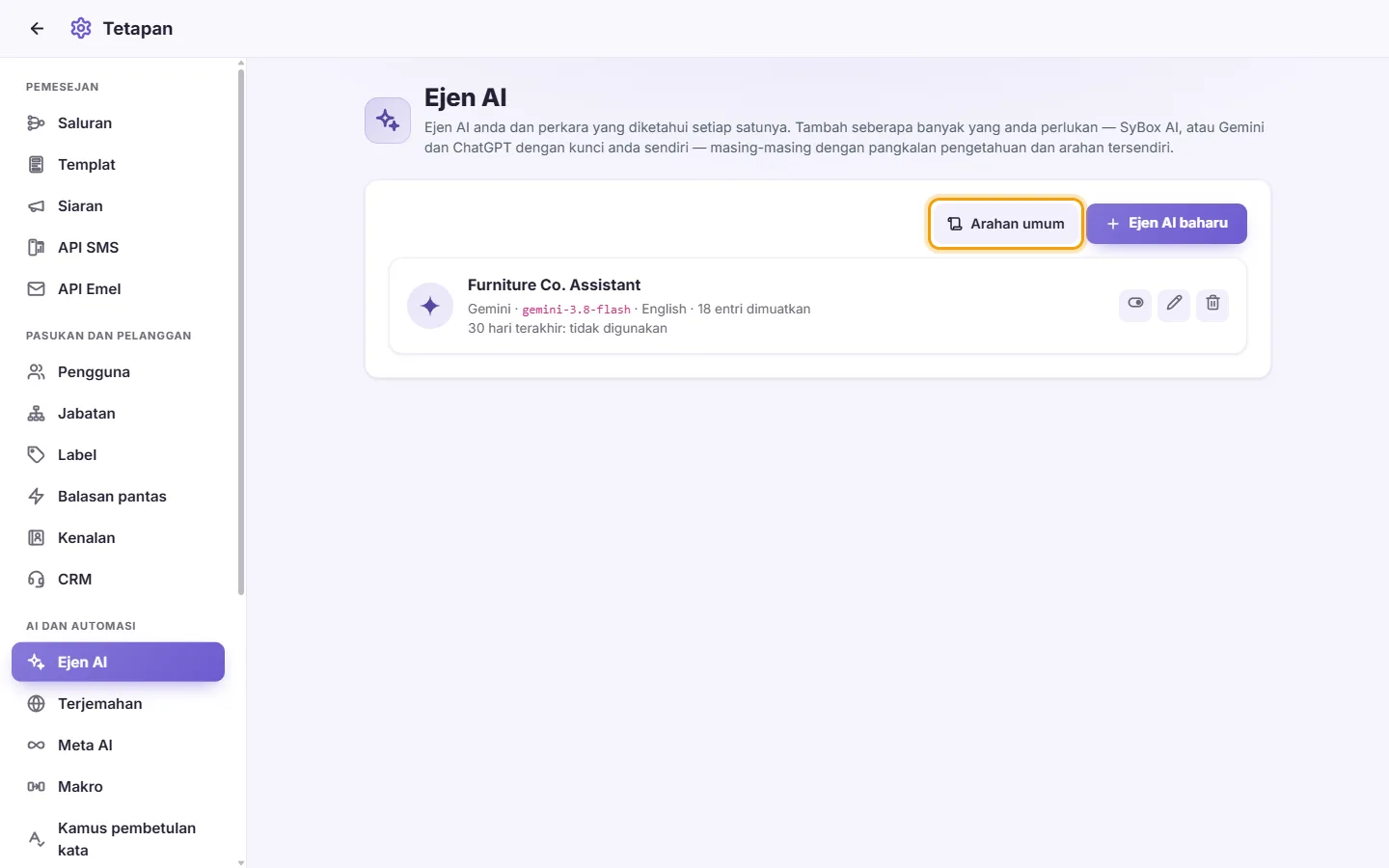
- Di bawah "Arahan umum", taip arahan anda, contohnya: "Perkenalkan diri sebagai pembantu syarikat, dan minta nombor pesanan sebelum menjawab pertanyaan mengenai pesanan." Sehingga 8,000 aksara.

- Klik Simpan. Untuk mengalih keluarnya, kosongkan kotak dan klik simpan.
Cara ketiga-tiga set peraturan bergabung: Peraturan SyBox diguna pakai terlebih dahulu. Arahan umum terpakai seterusnya, dan sekiranya terdapat percanggahan, Arahan umum diutamakan. Arahan khusus setiap ejen terpakai paling akhir dan mengatasi kedua-duanya.
- Apabila pelanggan meminta produk atau perkhidmatan yang anda berpotensi tawarkan tetapi belum ada, ejen AI akan mencatatnya, dan maklumat ini dihantar melalui e-mel kepada anda bersama pautan ke perbualan berkaitan.
- Pada skrin Ejen AI, buka tab "Tetapan".
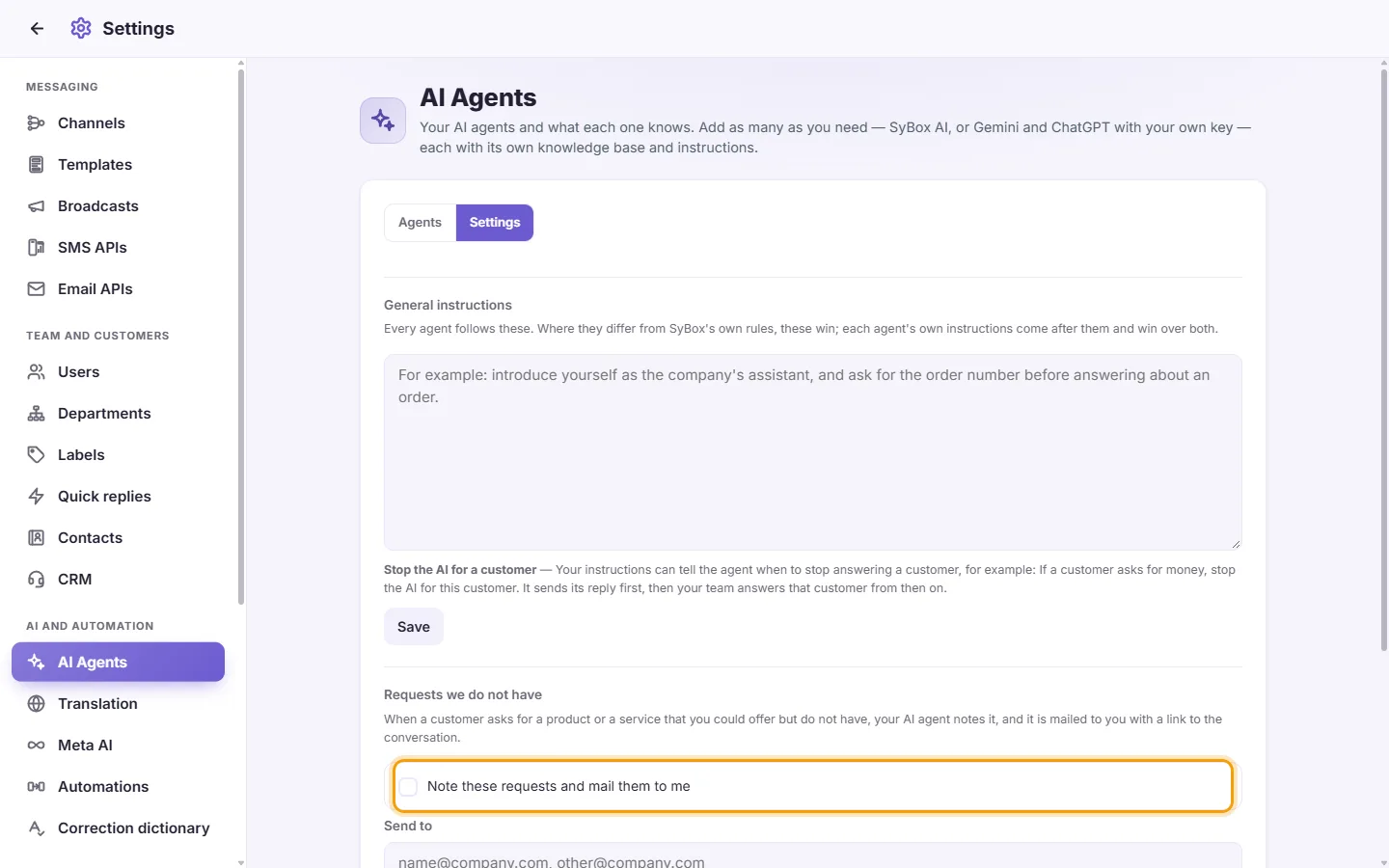
- Di bawah "Permintaan yang tiada", aktifkan "Catat permintaan ini dan e-melkan kepada saya".
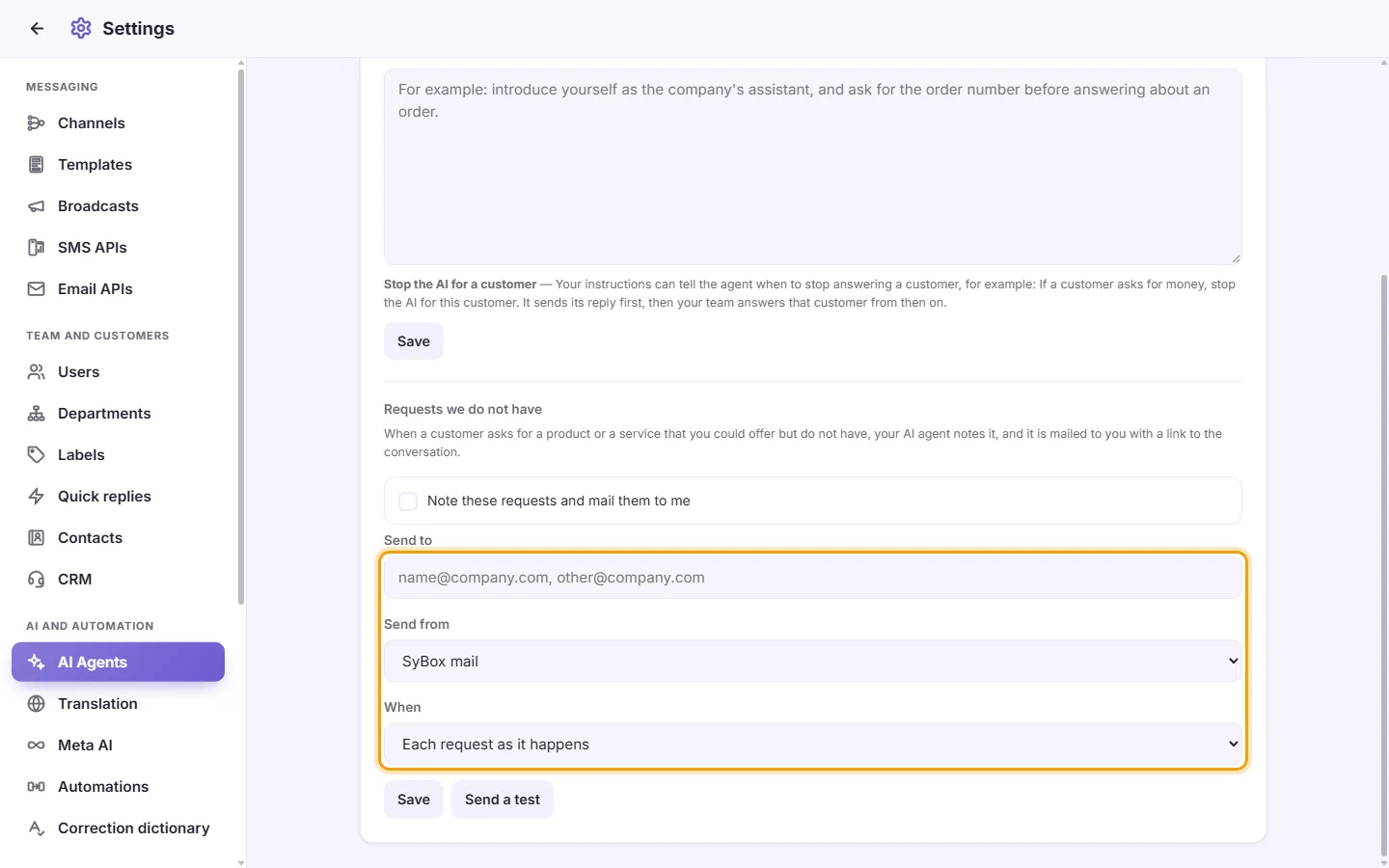
- Di "Hantar kepada", masukkan satu atau lebih alamat e-mel, dipisahkan dengan koma.
- Di "Hantar from", pilih "E-mel SyBox" atau salah satu akaun e-mel anda sendiri.
- Di "Bila", pilih "Setiap permintaan sebaik sahaja berlaku" atau "Sekali sehari, semuanya sekali". Untuk pilihan sekali sehari, tetapkan waktu di "Pada" (dan "Zon waktu" jika negara anda mempunyai lebih daripada satu zon).
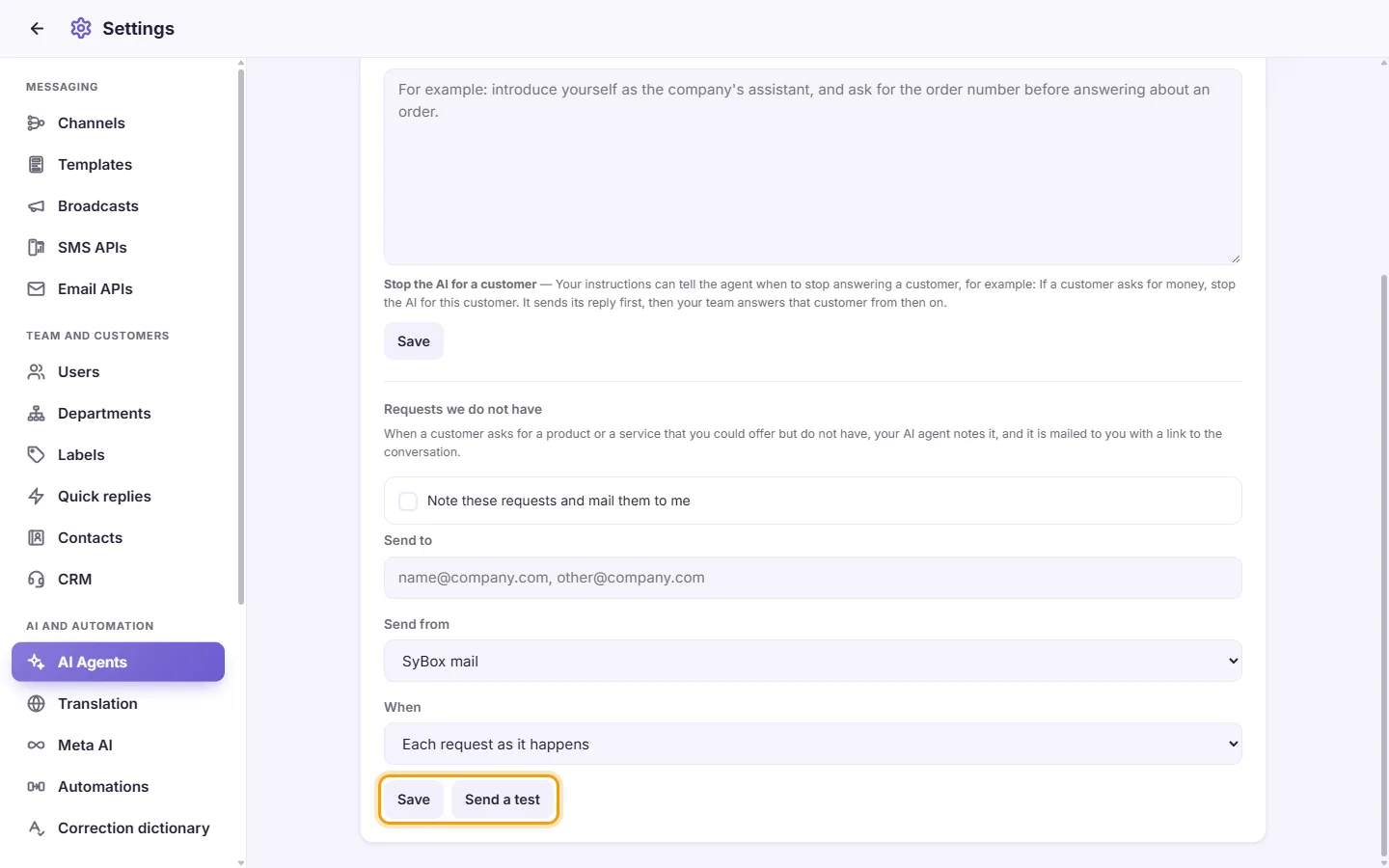
- Klik Simpan. Klik "Hantar ujian" untuk menerima contoh e-mel; anda akan melihat "E-mel ujian telah dihantar."
Setiap baris dalam e-mel mempunyai pautan "Buka perbualan", yang akan membukanya terus pada mesej pelanggan tersebut.
Jika anda melihat "Semak alamat e-mel: tulis setiap satu dengan lengkap, dipisahkan dengan koma.", betulkan alamat di "Hantar kepada".
Jika ruang kerja anda belum menetapkan negara, mesej "Ruang kerja anda belum menetapkan negara, jadi waktu ini adalah UTC." akan dipaparkan. Tetapkan negara di Tetapan > Ruang kerja > Organisasi.
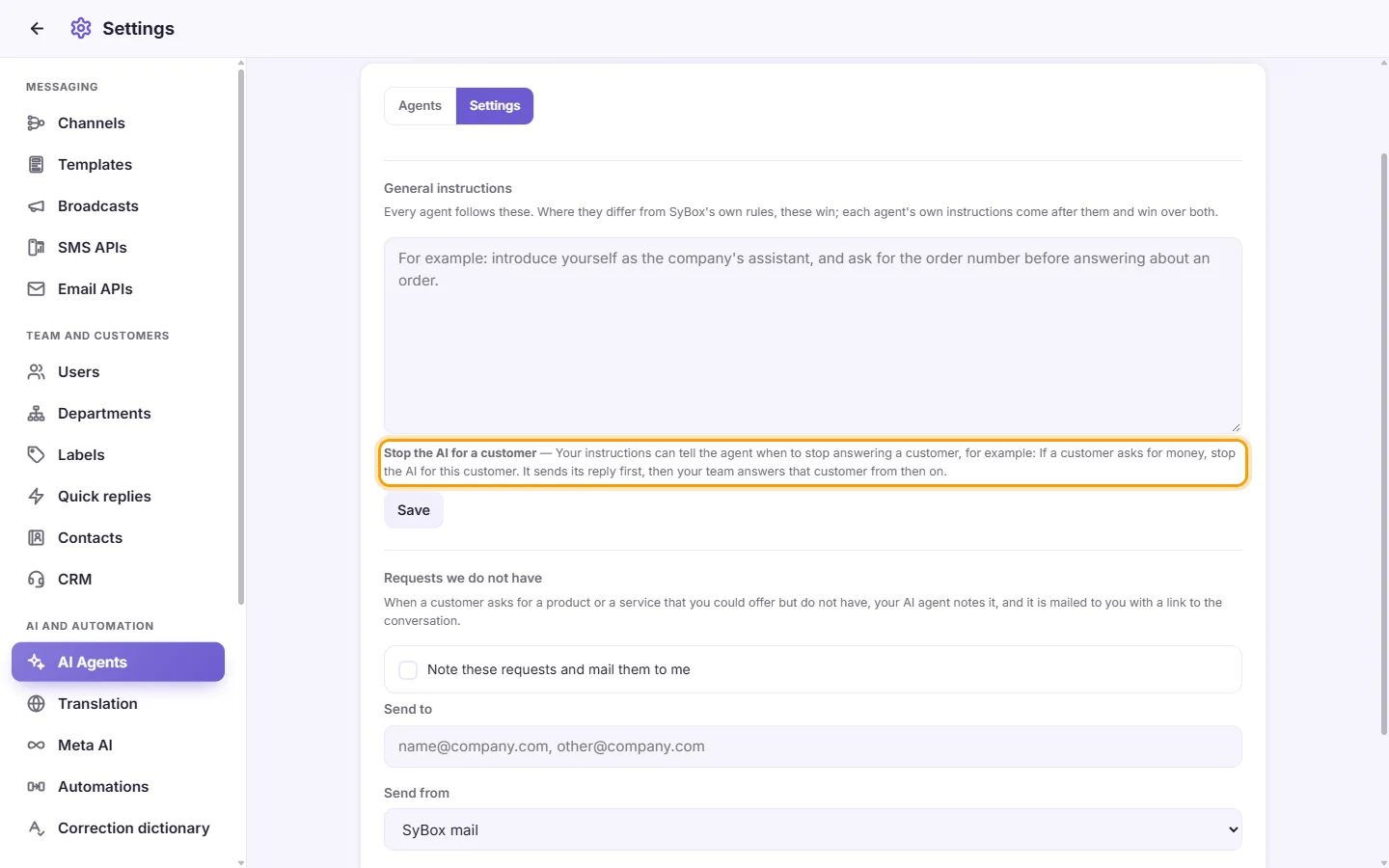
- Petua dengan tajuk ini terletak di bawah kotak "Arahan umum" dan di bawah kotak "Arahan anda" setiap ejen. Arahan anda boleh menetapkan bila ejen perlu berhenti melayan seseorang pelanggan, contohnya: "Jika pelanggan meminta wang, hentikan AI untuk pelanggan ini." Ejen akan menghantar jawapannya terlebih dahulu, kemudian mematikan balasan AI untuk perbualan itu, dan pasukan anda akan mengambil alih perbualan dari saat itu. Nota akan dipaparkan dalam perbualan: "[agent] telah menghentikan balasan AI untuk pelanggan ini. Pasukan anda akan membalas mulai sekarang." Untuk membenarkan ejen membalas semula, klik "Benarkan balasan AI" pada bar di atas perbualan.
Dalam kotak Uji ejen, balasan ujian akan menunjukkan simulasi tindakan: "Dalam perbualan sebenar, jawapan ini akan menghentikan balasan AI untuk pelanggan ini." atau "Dalam perbualan sebenar, ini akan dicatat sebagai permintaan yang tiada: …".
-- Penggunaan (30 hari terakhir) --
Jadual dengan satu baris bagi setiap hari:
- Hari
- Balasan
- Tidak dijawab
- Panggilan
- Token masuk
- Token keluar
Baris jumlah di bahagian bawah merangkumi penggunaan bagi 30 hari terakhir. "Token masuk" meliputi arahan ejen, pangkalan pengetahuan yang dibaca dan teks perbualan. Penyedia anda mengenakan bayaran berdasarkan token ini. Di bawah jadual, terdapat baris yang memaparkan penggunaan kotak "Uji soalan" bagi bulan ini.
-- Uji soalan --
Gunakan kotak ini untuk memastikan kunci, pangkalan pengetahuan dan arahan anda berfungsi dengan betul sebelum menghubungkan makro kepada ejen.
1. Taip pertanyaan yang mungkin ditanya oleh pelanggan ke dalam "Uji soalan".
2. Klik "Tanya", atau tekan Enter.
3. Jawapan akan dipaparkan tepat seperti yang akan diterima oleh pelanggan. Di bawahnya, anda dapat melihat token masuk, token keluar dan masa yang diambil.
4. Jika balasan tersebut mencetuskan sesuatu tindakan dalam perbualan sebenar, satu baris keterangan akan menyatakannya. Contohnya: "Dalam perbualan sebenar, balasan ini akan menyerahkan perbualan kepada pengguna." Keterangan serupa turut digunakan untuk tindakan menambah label atau jabatan, menanda bintang perbualan, atau menugaskannya kepada staf. Tiada perubahan sebenar dilakukan semasa ujian.
5. Jika pangkalan pengetahuan tidak mempunyai jawapan, anda akan melihat: "Pangkalan pengetahuannya tidak mengandungi jawapan untuk ini, jadi ia tidak akan membalas."
6. Nilaikan jawapan menggunakan ikon ibu jari: "Jawapan baik" atau "Jawapan tidak memuaskan". Anda boleh menambah ulasan pilihan. Klik ibu jari yang sama sekali lagi untuk membatalkan penilaian.
Jika ejen tidak mempunyai pangkalan pengetahuan dan tiada sistem perniagaan yang dipautkan, kotak ini akan memaparkan "Belum ada kandungan dimuatkan" dan tidak membenarkan ujian dijalankan.
-- Ejen AI di peti masuk --
- Balasan AI dalam perbualan ditandakan dengan lencana robot berserta nama ejen, dan bermula dengan ✨ pada semua saluran.
- "Nota untuk AI" dalam profil penuh pelanggan akan dibaca oleh ejen bagi setiap mesej daripada pelanggan itu, bersama-sama label dan jabatan pelanggan.
- Balasan AI dihantar tepat seperti yang ditulis oleh ejen, mengikut bahasa yang digunakan oleh pelanggan semasa menulis. Ia tidak diterjemahkan secara automatik oleh mesin, walaupun perbualan itu ditetapkan untuk dihantar dalam bahasa pelanggan.
- Semasa ejen sedang merangka jawapan, animasi kilauan akan dipaparkan dalam perbualan yang sedang dibuka.
- Jika ejen tidak menjawab, tiada apa-apa yang dihantar kepada pelanggan. Nota dalam perbualan akan menerangkan puncanya, contohnya "[agent] tidak menjawab mesej ini."
- Pasukan anda boleh menilai sebarang balasan AI dengan "Jawapan baik" atau "Jawapan tidak memuaskan".
- Untuk menghentikan balasan AI dalam sesuatu perbualan (contohnya pelanggan VIP atau kes sensitif), klik "Hentikan balasan AI" pada bar di bawah nama perbualan, atau pilih daripada menu perbualan. Anda juga boleh menggunakan bahagian "Sekatan" dalam profil pelanggan. Pilih "Benarkan balasan AI" untuk mengaktifkannya semula.
- Apabila pelanggan menghantar beberapa mesej berturut-turut dengan pantas, ejen akan menunggu beberapa saat dan membalas kesemuanya sekali gus. Ia membaca konteks perbualan terkini. Ia membalas pada saluran dan nombor yang sama digunakan oleh pelanggan.
Penyedia AI mana yang boleh saya gunakan?
Senarai "Jenis" di bawah "Ejen AI baharu" memaparkan pilihannya: Gemini, ChatGPT, Claude dan DeepSeek. Anda memerlukan Kunci API anda sendiri daripada penyedia tersebut.
Siapa yang membayar kos penggunaan AI?
Anda membayar sendiri terus kepada penyedia anda, melalui kunci anda. SyBox memaparkan jumlah token yang digunakan pada setiap kad ejen dan dalam jadual Penggunaan, tetapi tidak memaparkan harga.
Saya telah mencipta ejen tetapi ia tidak membalas mesej pelanggan. Mengapa?
Ejen hanya membalas melalui makro. Pergi ke Tetapan > AI dan automasi > Makro dan cipta makro dengan tindakan "Balas dengan AI" yang menggunakan ejen anda. Pastikan Keadaan makro adalah "Hidup" dan suis "Automasi sedang berjalan" di bahagian atas diaktifkan. Pastikan juga perkara berikut:
- perbualan tersebut tidak ditetapkan kepada "Hentikan balasan AI"
- perbualan tidak disekat, tidak ditandakan sebagai spam atau tidak diarkibkan (arkib sementara tidak menghentikannya)
- tiada staf dari pasukan anda yang telah membalas di dalamnya (ejen kekal berdiam diri sehingga perbualan ditandakan Selesai, sehingga tempoh jam "Jawab semula selepas" berlalu, atau sehingga seseorang menekan "Serah kepada AI" pada bar di bawah nama perbualan).
Bolehkah ejen membuat janji temu panggilan balik, diskaun atau tarikh penghantaran kepada pelanggan?
Tidak secara automatik. Ejen tidak akan menjanjikan apa-apa bagi pihak pasukan anda melainkan arahan anda secara jelas membenarkannya berbuat demikian.
Saya menerima ralat "[Provider] menolak kunci: …"
Penyedia tidak menerima kunci tersebut. Pastikan anda menyalin keseluruhan kunci dengan lengkap, kunci tersebut aktif, serta pengebilan atau kuota telah disediakan pada akaun penyedia anda. Kemudian cuba lagi.
Saya menerima ralat "Kunci [provider] ini tidak menawarkan mana-mana model yang boleh digunakan oleh ejen ini."
Kunci anda tidak mempunyai akses kepada model yang disokong oleh SyBox. Semak pelan dan kebenaran akaun penyedia anda, atau gunakan kunci lain.
Kad memaparkan "Ralat terakhir". Apa yang perlu saya lakukan?
Itu adalah ralat penolakan terakhir daripada penyedia, contohnya kunci telah tamat tempoh atau kuota telah habis. Selesaikan masalah ini pada akaun penyedia anda, atau klik Edit dan masukkan kunci baharu.
Bolehkah saya mempunyai ejen berbeza untuk nombor atau saluran yang berbeza?
Boleh. Cipta satu ejen bagi setiap tujuan. Kemudian cipta satu makro bagi setiap ejen, dengan syarat "Saluran" yang memilih nombor atau halaman berkaitan.
Adakah memuat naik fail baharu akan menambah data kepada fail sedia ada?
Tidak. Tindakan memuat naik atau menampal teks akan menggantikan keseluruhan pangkalan pengetahuan ejen tersebut. Masukkan semua bahan untuk ejen tersebut dalam satu muat naik.
Ejen membalas perkara yang tidak sepatutnya, atau memberikan maklumat salah. Bagaimana untuk membetulkannya?
Tambah atau perbetulkan maklumat dalam pangkalan pengetahuan, atau tambah syarat dalam "Arahan anda". Kemudian gunakan "Uji soalan" untuk menyemak jawapan baharu.
Bolehkah ejen menugaskan perbualan atau menambah label?
Boleh, melalui arahan anda. Gunakan nombor yang disenaraikan di bawah "Arahan anda", contohnya "tugaskan kepada pengguna 3" atau "tambah label 1".