Templat
Dikemas kini
Lokasi: Tetapan > Pemesejan > Templat
Kegunaan: Melihat templat WhatsApp anda, mencipta templat baharu dan menghantarnya kepada WhatsApp untuk semakan. Anda juga boleh memilih templat yang boleh dihantar oleh pasukan terus daripada perbualan. Templat diperlukan untuk memulakan perbualan atau menulis kepada pelanggan apabila tetingkap balasan 24 jam telah ditutup.
Siapa yang boleh membuka: Pengguna dengan kebenaran "Urus nombor WhatsApp".
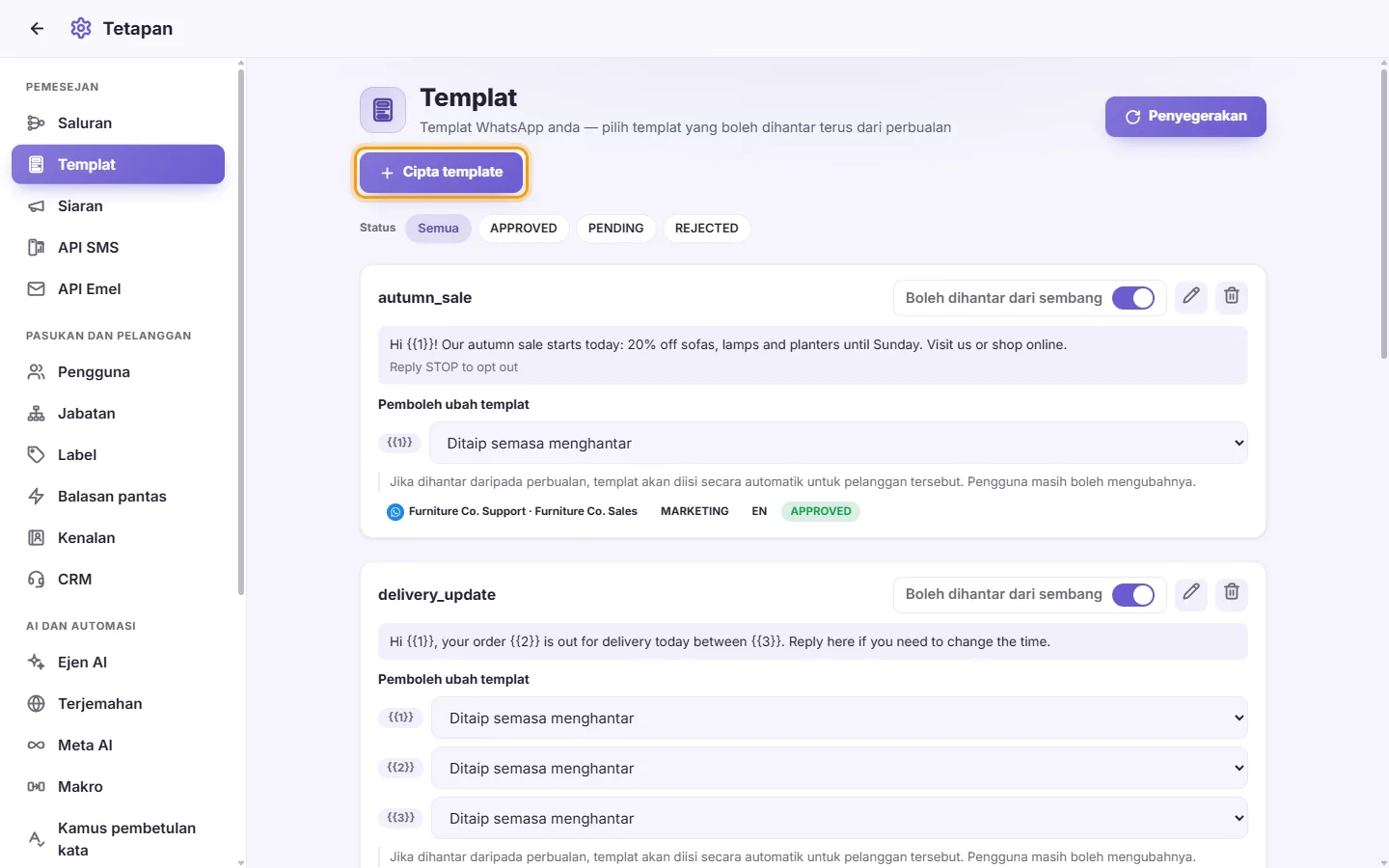
- Klik "Cipta template". Anda memerlukan sekurang-kurangnya satu nombor WhatsApp yang disambungkan. Jika tiada, sistem memaparkan "Tidak WhatsApp number connected yet".
- Nombor: Pilih nombor WhatsApp yang akaunnya akan memegang templat tersebut.
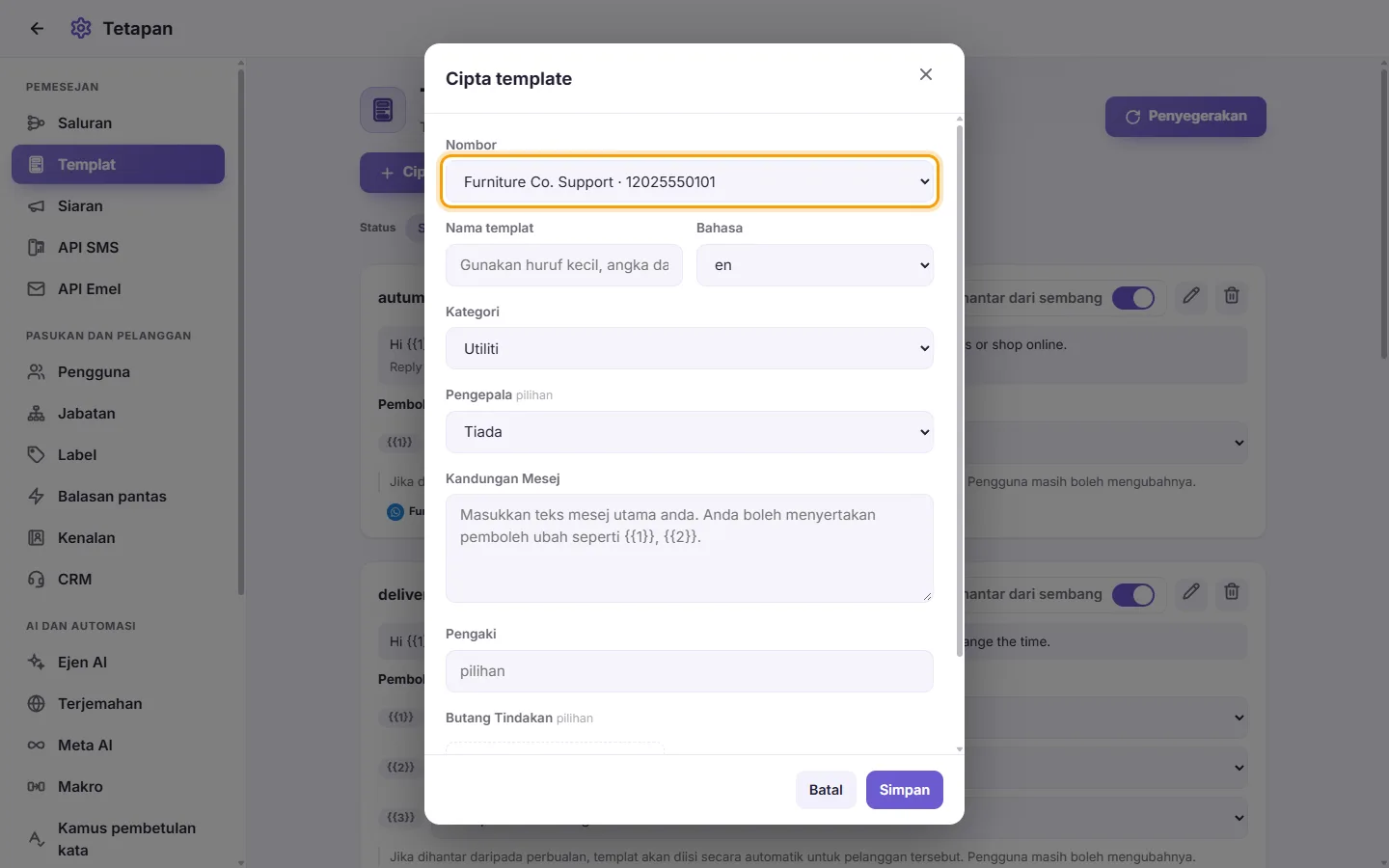
- Nama: Gunakan huruf kecil, digit dan garis bawah. Aksara lain akan ditukar kepada garis bawah secara automatik.
- Bahasa: Pilih bahasa templat.
- Kategori: Utiliti, Pemasaran atau Pengesahan.
- Pengepala (pilihan): Tiada, Teks, Imej, Video atau Dokumen.
- Untuk Teks, masukkan teks pengepala.
- Untuk Imej, Video atau Dokumen, klik "Muat naik contoh fail". Meta akan memaparkan fail ini dalam pratonton templat. Jika Meta menolak fail tersebut, mesej ralat akan memaklumkan puncanya.
- Badan (diperlukan): Teks mesej utama. Gunakan {{1}}, {{2}} dan seterusnya untuk pemboleh ubah.
- Nilai contoh: Kotak input akan muncul untuk setiap pemboleh ubah. Meta memerlukan contoh bagi setiap pemboleh ubah untuk dinilai, jadi masukkan nilai yang munasabah.
- Pengaki (pilihan): Baris teks pendek di bawah mesej.
- Butang (pilihan): Klik "Tambah butang tindakan". Anda boleh menambah sehingga 10 butang, dan teks butang dihadkan sehingga 25 aksara. Jenis butang adalah:
- Balasan pantas: Teks butang sahaja.
- Lawati tapak web: Teks butang dan alamat web.
- Panggil nombor telefon: Teks butang dan nombor telefon, contohnya +15551234567.
- Salin kod: Kod contoh. WhatsApp akan menetapkan teks butang ini secara automatik.
- Klik Simpan. Anda akan melihat status "Dihantar untuk semakan". Templat muncul dengan status MENUNGGU sehingga diputuskan oleh WhatsApp.
Jika Nama atau Badan kosong, anda akan melihat mesej "Data tidak lengkap". Jika WhatsApp menolak templat, alasan penolakan rasmi daripada mereka akan dipaparkan.
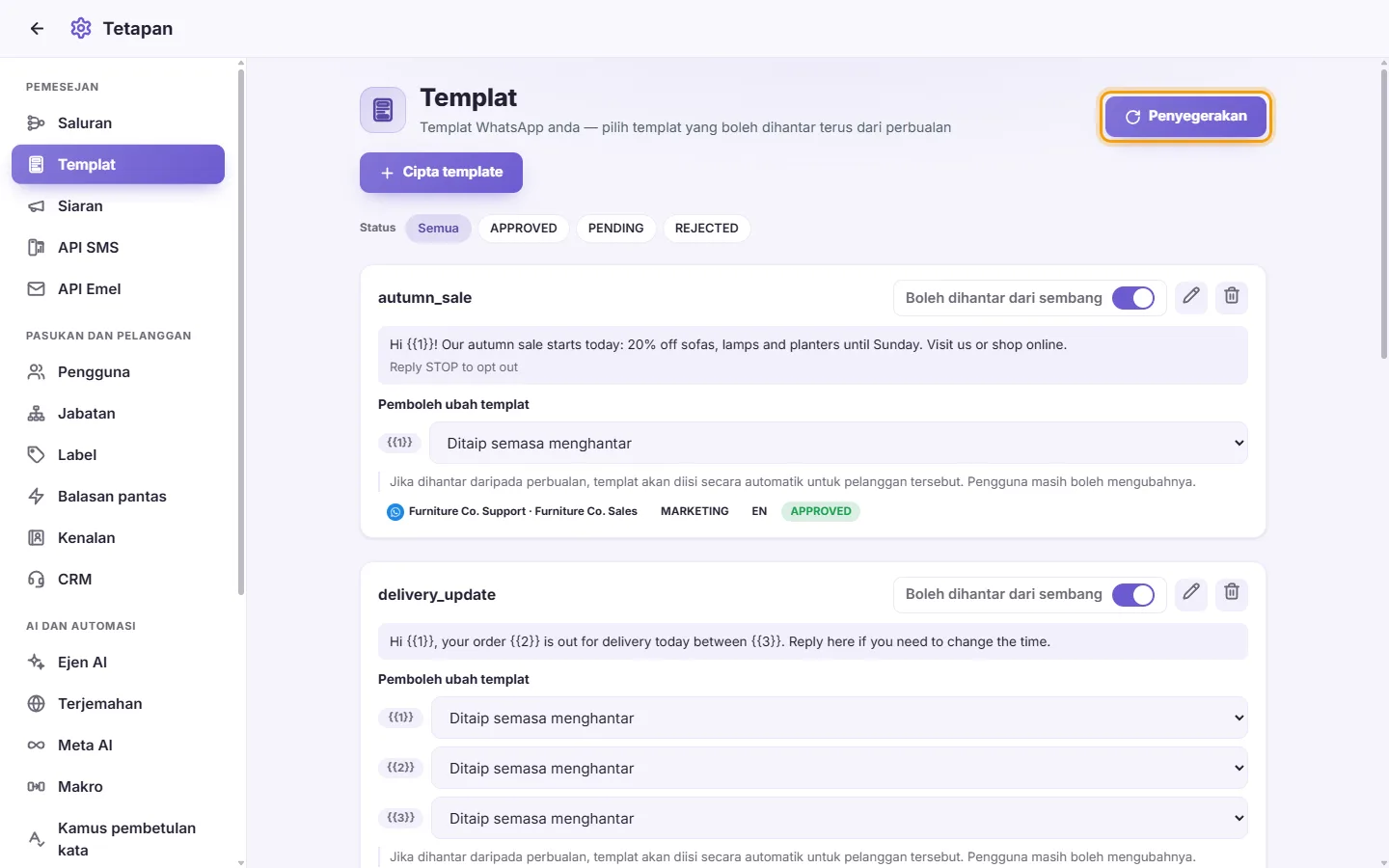
- Klik "Penyegerakan" bersebelahan "Cipta template". SyBox akan mengambil status terkini setiap templat daripada WhatsApp, dan anda akan melihat mesej "Templat synced".
- Nama, kandungan (pengepala, badan, pengaki, butang) dan label untuk akaun, kategori, bahasa serta status.
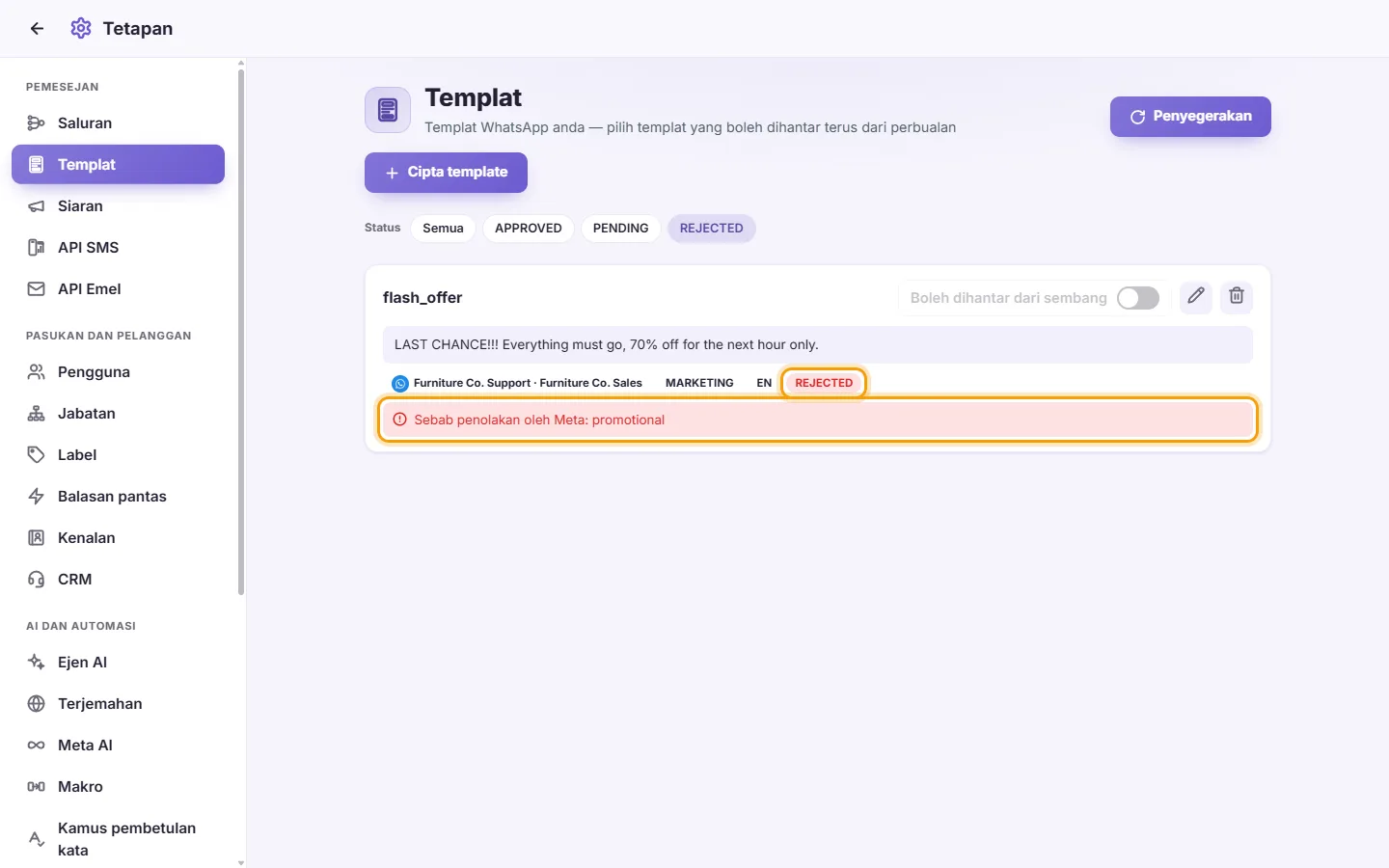
- Warna status: DILULUSKAN berwarna hijau, DITOLAK berwarna merah, dan status lain (MENUNGGU, DIJEDA dan sebagainya) berwarna jingga.
- Templat yang ditolak akan memaparkan "Alasan penolakan: …".
- Jika anda mempunyai lebih daripada satu akaun WhatsApp, gunakan menu akaun di bahagian atas ("Semua accounts").
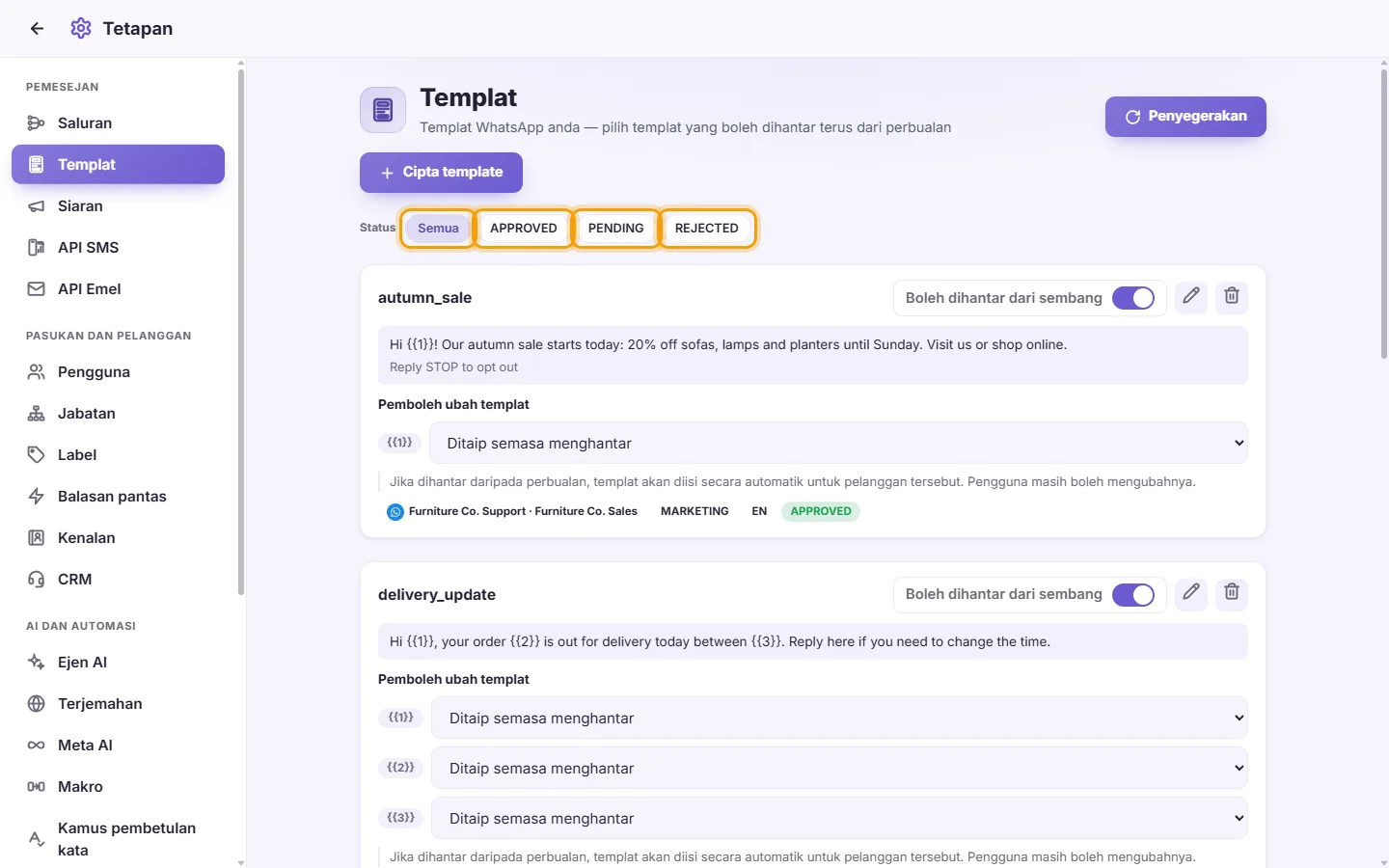
- Gunakan butang Status dan Bahasa untuk menapis paparan templat tertentu.
- Aktifkan "Boleh dihantar dari sembang" pada kad templat. Perubahan disimpan serta-merta.
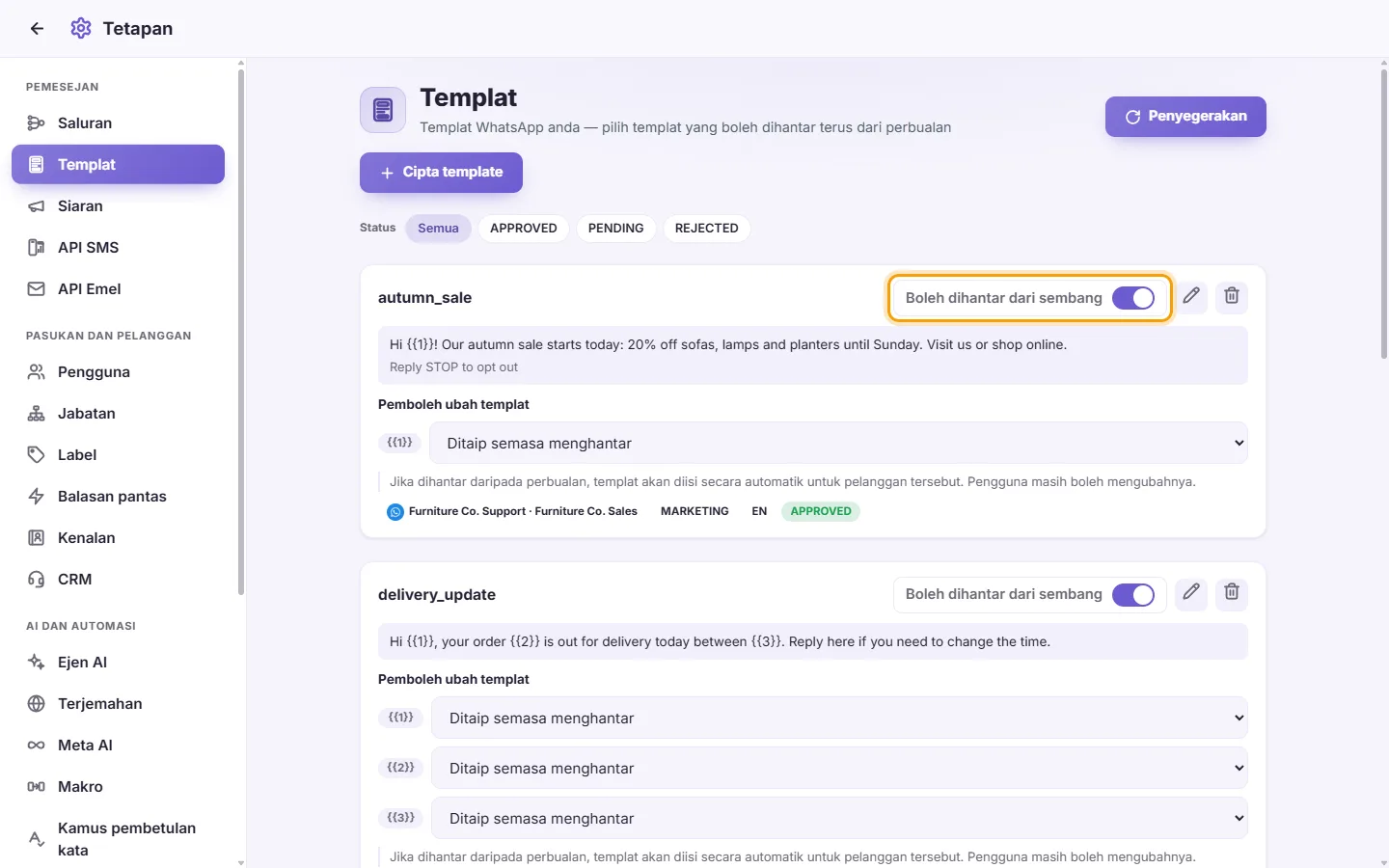
- Anda boleh mengaktifkannya semasa templat masih dalam semakan. Ia hanya akan muncul dalam perbualan selepas diluluskan.
- Templat yang ditolak tidak boleh diaktifkan.
- Di bawah "Pemboleh ubah templat" pada kad, setiap pemboleh ubah mempunyai senarai pilihannya sendiri.
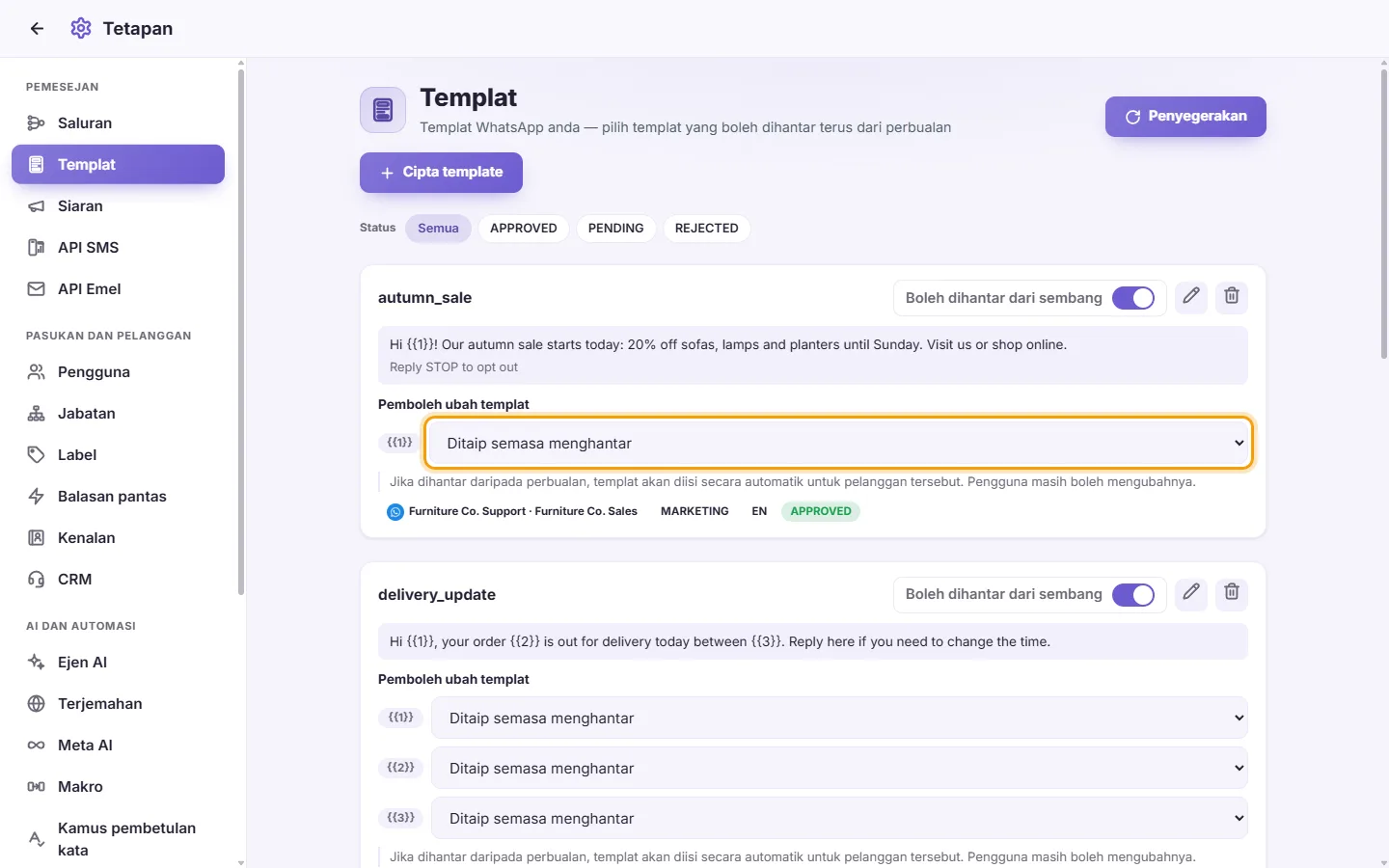
- Pilih sumber pengisian automatik: Ditaip semasa menghantar, Nama kenalan, Nombor penuh, Nombor tempatan, Negara, Nama pengguna yang menghantar, Nama perniagaan, Nombor aduan terakhir, atau Status aduan terakhir.
- Tetapan disimpan serta-merta. Apabila staf menghantar templat daripada perbualan, nilai ini telah diisi siap untuk pelanggan tersebut. Pengguna masih boleh meminda maklumat tersebut jika perlu.
- Klik Sunting (ikon pen) pada kad. Sunting hanya dipaparkan untuk templat yang berstatus DILULUSKAN, DITOLAK atau DIJEDA.

- Kemas kini kandungan dan klik Simpan. Tindakan menyunting akan menghantar semula templat kepada WhatsApp untuk semakan baharu. Anda tidak boleh menukar nama, bahasa atau nombor.
- Klik Padam (ikon tong sampah) pada kad.
- Sahkan pemadaman. Templat akan dipadam terus daripada Akaun WhatsApp Business itu sendiri, bukan sekadar daripada SyBox, dan tindakan ini tidak boleh dibatalkan. Sebarang proses automatik yang masih menggunakan templat ini akan berhenti berfungsi.
Mengapakah saya tidak dapat melihat templat saya dalam perbualan?
Templat mestilah berstatus DILULUSKAN dan pilihan "Boleh dihantar dari sembang" mesti diaktifkan. Klik Penyegerakan untuk mendapatkan status terkini.
Mengapakah tiada butang Sunting pada templat saya?
WhatsApp hanya membenarkan suntingan pada templat yang Diluluskan, Ditolak atau Dijeda. Templat yang sedang dalam semakan tidak boleh disunting.