Saluran
Dikemas kini
Lokasi: Tetapan > Pemesejan > Saluran
Kegunaan: Sambungkan saluran yang digunakan oleh kenalan untuk menghubungi anda. Skrin ini mempunyai tiga bahagian: WhatsApp (nombor WhatsApp Business anda), Facebook & Instagram (Halaman anda, untuk mesej Messenger dan Instagram) dan Telegram (bot anda).
Siapa yang boleh membuka: Pengguna dengan kebenaran "Urus nombor WhatsApp".
WhatsApp
- Pergi ke Tetapan > Saluran.
- Pada bahagian WhatsApp, klik "Sambung dengan Facebook".
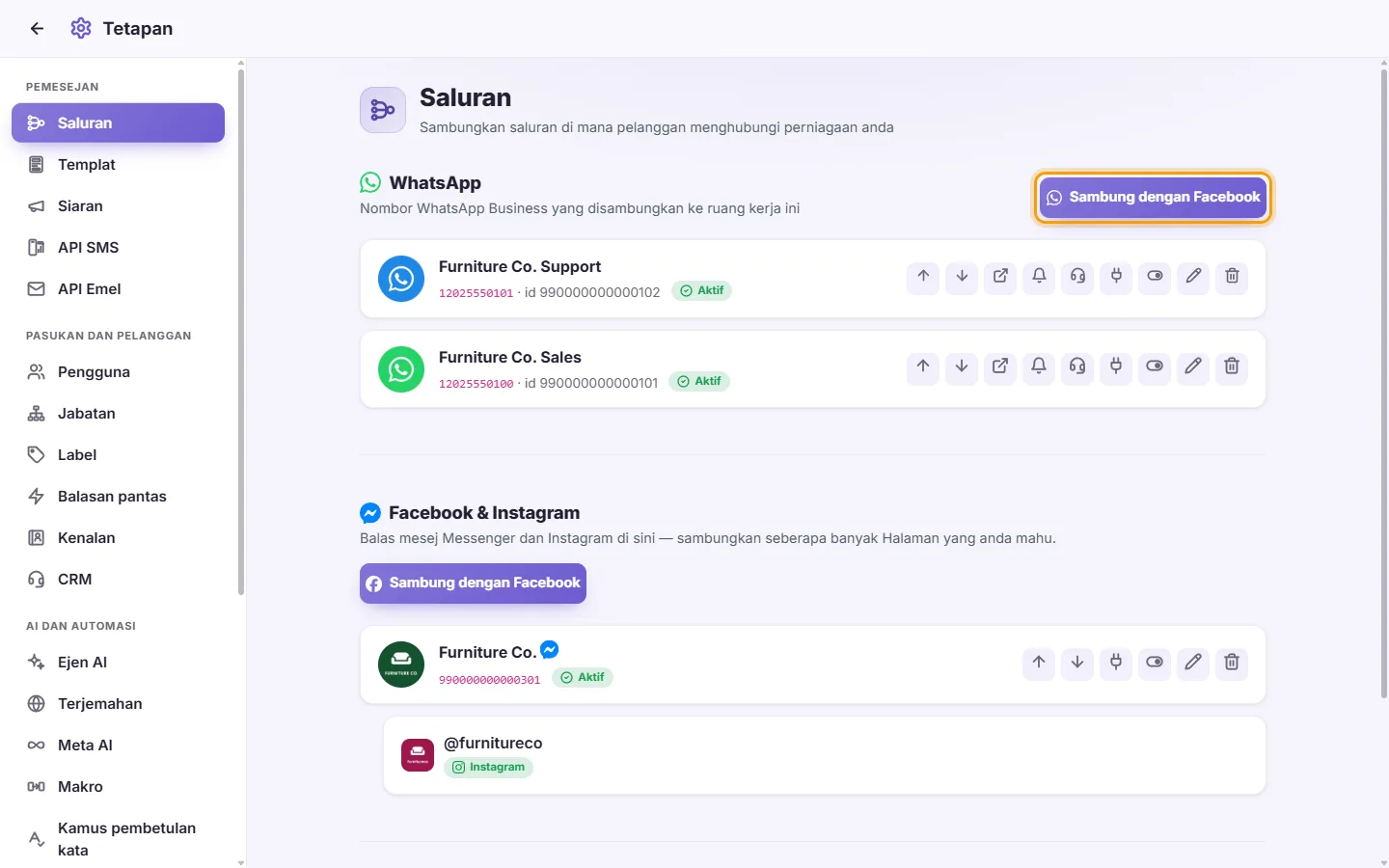
- Satu tetingkap kecil akan dibuka. Log masuk ke Facebook dan ikuti langkah untuk memilih atau mencipta Akaun WhatsApp Business serta nombor anda.
- Apabila selesai, SyBox memaparkan "Menyambungkan nombor WhatsApp anda…". Ini mungkin mengambil masa beberapa saat.
- Apabila selesai anda akan melihat "Disimpan", dan nombor tersebut muncul dalam senarai.
Petua: Jika tetingkap tidak dibuka, benarkan pop timbul untuk SyBox dalam penyemak imbas anda dan cuba lagi.
Perkara yang dipaparkan pada setiap kad nombor
- Nama paparan, nombor telefon dan ID nombor tersebut.
- "Aktif" atau "Dinyahdayakan".
- "Token tiada" bermaksud nombor kehilangan butiran akses dan tidak dapat berfungsi dengan betul.
Butang pada kad nombor, dari kiri ke kanan:
- Gerak ke atas / Gerak ke bawah: Menukar kedudukan nombor dalam senarai. Susunan ini turut digunakan di tempat lain nombor disenaraikan, contohnya penapis saluran peti masuk.
- Pautan pantas: Membuka pintasan ke halaman Meta Business anda untuk nombor ini: Templat, Akaun WhatsApp dan Nombor telefon. Sesetengah nombor turut memaparkan Portfolio perniagaan, Aplikasi atau Konfigurasi webhook.
- Tindakan (ikon loceng): Membuka dua butang:
- "Langgan": Menyambungkan semula nombor supaya mesejnya masuk ke SyBox. Gunakan butang ini jika mesej berhenti masuk.
- "Dayakan panggilan": Meminta Meta mengaktifkan panggilan WhatsApp untuk nombor ini.
- Keputusan akan dipaparkan di bawah butang.
- Jawab panggilan suara dengan SyBox: Mengaktifkan atau menyahaktifkan fungsi menjawab panggilan WhatsApp dalam SyBox untuk nombor ini. Ikon akan berwarna apabila aktif.
- Uji sambungan: Menjalankan semakan dan memaparkan keputusan di bawah kad. Lihat "Cara menguji nombor" di bawah.
- Dayakan / Nyahdayakan: Menutup atau membuka nombor tanpa memadamkannya.
- Sunting: Menukar foto dan label paparan nombor.
- Padam: Membuang nombor. Lihat "Cara memadam nombor" di bawah.
- Klik Sunting (ikon pen) pada kad nombor.
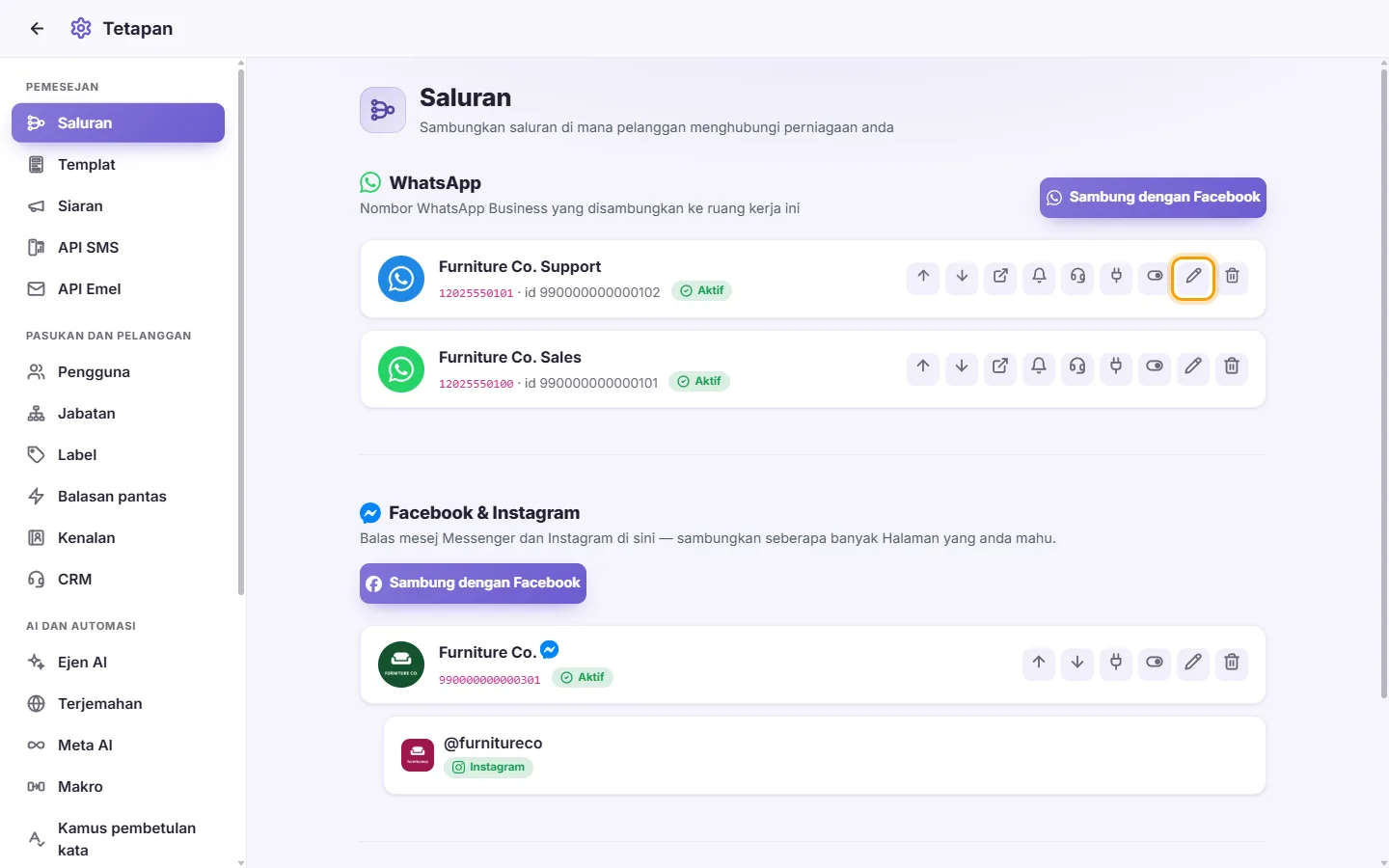
- Klik gambar segi empat untuk memilih imej, pangkas mengikut kesesuaian, dan klik Simpan.
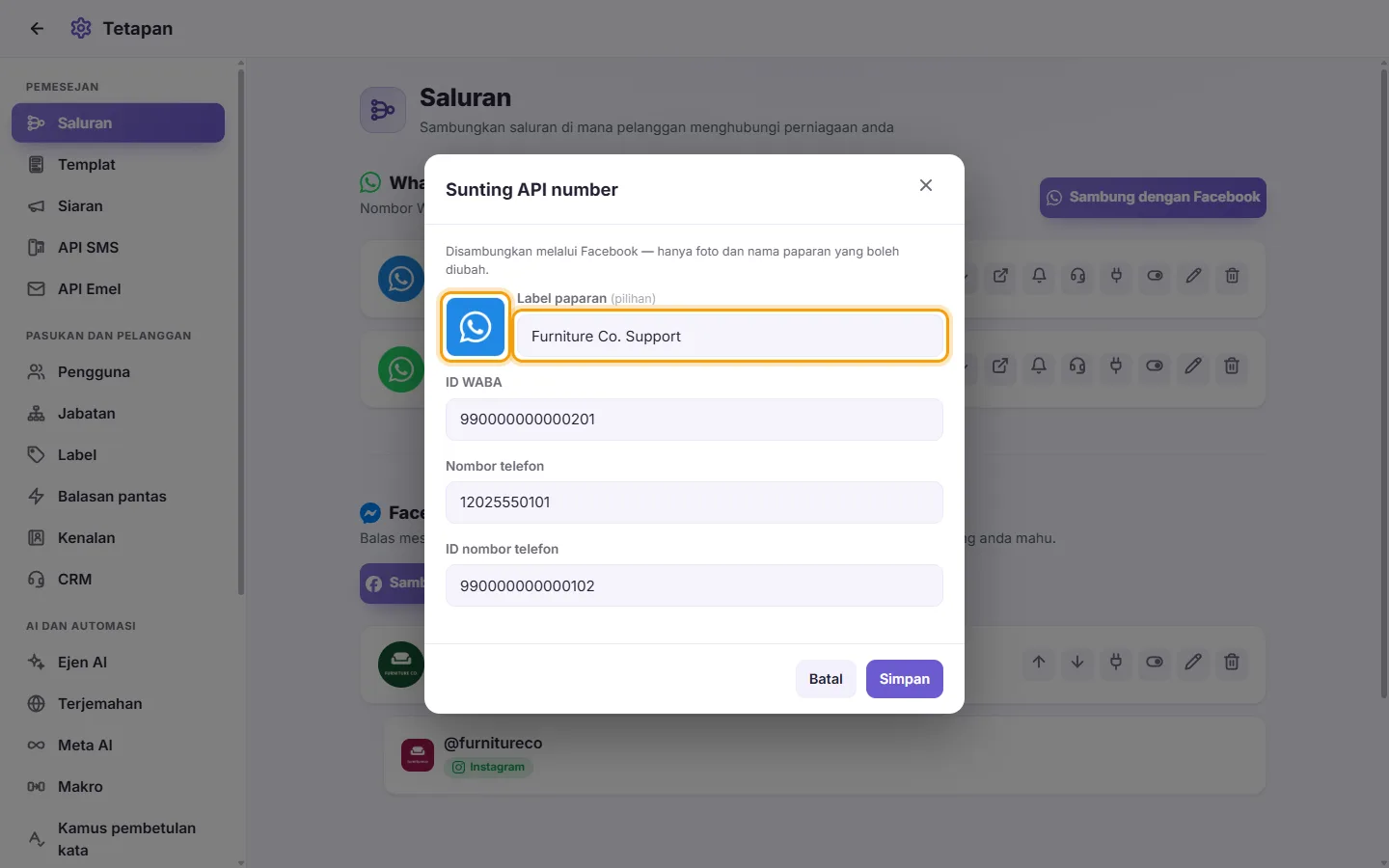
- Tukar "Label paparan" jika mahu.
- Klik Simpan.
Nota: Nombor yang disambungkan melalui Facebook memaparkan "Disambungkan melalui Facebook — hanya foto dan nama paparan yang boleh diubah." ID WABA, Nombor telefon dan ID Nombor Telefon dipaparkan tetapi tidak boleh disunting.
- Klik Uji sambungan (ikon palam) pada kad.

- Tunggu setiap baris selesai dimuatkan. Tanda rait bermaksud OK dan pangkah bermaksud terdapat masalah:
- Nombor anda: Nama nombor dan telefon. Jika terdapat ralat, puncanya dipaparkan di sini. Contohnya, Meta mungkin menolak penghantaran mesej, atau perbualan baharu yang anda mulakan adalah terhad.
- Didaftarkan dan dalam talian: Status sama ada nombor sedia untuk menghantar dan menerima.
- Kualiti mesej: Baik, Sederhana, Rendah atau Belum dinilai. Nombor baharu biasanya berstatus "Belum dinilai", dan ini adalah perkara biasa.
- Nama paparan: Diluluskan, Boleh diguna tanpa semakan, Dalam semakan, Ditolak atau Belum ditetapkan.
- Aplikasi disambungkan: Aplikasi yang menerima mesej akaun ini.
- Jika sesuatu baris gagal, baca punca di sebelahnya. Anda mungkin perlu membetulkannya dalam akaun Meta Business anda, contohnya kaedah pembayaran atau nama paparan.
- Klik Padam (ikon tong sampah) pada kad.
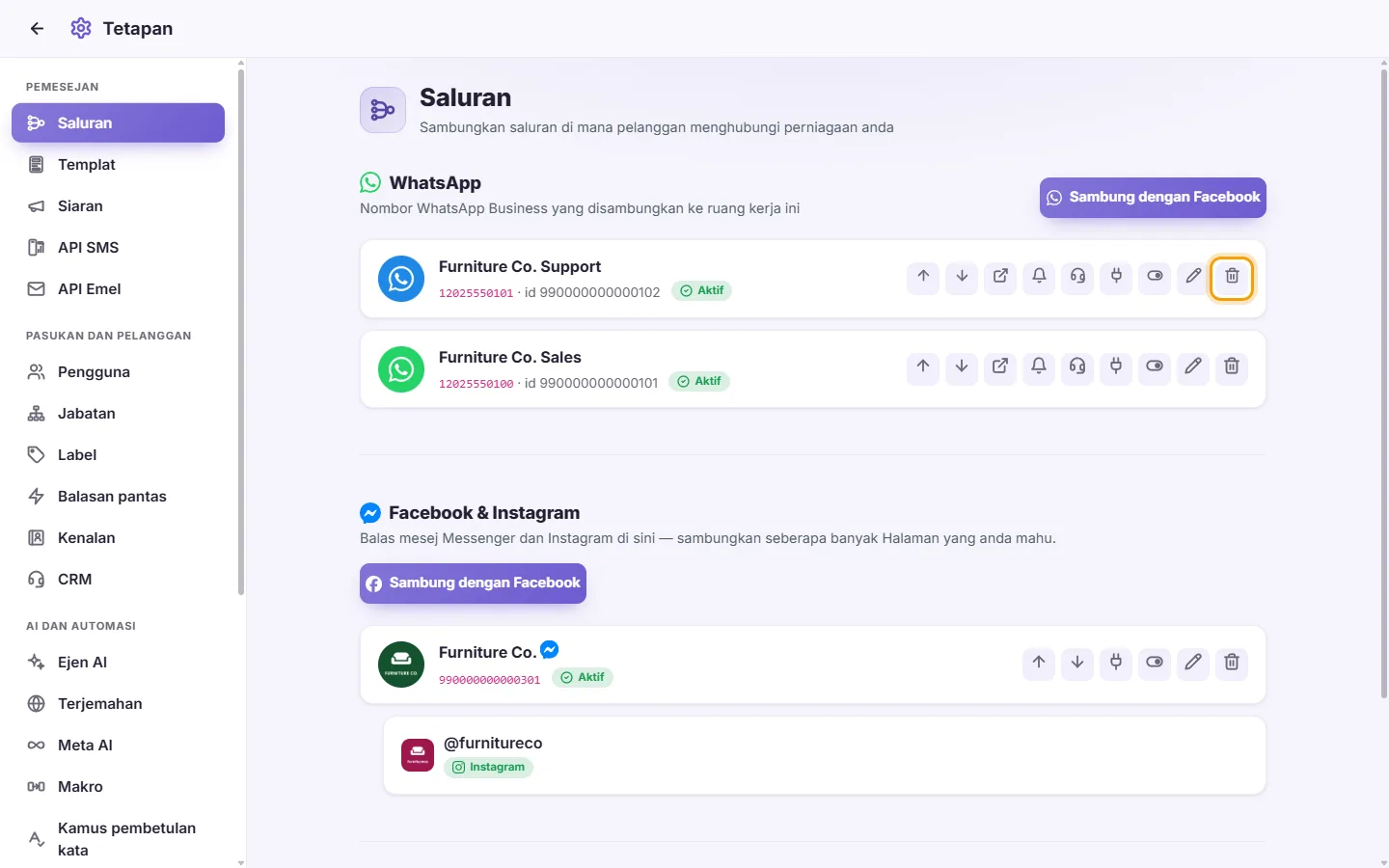
- Baca pertanyaan pengesahan:
- Jika anda mempunyai nombor lain pada Akaun WhatsApp Business yang sama, mesej akan menyatakan bahawa nombor-nombor lain akan terus berfungsi.
- Jika ini nombor terakhir, memadamkannya akan memutuskan sambungan SyBox daripada Akaun WhatsApp Business tersebut. Anda boleh menyambungkannya semula pada bila-bila masa. Untuk membuang SyBox sepenuhnya, padamkan juga SyBox sebagai rakan kongsi dalam Tetapan Meta Business anda. Langkah tersebut sahaja yang akan menjadualkan pemadaman data anda secara kekal.
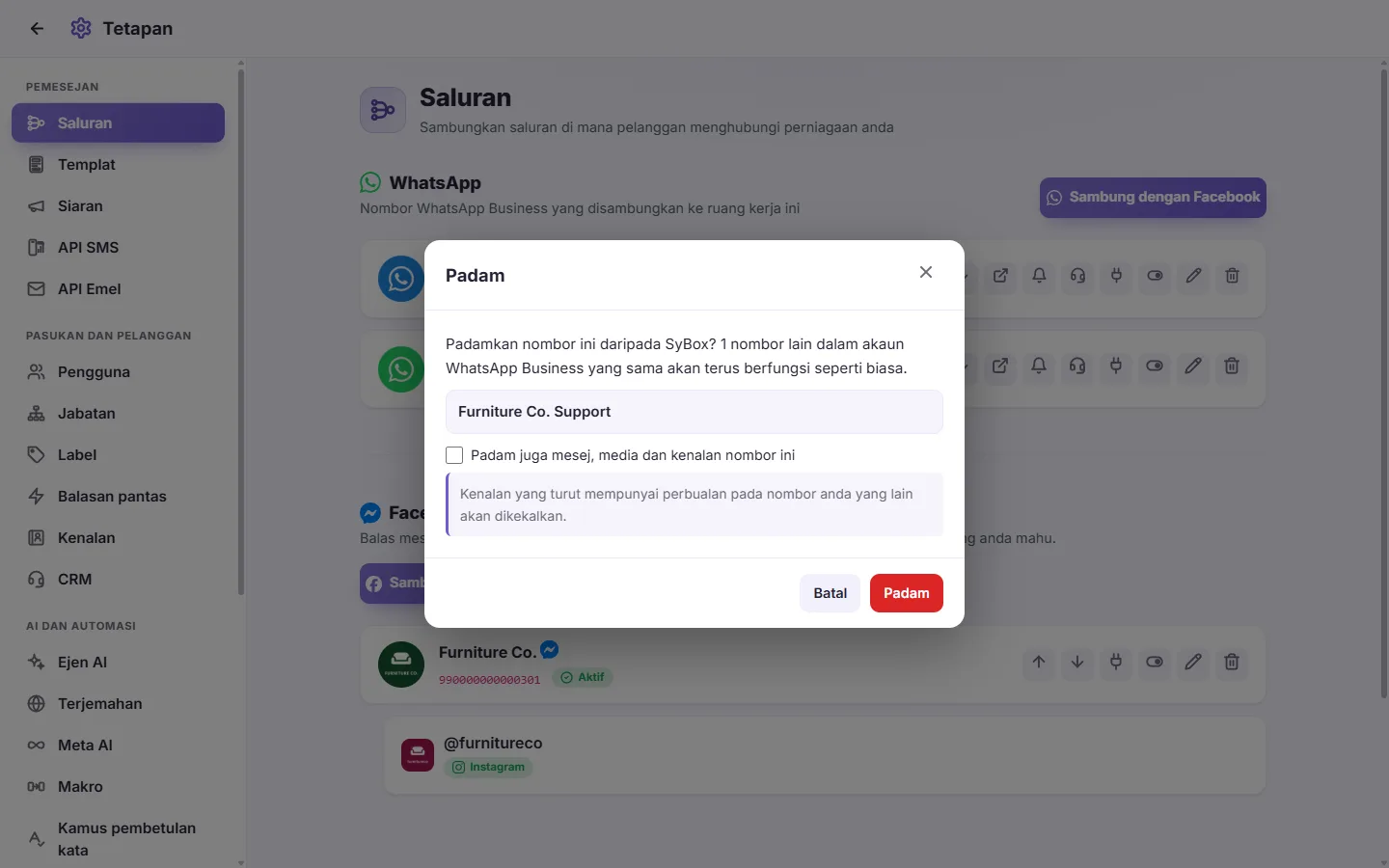
- Pilihan: tandakan "Padam juga mesej, media dan kenalan nombor ini".
- Apabila ditandakan, kod 6 digit akan dipaparkan. Masukkan kod tersebut dalam kotak untuk mengesahkan.
- Kenalan yang turut mempunyai perbualan pada nombor anda yang lain akan dikekalkan.
- Klik Padam.
- Jika anda memilih untuk menghapuskan data, bilangan mesej, fail dan kenalan yang dipadamkan akan dipaparkan.
Jika kod salah, mesej "Kod tidak sepadan — tiada apa-apa yang dipadam" akan dipaparkan. Tiada apa-apa yang dibuang, dan anda boleh memasukkan kod sekali lagi.
Facebook & Instagram
- Pada bahagian Facebook & Instagram, klik "Sambung dengan Facebook".
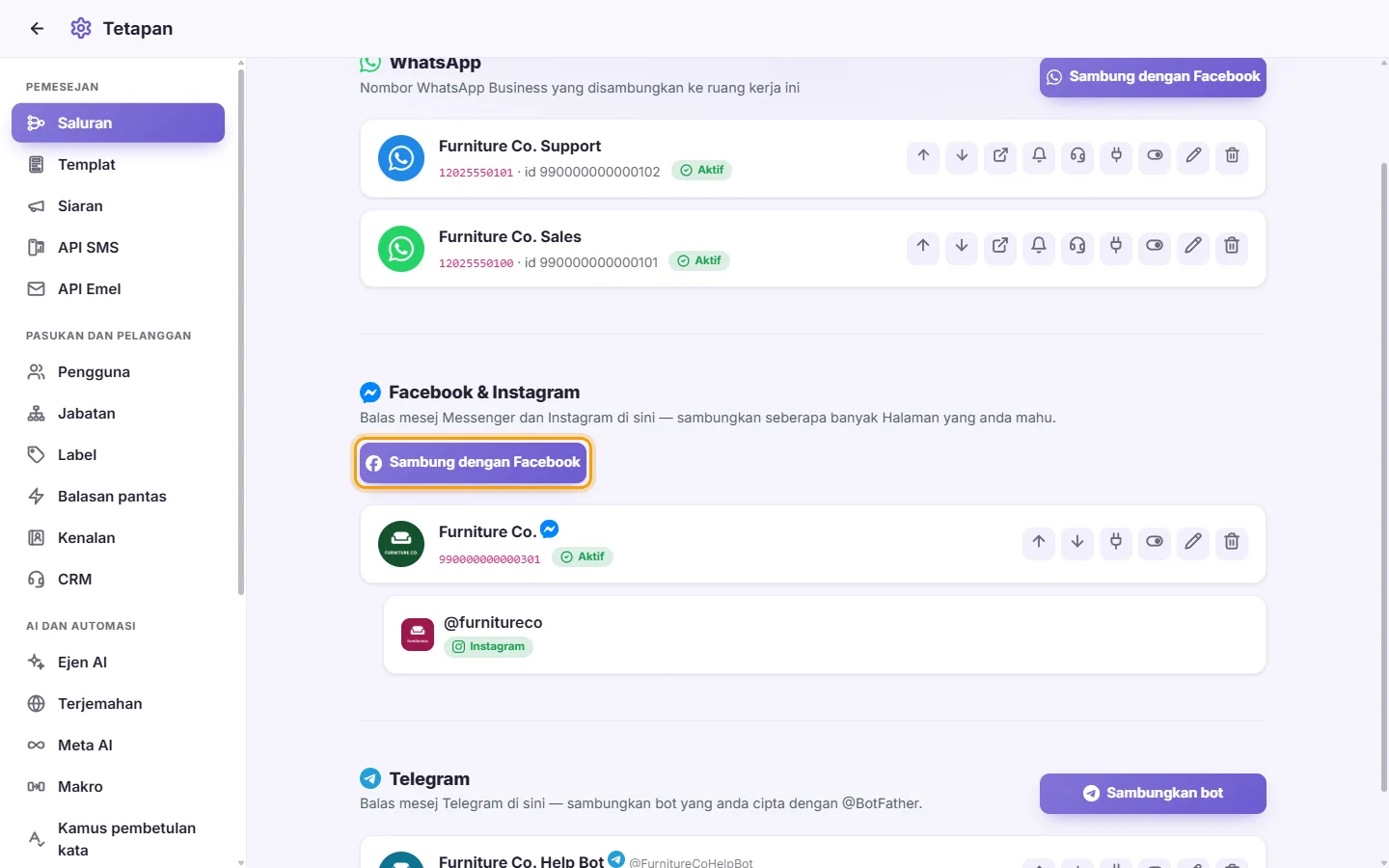
- Log masuk ke Facebook dalam tetingkap kecil dan berikan kebenaran akses.
- Jika akaun anda menguruskan lebih daripada satu Page, senarai "Pilih halaman untuk disambungkan" akan dibuka. Tandakan Page yang anda inginkan dan klik "Sambungkan yang dipilih". Page yang sudah ada dalam SyBox ditandakan "(disambungkan)".
- Anda akan melihat mesej "disambungkan", dan Page tersebut muncul dalam senarai. Jika Page mempunyai akaun Instagram yang dipautkan, baris Instagram berserta @nama akan muncul di bawahnya.
Mesej: "Tiada halaman ditemui dalam akaun anda." bermaksud akaun Facebook anda tidak menguruskan sebarang Page. "Tandakan sekurang-kurangnya satu halaman." bermaksud anda mengklik Sambung tanpa memilih Page.
Butang pada kad Page
- Gerak ke atas / Gerak ke bawah: Menukar kedudukan dalam senarai.
- Semak status: Menunjukkan tiga semakan:
- Sambungan ke Meta: Jika gagal, sistem memaparkan "Sambung semula halaman ini".
- Langganan webhook: Jika tertera "Halaman ini tidak dilanggan" atau "Tidak menerima: …", Page tersebut tidak menerima semua data.
- Akaun Instagram: "Tidak dipautkan" adalah perkara biasa bagi Page yang tiada Instagram.
- Dayakan / Nyahdayakan: Menutup atau membuka Page tanpa membuangnya.
- Sunting: Membuka "Nama dan logo halaman". Ubah label paparan dan gambar Page, serta logo Instagram jika ada. Ketik gambar untuk menggantikannya. Biarkan jika ingin mengekalkan gambar sedia ada.
- Padam: Memaparkan pertanyaan "Buang halaman ini?". Anda juga boleh menandakan "Padam juga mesej dan kenalan tersimpan halaman ini". Jika ditandakan, anda mesti memasukkan kod 6 digit yang dipaparkan.
Page saya boleh menghantar mesej tetapi tidak menerima mesej masuk. Apakah yang perlu saya lakukan?
Klik Semak status. Jika baris langganan menunjukkan masalah, klik "Sambung dengan Facebook" sekali lagi dan tandakan Page yang sama. Menyambungkannya semula akan membaiki isu sambungan.
Saya membuang Page terakhir saya dan SyBox bertanya "Putuskan sepenuhnya daripada Facebook?"
Akaun Facebook anda masih mempunyai Page lain yang disambungkan, berkemungkinan dalam ruang kerja lain. "Putuskan semua" membuang akses ke atas semua halaman tersebut. Batal akan mengekalkannya.
Telegram
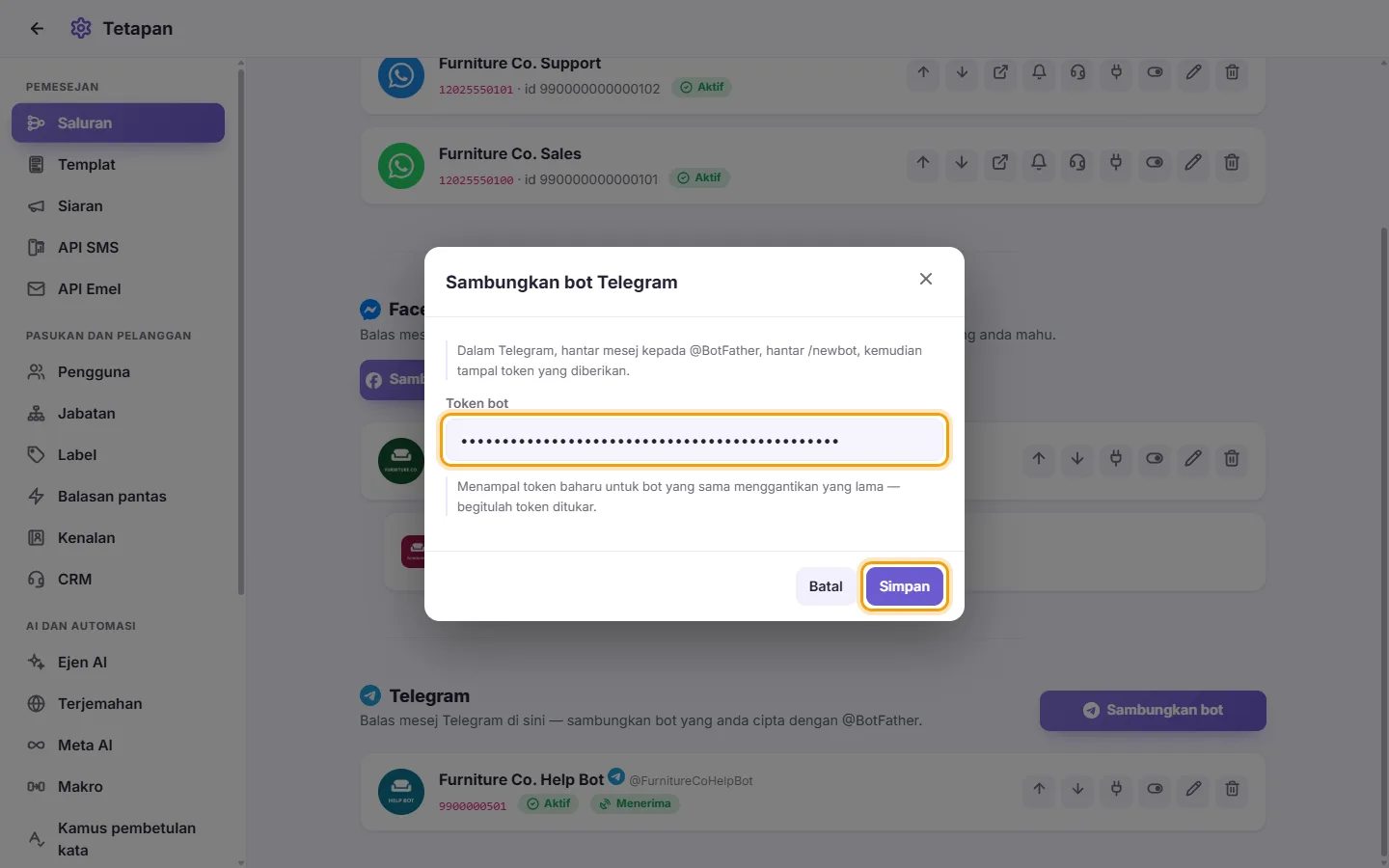
- Di Telegram, hantar mesej kepada @BotFather, hantar arahan /newbot, dan ikuti langkah yang diberikan. BotFather akan memberi anda satu token.
- Di SyBox, pada bahagian Telegram, klik "Sambungkan bot".
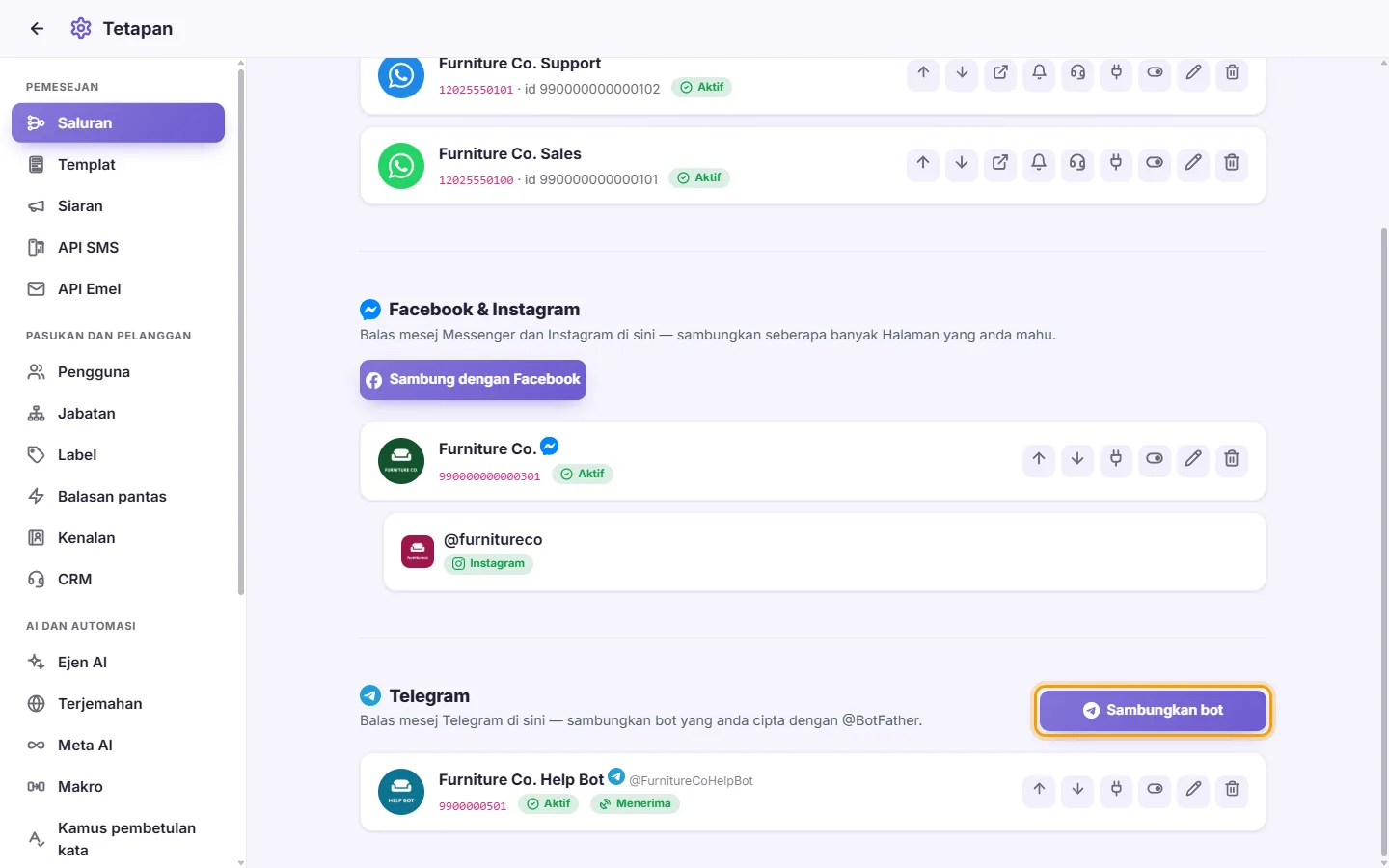
- Tampal token tersebut ke dalam "Token bot" dan klik Simpan.
- "Bot disambungkan" bermaksud ia berfungsi dengan baik. Jika anda melihat "Bot disimpan, tetapi Telegram belum dihalakan ke sini — tekan Semak status", gunakan butang Semak status pada kad bot tersebut.
Nota: Untuk menukar token bot, sambungkan bot yang sama sekali lagi dengan token baharu. Token baharu akan menggantikan token lama.
Perkara yang dipaparkan pada kad bot: "Aktif" atau "Dinyahdayakan", berserta "Menerima" atau "Tidak menerima". "Tidak menerima" bermaksud Telegram tidak menghantar mesej bot tersebut ke SyBox.
Butang pada kad bot
- Gerak ke atas / Gerak ke bawah.
- Semak status: Menunjukkan tiga semakan:
- Token bot: Menunjukkan @nama bot jika token sah dan berfungsi.
- Telegram dihalakan ke sini: Jika gagal, sistem memaparkan "Dihalakan ke pelayan lain" atau "Tiada webhook ditetapkan — sambung semula bot".
- Mesej menunggu: "Tiada yang menunggu" bermaksud status adalah baik.
- Dayakan / Nyahdayakan.
- Sunting: Membuka "Nama dan logo bot". Telegram tidak membekalkan foto bot kepada SyBox, jadi muat naik logo di sini jika mahu.
- Padam: Memaparkan pertanyaan "Buang bot ini?".
Bot saya memaparkan "Dihalakan ke pelayan lain". Mengapa?
Bot Telegram hanya boleh menghantar mesejnya ke satu destinasi sahaja. Sistem lain sedang menggunakan bot ini. Sambungkan semula bot dalam SyBox dengan menampal tokennya, atau gunakan bot yang lain.
Adakah saya memerlukan aplikasi pembangun Meta sendiri untuk menyambungkan WhatsApp?
Tidak. Cukup sekadar menggunakan "Sambung dengan Facebook". Anda tidak perlu memasukkan sebarang kunci API.