API ERP
Dikemas kini
Lokasi: Tetapan > Integrasi > API ERP
Untuk apa fungsi ini:
Sistem anda sendiri yang dipaparkan sebagai butang di sebelah setiap sembang. Apabila ejen membuka perbualan, SyBox merujuk data pelanggan pada sistem anda dan memaparkan jawapannya bersebelahan sembang, jadi ejen tidak perlu keluar dari SyBox. Data boleh berupa maklumat pesanan, baki akaun, tiket atau apa sahaja yang dikembalikan oleh sistem anda. SyBox menghantar nombor telefon pelanggan, atau alamat e-mel mereka bagi perbualan e-mel.
Terdapat tiga jenis API ERP:
- "Tab sisi — paparkan data pelanggan bersebelahan sembang": butang pada bar sisi peti masuk. Menekannya akan memaparkan data sistem anda bagi pelanggan yang sedang dibuka.
- "Mesej action — post a message from its menu": pilihan baharu dalam menu mesej WhatsApp yang diterima. Ejen memilihnya, boleh mengedit teks, dan mengklik Hantar. SyBox kemudiannya menghantar teks tersebut ke sistem anda. Sistem anda boleh membalas "Selesai", memaparkan ralat, bertanya soalan Ya/Tidak kepada ejen, atau meminta ejen menaip satu baris jawapan.
- "Katalog Produk — cari barangan anda dan kongsikan terus ke dalam sembang": ejen menaip barangan yang dicari oleh pelanggan. Sistem anda mengembalikan produk yang sepadan, dipaparkan sebagai kad bersama nama, harga, gambar dan stok. Satu klik membolehkan pautan produk terus dimasukkan ke kotak mesej.
- Pergi ke Tetapan > Integrasi > API ERP.
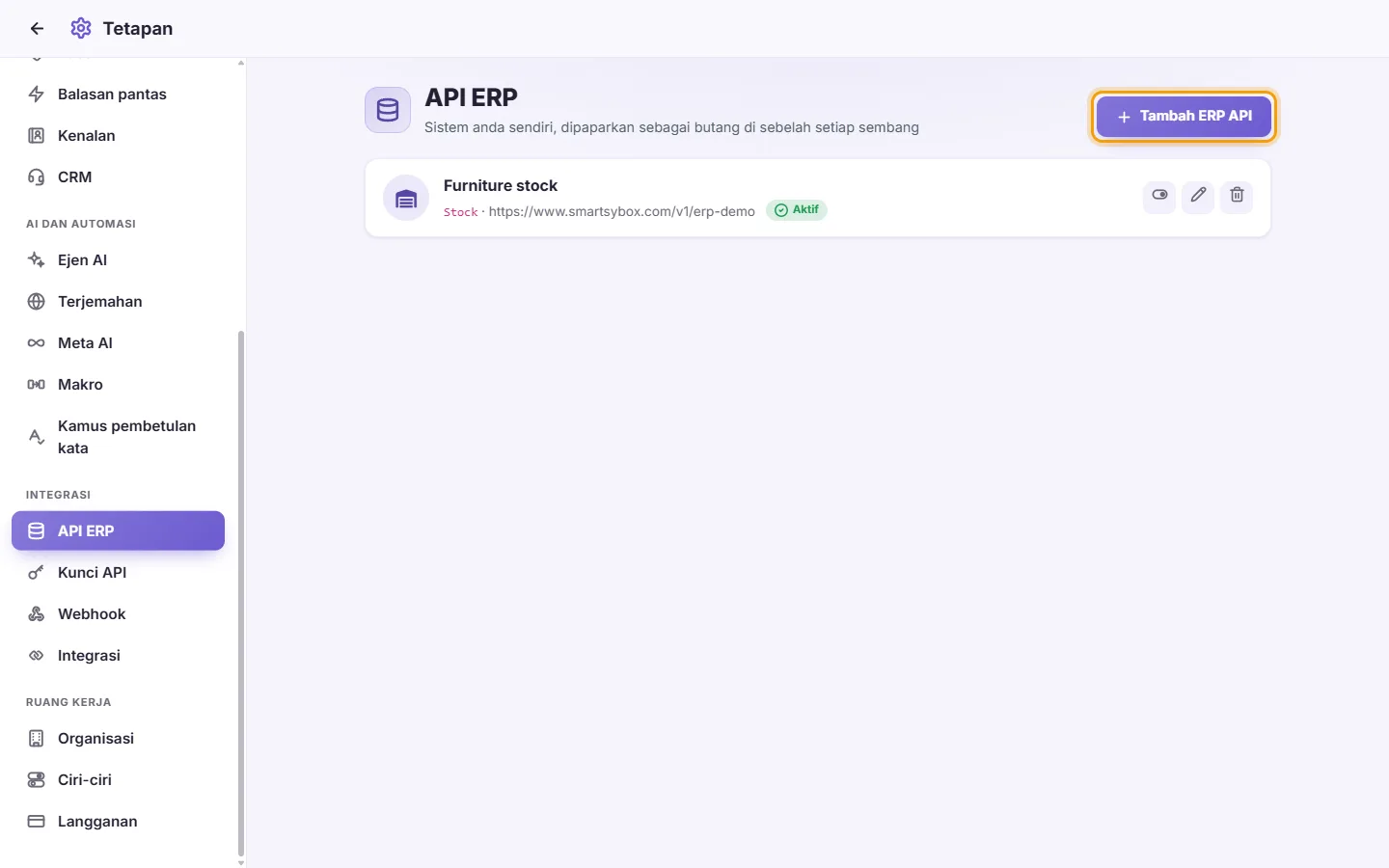
- Klik "Tambah ERP API".
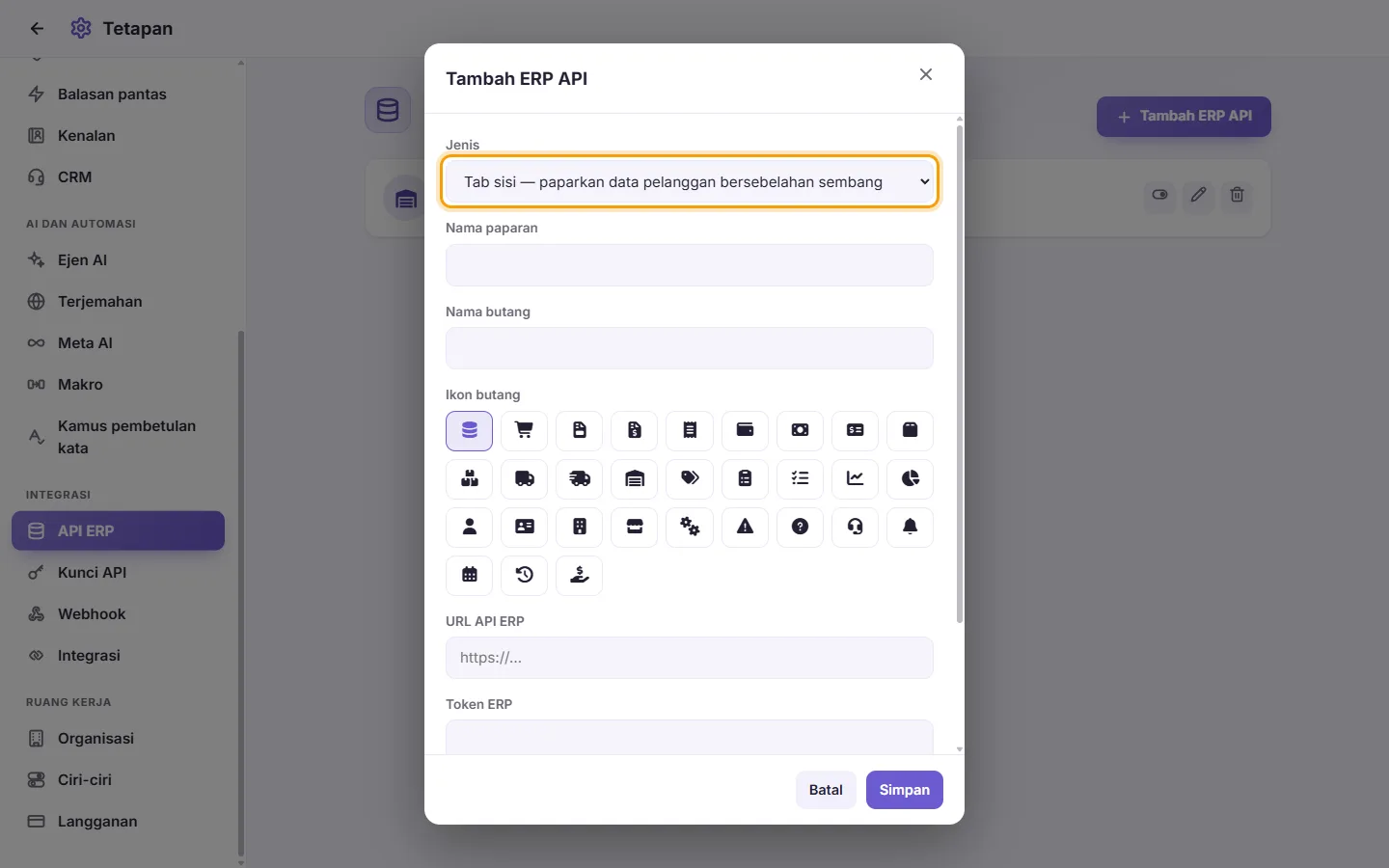
- Pilih "Jenis" (lihat tiga jenis di atas).
- Masukkan "Nama paparan", nama penuh integrasi tersebut.
- Masukkan "Nama butang", label pendek yang dilihat pengguna pada butang atau menu.
- Di bawah "Ikon butang", klik ikon yang anda inginkan untuk butang tersebut.
- Di "URL API ERP", tampal alamat sistem anda. Ia mesti bermula dengan http:// atau https://.
- Di "Token ERP", tampal token daripada sistem anda, jika ia memerlukannya. SyBox menghantarnya bersama setiap permintaan supaya sistem anda dapat mengesahkan panggilan itu datang daripada anda.
- Pilihan: di bawah "Pengepala tersuai", klik "Tambah header" untuk menghantar pasangan nama/nilai tambahan bersama setiap permintaan, contohnya kod cawangan. Setiap pengepala mempunyai suis hidup/mati sendiri, jadi anda boleh menjedakannya tanpa perlu memadamnya. Klik ikon tong sampah untuk membuang pengepala. Beberapa nama pengepala yang digunakan oleh SyBox secara dalaman akan diabaikan.
- Klik Simpan.
Butang baharu akan muncul di peti masuk serta-merta. Anda tidak perlu memuat semula halaman.
- Cari kadnya dalam senarai API ERP.
- Klik Edit untuk mengubah maklumat. Untuk mengekalkan token yang disimpan, biarkan "Token ERP" kosong ("Biarkan kosong untuk kekalkan yang sedia ada").
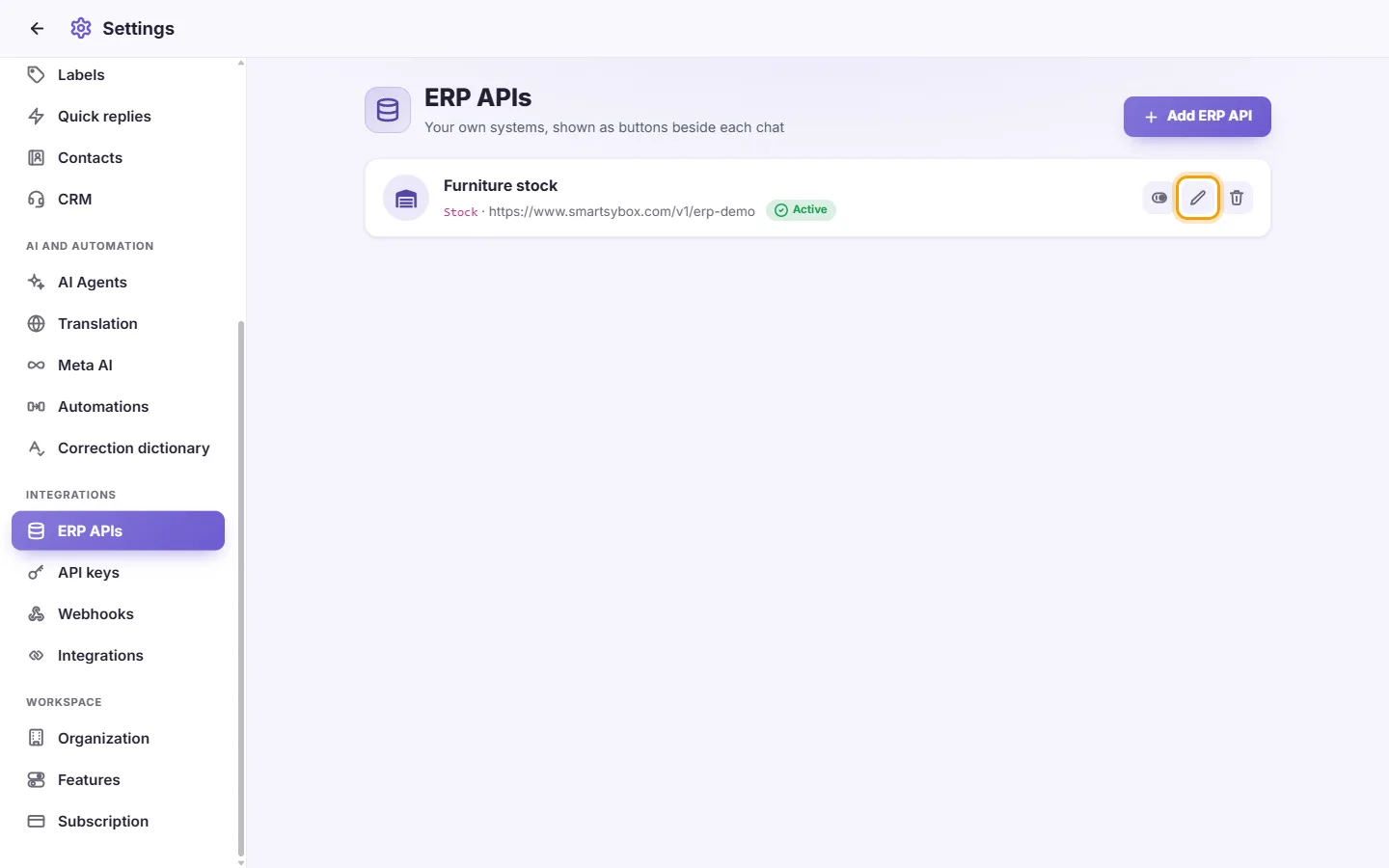
- Klik Dayakan / Nyahdayakan untuk menyembunyikan atau memaparkan butang di peti masuk. Kad yang dinyahdayakan ditandakan sebagai "Dinyahdayakan".
- Klik Padam, kemudian sahkan "Padam integrasi ini?".
Kandungan pada kad: nama, nama butang, alamat, dan status "Aktif" atau "Dinyahdayakan". Ia memaparkan "Tidak token" jika tiada token disimpan. Jika token disimpan, hanya aksara terakhirnya sahaja yang dipaparkan.
Peraturan dan mesej:
- "Nama paparan", "Nama butang" dan "URL API ERP" adalah wajib. Jika ada yang tertinggal, anda akan melihat "Data tidak lengkap".
- Alamat mesti bermula dengan http:// atau https://.
Membangunkan bahagian sistem anda: Dokumentasi Pembangun SyBox awam (di laman web SyBox, di bawah Pembangun) menerangkan data yang dihantar oleh SyBox dan cara sistem anda perlu membalas. Ini merangkumi format paparan, baris boleh klik untuk membuka butiran rekod, dan carian produk.
Saya telah menambah API ERP tetapi butang tidak muncul di sebelah sembang.
Pastikan kad menunjukkan status "Aktif". Jenis "Tab sisi" atau "Katalog Produk" merupakan butang pada bar sisi peti masuk. Jenis "Mesej action" bukan butang bar sisi: ia muncul dalam menu mesej WhatsApp yang masuk.
Panel dibuka tetapi tiada data dipaparkan atau ralat berlaku.
SyBox memaparkan apa sahaja yang dikembalikan oleh sistem anda. Pastikan alamat anda boleh diakses dari internet, token adalah betul, dan sistem anda dapat mencari pelanggan mengikut nombor telefon (atau e-mel bagi perbualan e-mel).
Bolehkah saya menyambungkan lebih daripada satu sistem?
Boleh. Tambah seberapa banyak API ERP yang anda perlukan. Setiap satunya akan mendapat butang tersendiri.
Siapa yang boleh melihat data dalam panel?
Ahli pasukan yang boleh membuka perbualan tersebut di peti masuk.