Cara mengedit, menjeda atau memadam API ERP
Dikemas kini
Dalam SyBox, ini dilakukan di Tetapan > Integrasi > API ERP. 1) Cari kadnya dalam senarai API ERP. 2) Klik Edit untuk mengubah maklumat. Untuk mengekalkan token yang disimpan, biarkan "Token ERP" kosong ("Biarkan kosong untuk kekalkan yang sedia ada"). 3) Klik Dayakan / Nyahdayakan untuk menyembunyikan atau memaparkan butang di peti masuk. Kad yang dinyahdayakan ditandakan sebagai "Dinyahdayakan". 4) Klik Padam, kemudian sahkan "Padam integrasi ini?".
- Cari kadnya dalam senarai API ERP.
- Klik Edit untuk mengubah maklumat. Untuk mengekalkan token yang disimpan, biarkan "Token ERP" kosong ("Biarkan kosong untuk kekalkan yang sedia ada").
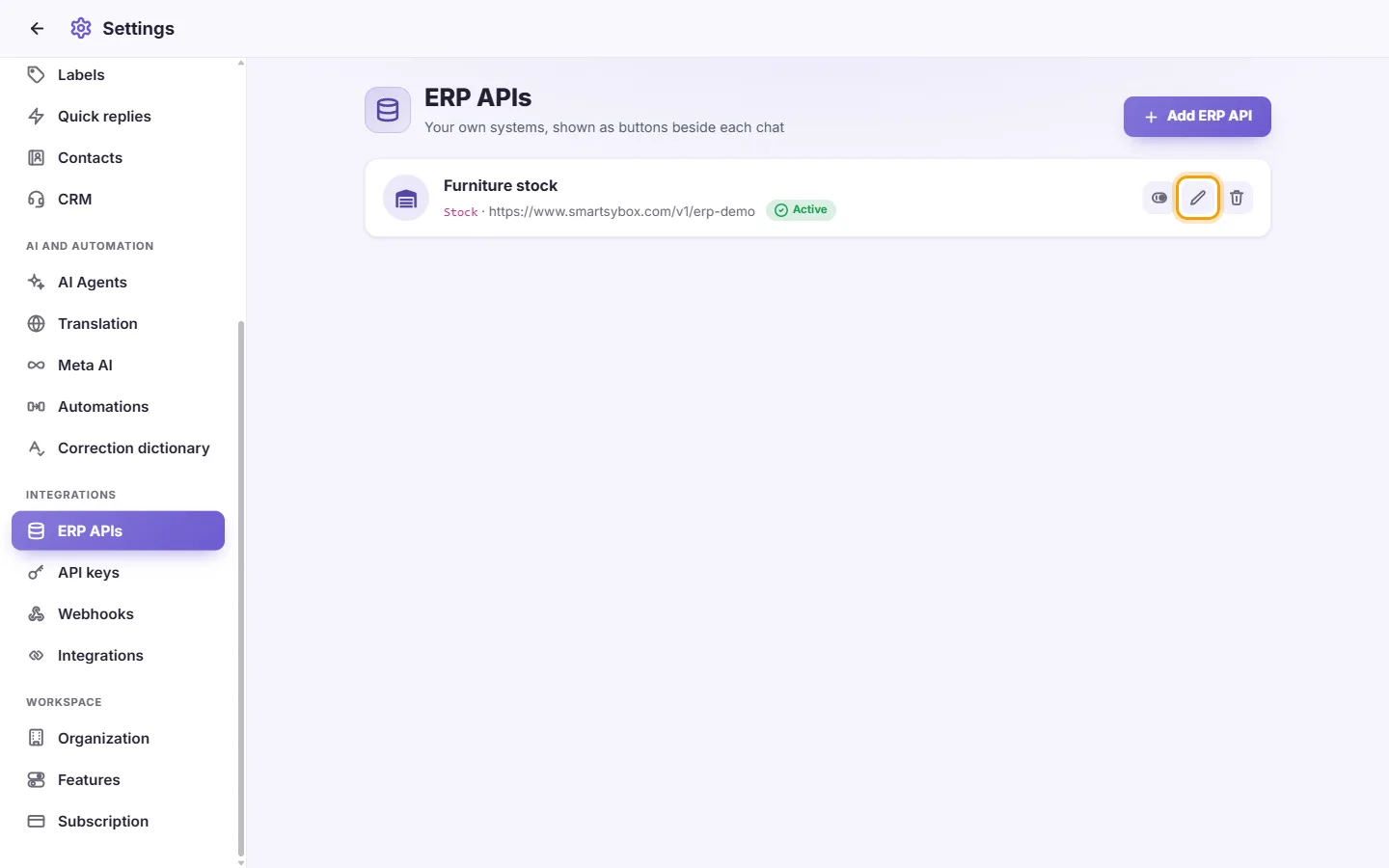
- Klik Dayakan / Nyahdayakan untuk menyembunyikan atau memaparkan butang di peti masuk. Kad yang dinyahdayakan ditandakan sebagai "Dinyahdayakan".
- Klik Padam, kemudian sahkan "Padam integrasi ini?".
Soalan
Saya telah menambah API ERP tetapi butang tidak muncul di sebelah sembang.
Pastikan kad menunjukkan status "Aktif". Jenis "Tab sisi" atau "Katalog Produk" merupakan butang pada bar sisi peti masuk. Jenis "Mesej action" bukan butang bar sisi: ia muncul dalam menu mesej WhatsApp yang masuk.
Panel dibuka tetapi tiada data dipaparkan atau ralat berlaku.
SyBox memaparkan apa sahaja yang dikembalikan oleh sistem anda. Pastikan alamat anda boleh diakses dari internet, token adalah betul, dan sistem anda dapat mencari pelanggan mengikut nombor telefon (atau e-mel bagi perbualan e-mel).
Bolehkah saya menyambungkan lebih daripada satu sistem?
Boleh. Tambah seberapa banyak API ERP yang anda perlukan. Setiap satunya akan mendapat butang tersendiri.
Siapa yang boleh melihat data dalam panel?
Ahli pasukan yang boleh membuka perbualan tersebut di peti masuk.
Ketahui lebih lanjut tentang API ERP.