Kebenaran
Dikemas kini
Lokasi: Tetapan > Pasukan dan pelanggan > Kebenaran
Kegunaan: Kebenaran pengguna menentukan perkara yang boleh mereka lakukan dalam SyBox, dan skop akses mereka menentukan perkara yang boleh mereka lihat. Anda menetapkan kedua-duanya untuk setiap pengguna dalam Tetapan > Pengguna, semasa anda menambah atau mengedit pengguna.
Siapa yang boleh menukarnya: Pengguna dengan kebenaran "Urus pengguna". Pentadbir utama ruang kerja sentiasa mempunyai setiap kebenaran.
- Buka Tetapan dan pergi ke Pengguna.
- Klik Edit (pen) pada kad pengguna.
- Di bawah "kebenaran", tandakan perkara yang boleh dilakukan oleh pengguna dan nyahpilih perkara yang tidak boleh dilakukan. "Pilih semua" menandakan setiap kotak dalam bahagiannya.
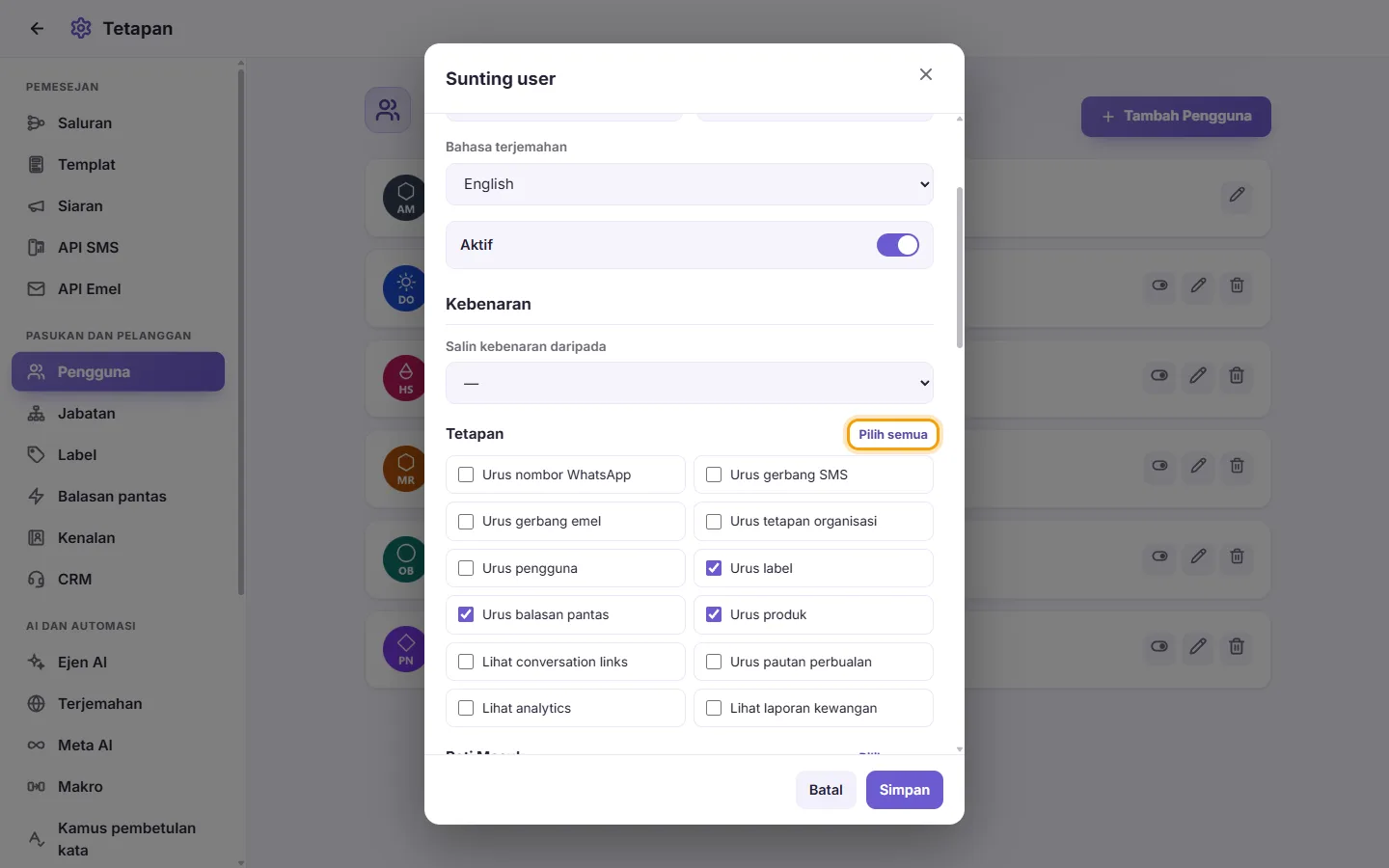
- Di bawah "Skop akses", pilih "Semua Saluran", "Hanya" atau "Kecuali" untuk setiap skop, dan tandakan item tersebut.
- Klik "Simpan". Skrin SyBox pengguna yang terbuka akan disegarkan semula dan perubahan berkuat kuasa serta-merta.
Kebenaran tetapan (mengurus ruang kerja)
- Urus nombor WhatsApp: sambung dan urus saluran anda (nombor WhatsApp, halaman Facebook dan Instagram, bot Telegram), templat mesej, pautan ERP, webhook dan integrasi lain.
- Urus gerbang SMS: sediakan perkhidmatan yang digunakan untuk menghantar SMS.
- Urus gerbang emel: sediakan akaun emel yang digunakan untuk menghantar dan menerima emel.
- Urus tetapan organisasi: tukar butiran dan pilihan ruang kerja, serta urus Jabatan, Kenalan, tetapan CRM, automasi dan tetapan AI.
- Urus pengguna: buka skrin Pengguna ini, tambah, edit, nyahdayakan dan padam pengguna, serta tetapkan kebenaran mereka.
- Urus label: cipta, edit dan padam label dalam Tetapan > Label.
- Urus balasan pantas: cipta, edit dan padam balasan pantas dalam Tetapan > Balasan pantas.
- Urus produk: tukar nama dan gambar produk dalam panel produk.
- Lihat pautan perbualan: lihat pautan akses perbualan.
- Urus pautan perbualan: cipta dan tukar pautan akses perbualan.
- Lihat analytics: buka papan pemuka analitik (trafik, masa respons dan sebagainya).
- Lihat laporan kewangan: lihat laporan pembayaran dan kewangan. Ini diasingkan daripada analitik secara khusus, supaya seseorang boleh melihat masa respons tanpa melihat bayaran pelanggan.
Kebenaran Peti Masuk (bekerja dalam perbualan)
- Baca mesej dalaman: lihat mesej dalaman pasukan.
- Lihat mesej emel: lihat perbualan emel.
- Lihat mesej ruang kerja: lihat perbualan dengan ruang kerja SyBox yang lain.
- Lihat perbualan yang ditugaskan kepada orang lain: lihat perbualan milik rakan sekerja.
- Lihat perbualan yang belum ditugaskan: lihat perbualan yang belum dimiliki oleh sesiapa.
- Lihat siapa yang membaca mesej: lihat rakan sekerja yang telah membaca mesej.
- Hantar kepada kenalan: balas mesej pelanggan.
- Hantar emel: hantar balasan emel.
- Mesej ruang kerja lain: hantar mesej ke ruang kerja SyBox lain bagi pihak ruang kerja anda.
- Hantar media: hantar gambar, fail, nota suara dan media lain.
- Hantar template: hantar templat mesej WhatsApp. Ini juga diperlukan untuk Siaran.
- Mesej dalaman: tulis mesej dalaman kepada pasukan.
- Tindak balas: berikan reaksi pada mesej.
- Sebut pengguna: @sebut rakan sekerja.
- Sebut semua (@all): sebut seluruh pasukan sekali gus.
- Bintangkan mesej: bintangkan mesej.
- Semat: semat perbualan atau mesej.
- Tambah nota: tambah nota.
- Arkibkan perbualan: arkibkan perbualan.
- Arkibkan perbualan sementara: arkibkan perbualan buat sementara waktu.
- Sekat kenalan: sekat pelanggan.
- Tandakan kenalan sebagai spam: tandakan pelanggan sebagai spam.
- Edit kenalan: tukar butiran pelanggan.
- Edit gambar kenalan: tukar gambar pelanggan.
- Tetapkan label pada kenalan: letakkan label pada, atau keluarkan label daripada pelanggan atau perbualan.
- Lihat labels: lihat label pada perbualan dan tapis berdasarkannya.
- Lihat quick replies: gunakan balasan pantas dalam kotak mesej dengan menaip "/".
- Lihat peringatan: lihat peringatan.
- Urus peringatan: cipta dan tukar peringatan.
- Autosendd: jadualkan mesej yang dihantar secara automatik kemudian.
- Tugaskan perbualan: serahkan perbualan kepada rakan sekerja, atau ambil semula.
- Kehadiran / pertindihan: lihat apabila rakan sekerja berada dalam perbualan yang sama pada masa yang sama.
- CRM, Aduan, Tindakan susulan, Perbincangan, Rekod: buka setiap bahagian CRM ini. Setiap bahagian mempunyai tanda semaknya sendiri.
- Iklan: lihat panel iklan (hasil yang dibawa oleh setiap iklan). Ini diasingkan daripada CRM supaya ejen tidak melihat perbelanjaan iklan.
- Tunjukkan nombor kenalan: lihat nombor telefon sebenar pelanggan. Jika ini dimatikan, nombor tersebut disembunyikan daripada pengguna ini. Direktori kenalan juga memerlukan ini.
- Lihat direktori kenalan: layari dan cari dalam direktori kenalan.
- Padam contact message, Padam internal message, Padam conversation: ketiga-tiga ini memadamkan item dan tidak boleh dibatalkan. Ia ditunjukkan dalam warna amaran di bahagian bawah senarai. Berikannya hanya kepada orang yang anda percayai.
Skop akses (perkara yang boleh dilihat oleh pengguna)
Di bawah "Skop akses" anda boleh mengehadkan perkara yang dilihat oleh pengguna ini. Nilai lalai ialah semuanya. Setiap skop mempunyai tiga butang:
- "Semua Saluran": tiada had.
- "Hanya": pengguna hanya mendapat item yang anda tandakan.
- "Kecuali": pengguna mendapat segala-galanya kecuali item yang anda tandakan.
Apabila anda memilih "Hanya" atau "Kecuali", senarai akan dipaparkan. Tandakan sekurang-kurangnya satu item. Jika anda tidak menandakan apa-apa, penyimpanan akan menunjukkan "[nama skop] — Pilih sekurang-kurangnya satu item, atau tetapkan semula kepada Semua".
Skopnya ialah:
- Jabatan: jabatan yang perbualan dan pelanggannya boleh dilihat oleh pengguna ini.
- Jabatan yang boleh ditugaskan: jabatan yang pelanggan boleh dimasukkan oleh pengguna ini. Ini berasingan daripada perkara yang boleh mereka lihat.
- Negara yang boleh dilihat: negara bagi nombor pelanggan yang boleh dilihat oleh pengguna ini. Negara ditentukan daripada kod negara nombor tersebut. Gunakan kotak "Cari country" untuk mencari negara dengan cepat.
- Saluran (baca): saluran (nombor WhatsApp, halaman, bot dan sebagainya) yang perbualannya boleh dilihat oleh pengguna ini.
- Saluran (hantar): saluran yang pengguna ini boleh gunakan untuk menghantar mesej.
- Balasan pantas: balasan pantas yang boleh digunakan oleh pengguna ini.
Jika senarai menunjukkan "Tiada pilihan tersedia.", belum ada item jenis tersebut. Contohnya, anda belum mempunyai sebarang jabatan.
Bagaimanakah cara menghalang pengguna daripada melihat nombor telefon pelanggan?
Edit pengguna dan nyahpilih "Tunjukkan nombor kenalan". Nombor tersebut kemudiannya disembunyikan daripada pengguna tersebut di mana-mana sahaja, termasuk direktori kenalan.
Bolehkah pengguna melihat masa respons tanpa melihat pembayaran?
Ya. Tandakan "Lihat analytics" dan biarkan "Lihat laporan kewangan" tidak ditandakan. Kedua-duanya diasingkan secara khusus.
Kebenaran manakah yang boleh memadam item?
"Padam contact message", "Padam internal message" dan "Padam conversation". Tindakan ini tidak boleh dibatalkan, jadi ia dipaparkan dalam warna amaran di bahagian bawah senarai. Berikannya hanya kepada orang yang anda percayai.
Bagaimanakah cara membenarkan pengguna menghantar daripada satu nombor sahaja?
Edit pengguna. Di bawah "Skop akses", bersebelahan dengan "Saluran (hantar)", klik "Hanya", tandakan nombor tersebut, kemudian klik "Simpan".
Bolehkah saya memberikan kebenaran yang sama kepada pengguna lain?
Ya. Dalam borang pengguna, buka "Salin kebenaran daripada" dan pilih rakan sekerja. Semak tanda pilihan, kemudian klik "Simpan".