Pengguna
Dikemas kini
Lokasi: Tetapan > Pasukan dan pelanggan > Pengguna
Kegunaan:
Di sinilah anda menambah ahli yang bekerja dalam ruang kerja anda, menentukan perkara yang boleh dilakukan oleh setiap orang (kebenaran) dan menentukan perkara yang boleh dilihat oleh setiap orang (skop akses).
Siapa yang boleh buka:
Pengguna yang mempunyai kebenaran "Urus pengguna". Pentadbir utama ruang kerja sentiasa mempunyai akses penuh.
Perkara yang anda lihat dalam senarai:
Setiap pengguna dipaparkan sebagai kad dengan:
- gambar atau huruf pertama mereka
- bilangan kebenaran yang mereka miliki (contohnya "12 kebenaran")
- jabatan tempat mereka berada, atau "Semua departments"
- lencana "Pentadbir utama" untuk pemilik ruang kerja
- "Aktif" atau "Dinyahdayakan"
Setiap kad mempunyai suis Dayakan / Nyahdayakan, butang Edit (pen) dan butang Padam (tong sampah). Kad pentadbir utama tiada suis dan tiada butang Padam.
- Pergi ke Tetapan > Pengguna.

- Klik "Tambah user".
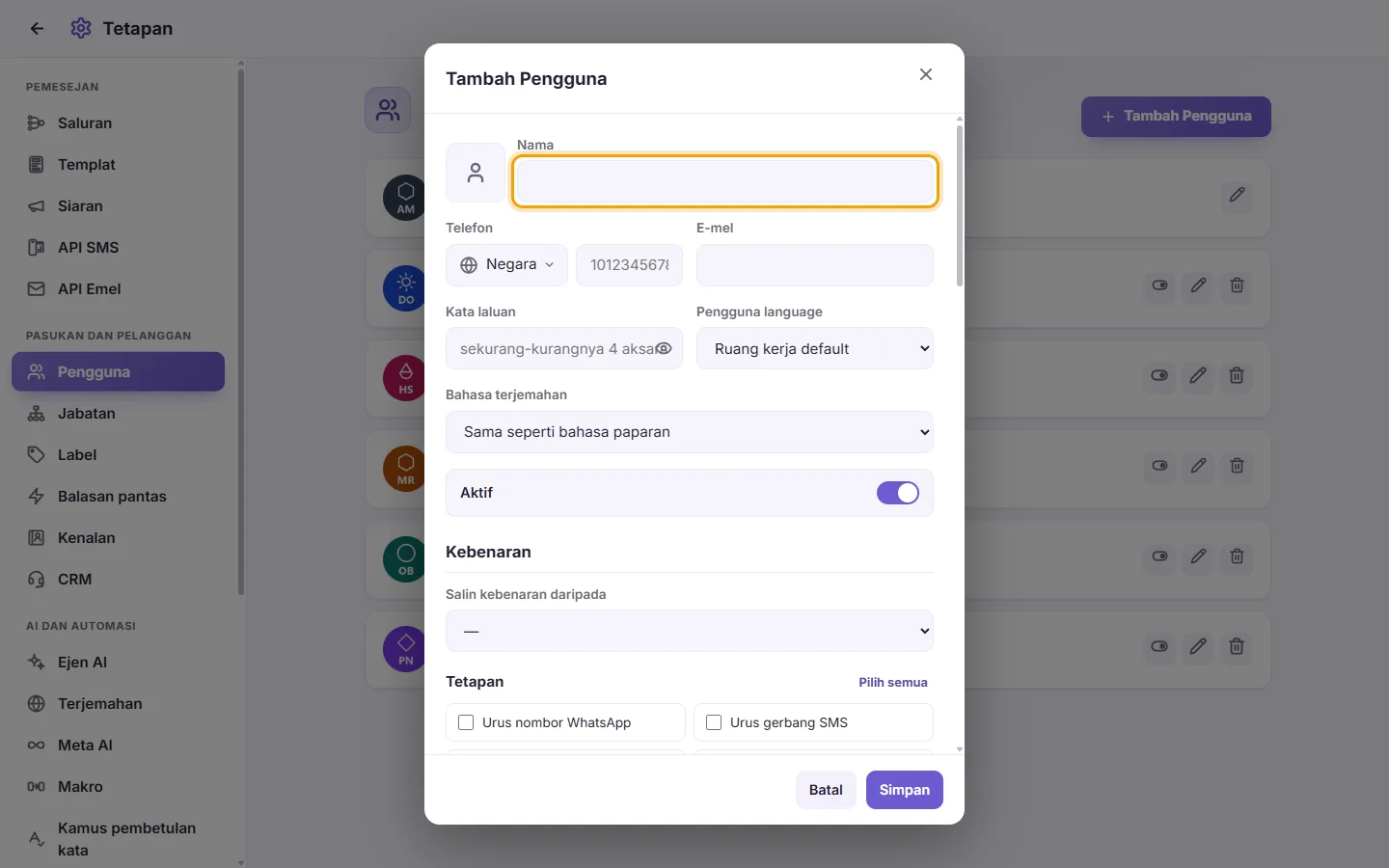
- Pilihan: klik kotak gambar segi empat sama untuk memuat naik foto. Anda boleh memangkasnya sebelum menyimpan.
- Taip Nama pengguna. Ini diperlukan.
- Pilihan: masukkan Telefon mereka (pilih kod negara dahulu) dan Emel.
- Taip Kata laluan of at least 4 characters. Pengguna baharu memerlukan kata laluan.
- Pilihan: pilih "Pengguna language". Ini ialah bahasa paparan skrin untuk pengguna ini. "Ruang kerja default" menggunakan bahasa ruang kerja anda.
- Pilihan: pilih "Bahasa terjemahan". Ini ialah bahasa untuk menterjemahkan mesej bagi pengguna ini. "Sama seperti bahasa paparan" menggunakan bahasa Pengguna mereka. Ia boleh berbeza daripada bahasa Pengguna. Contohnya, seseorang boleh menggunakan aplikasi dalam bahasa Inggeris tetapi membaca mesej pelanggan yang diterjemahkan ke bahasa Arab.
- Biarkan "Aktif" dihidupkan supaya pengguna boleh log masuk.
- Tandakan kebenaran yang diperlukan oleh pengguna ini (lihat "Maksud setiap kebenaran" di bawah).
- Pilihan: tetapkan Skop akses mereka (lihat "Skop akses" di bawah).
- Klik "Simpan". Pengguna kini boleh log masuk dengan nama dan kata laluan ini.
- Klik pen (Edit) pada kad pengguna.
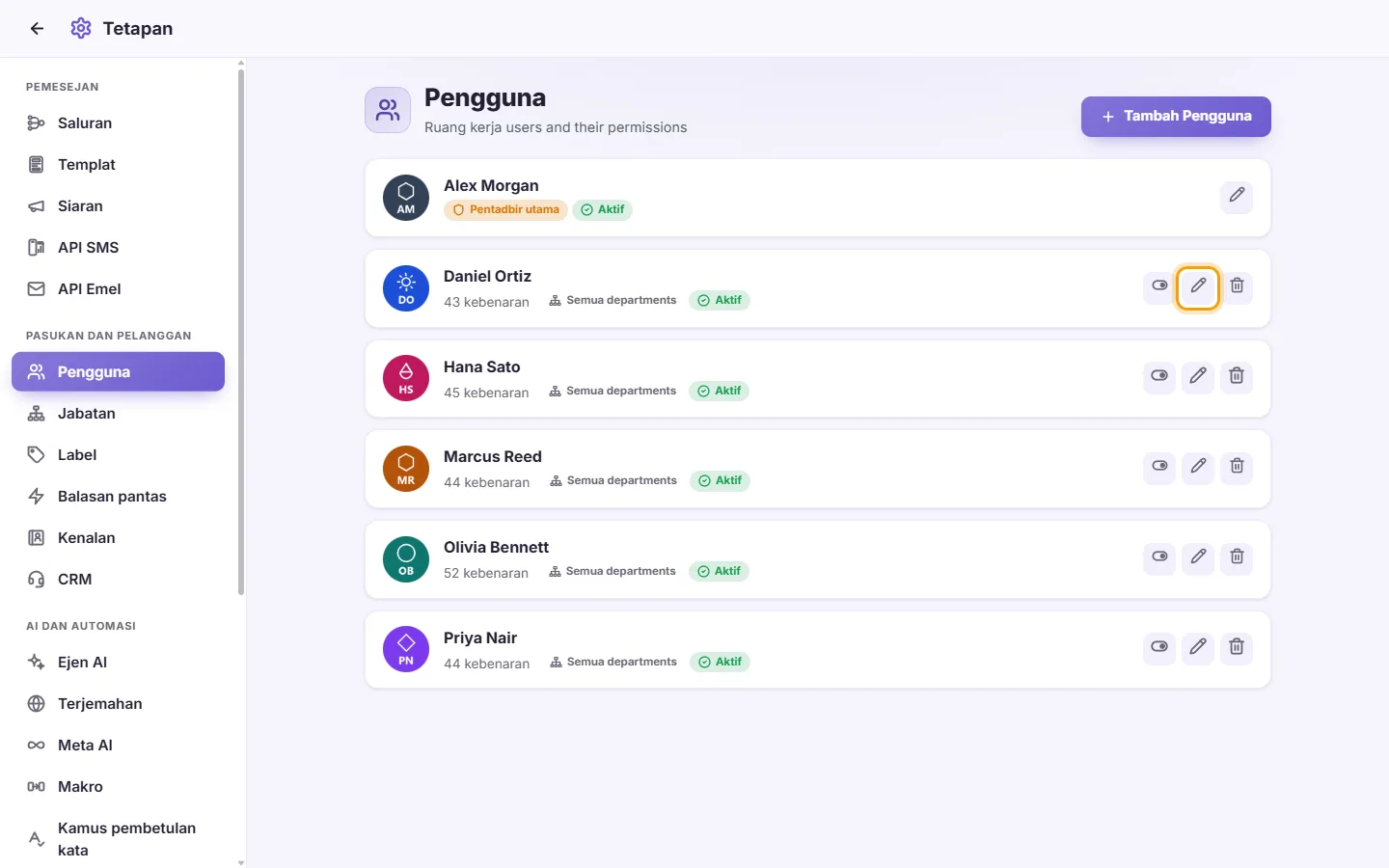
- Buat perubahan yang diperlukan dan klik "Simpan".
- Untuk mengekalkan kata laluan semasa mereka, biarkan Kata laluan kosong ("Biarkan kosong untuk kekalkan yang sedia ada").
Nota:
- Jika anda menukar kata laluan pengguna, mereka akan dilog keluar pada peranti mereka yang lain.
- Jika anda menukar kebenaran atau skop pengguna, skrin SyBox mereka yang terbuka akan disegarkan semula secara automatik supaya perubahan berkuat kuasa serta-merta. Mereka tidak dilog keluar.
- Menukar nama atau gambar sahaja tidak menjejaskan sesi mereka.
- Buka pengguna dengan Edit.
- Klik X kecil pada gambar.

- Klik "Simpan".
- Buka pengguna dengan Tambah user atau Edit.
- Di bawah "kebenaran", buka "Salin kebenaran daripada" dan pilih rakan sekerja.

- Kebenaran dan skop akses rakan sekerja disalin ke dalam borang ini. Anda melihat "Menyalin kebenaran [name]. Semak semula, kemudian simpan."
- Semak tanda pilihan, kemudian klik "Simpan". Tiada apa-apa yang disimpan sehingga anda mengklik Simpan.
- Jika anda tersalah pilih orang, pilih "—" dalam senarai yang sama. Anda melihat "Kebenaran telah dikembalikan seperti asal."
Pentadbir utama tidak dipaparkan dalam senarai ini.
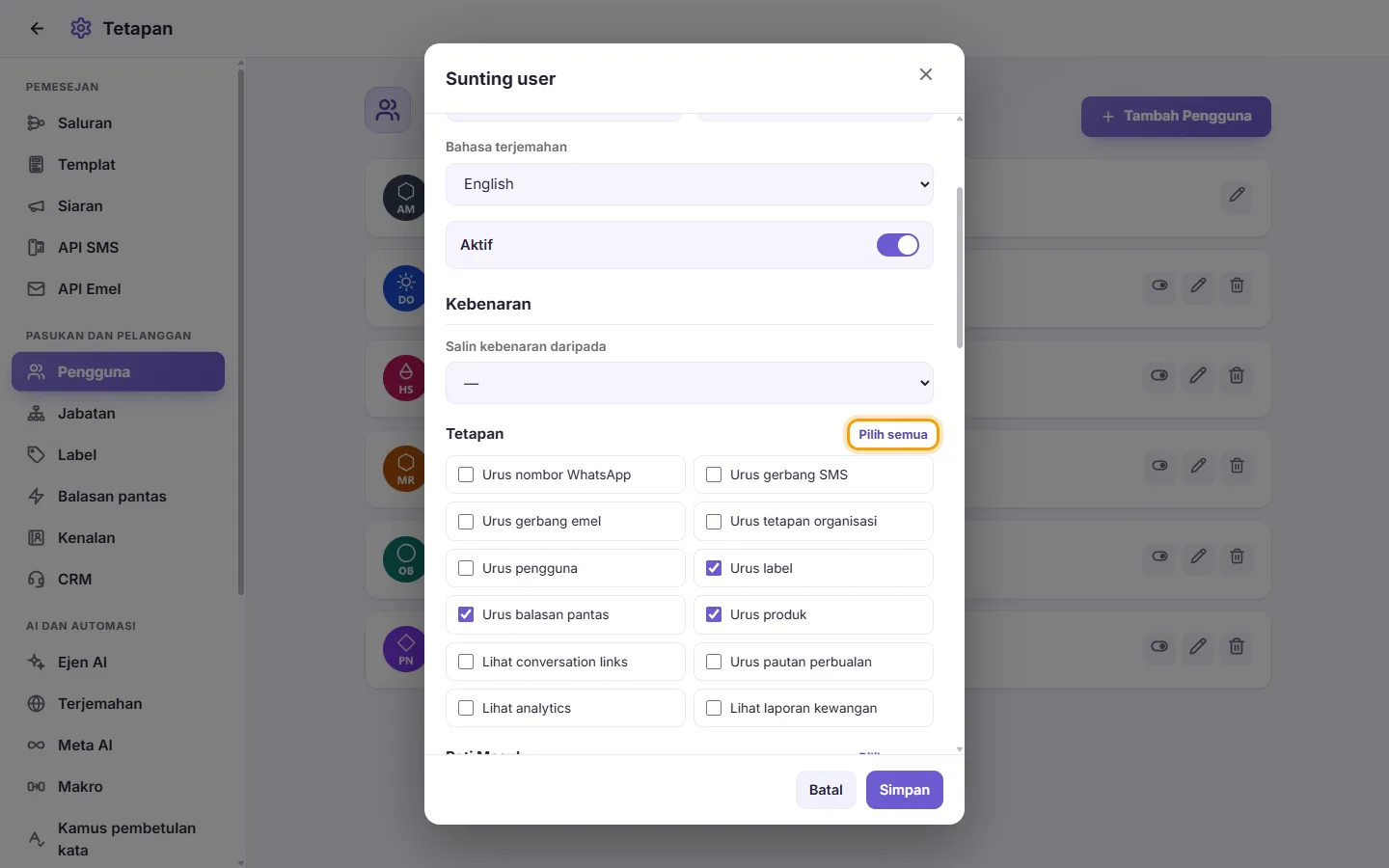
- Kebenaran dibahagikan kepada dua bahagian, "Tetapan" dan "Peti Masuk". Setiap bahagian mempunyai butang "Pilih semua" yang menandakan setiap kotak dalam bahagian itu sahaja. Klik sekali lagi ("Kosongkan all") untuk menyahpilihnya.
- Klik suis Dayakan / Nyahdayakan pada kad mereka. Anda juga boleh membuka Edit dan mematikan "Aktif".
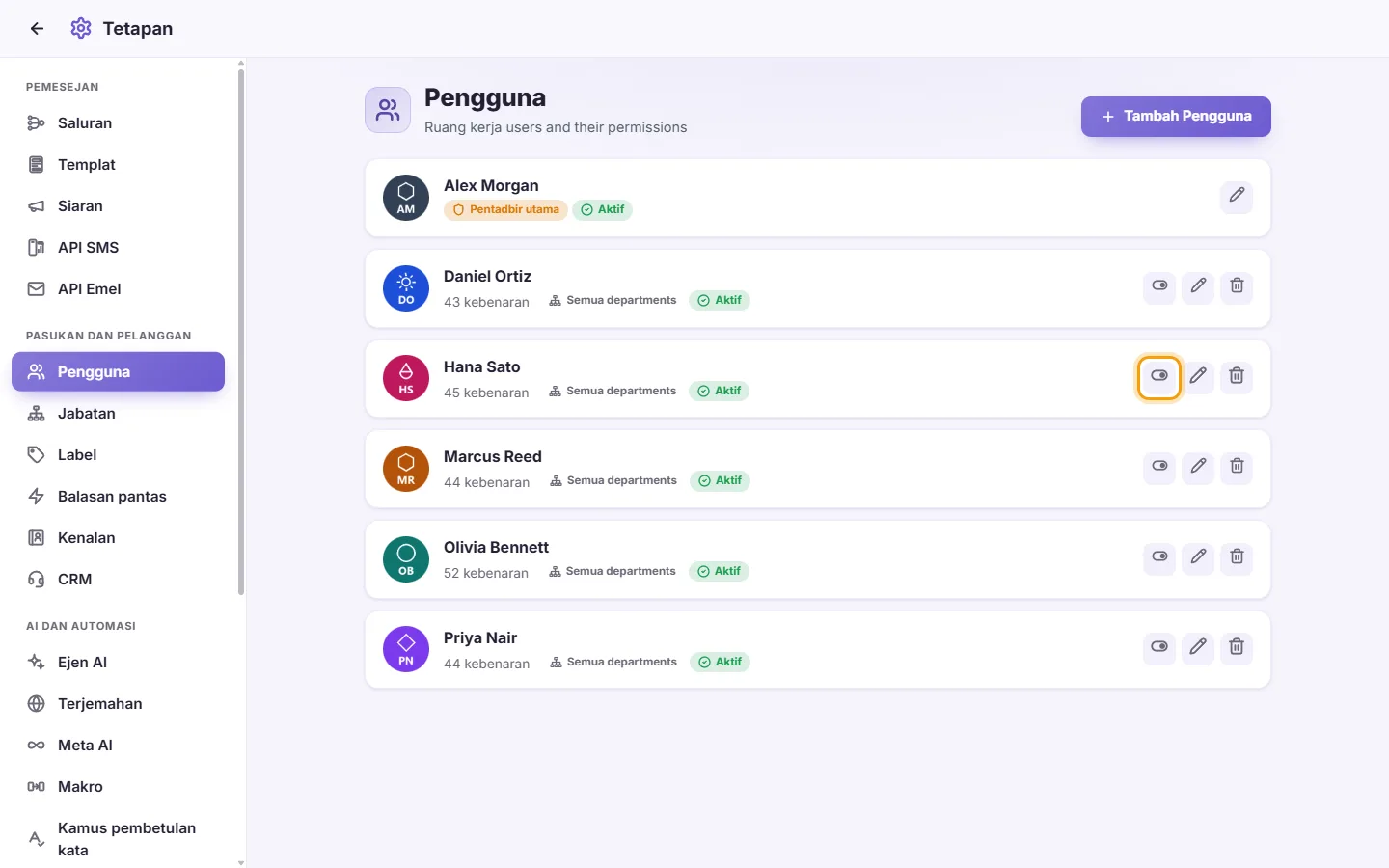
- Pengguna yang dinyahdayakan akan dilog keluar serta-merta dan tidak boleh log masuk. Kad mereka menunjukkan "Dinyahdayakan".
- Klik suis sekali lagi untuk membenarkan mereka log masuk semula.
- Klik tong sampah (Padam) pada kad mereka.

- Sahkan "Padam this user permanently?".
- Pengguna dialih keluar dan dilog keluar di semua peranti. Pin peribadi dan kegemaran mereka juga dialih keluar.
Peraturan dan mesej yang mungkin anda lihat:
- "Sila masukkan nama": medan Nama kosong.
- "Kata laluan of at least 4 characters": pengguna baharu memerlukan kata laluan 4 aksara atau lebih.
- "Nama itu dikhaskan untuk siaran makluman": pengguna tidak boleh dinamakan "all", "all+" atau "urgent", kerana perkataan ini digunakan untuk menyebut seluruh pasukan.
- "Anda tidak boleh menyahaktifkan akaun anda sendiri." / "Anda tidak boleh memadamkan akaun anda sendiri.": minta pentadbir lain untuk melakukannya.
- "Pentadbir utama tidak boleh dinyahaktifkan." / "Pentadbir utama tidak boleh dipadamkan.": pemilik ruang kerja sentiasa aktif.
- Pentadbir utama tidak dipaparkan dalam senarai untuk pengurus lain. Hanya pentadbir utama yang boleh membuka atau mengedit pentadbir utama.
- Setiap pengguna boleh menukar nama, gambar, telefon, emel, kata laluan dan bahasa mereka sendiri dari profil mereka. Hanya sesiapa yang mempunyai "Urus pengguna" boleh menukar kebenaran, skop atau suis Aktif.
Maksud setiap kebenaran dan setiap skop akses diterangkan dalam "Tetapan > Pasukan dan pelanggan > Kebenaran".
Bagaimanakah cara menambah ejen baharu?
Pergi ke Tetapan > Pengguna dan klik "Tambah user". Masukkan nama dan kata laluan sekurang-kurangnya 4 aksara, tandakan kebenaran mereka, kemudian klik "Simpan". Mereka log masuk dengan nama dan kata laluan tersebut.
Bagaimanakah cara mengehadkan pengguna kepada satu jabatan?
Edit pengguna. Di bawah "Skop akses", bersebelahan dengan "Jabatan", klik "Hanya", tandakan jabatan, kemudian klik "Simpan". Jika mereka juga hanya boleh meletakkan pelanggan ke dalam jabatan itu, tetapkan "Jabatan yang boleh ditugaskan" dengan cara yang sama.
Bagaimanakah cara menghalang ejen daripada melihat nombor telefon pelanggan?
Edit pengguna, nyahpilih "Tunjukkan nombor kenalan" dalam bahagian Peti Masuk, kemudian klik "Simpan".
Bagaimanakah cara membenarkan ejen melihat perbualan mereka sendiri sahaja?
Edit pengguna. Nyahpilih "Lihat perbualan yang ditugaskan kepada orang lain", dan nyahpilih "Lihat perbualan yang belum ditugaskan" jika anda mahukannya juga. Kemudian klik "Simpan".
Bagaimanakah cara mengehadkan ejen kepada satu nombor WhatsApp?
Edit pengguna. Di bawah "Skop akses", tetapkan "Saluran (baca)" kepada "Hanya" dan tandakan nombor tersebut. Tetapkan "Saluran (hantar)" dengan cara yang sama jika mereka hanya boleh menghantar daripadanya. Kemudian klik "Simpan".
Seorang pekerja telah berhenti. Patutkah saya memadam atau menyahdayakan mereka?
Nyahdayakan mereka jika anda mungkin memerlukan mereka lagi. Mereka akan dilog keluar serta-merta dan tidak boleh log masuk. Padam mereka jika mereka tidak akan kembali. Pemadaman tidak boleh dibatalkan.
Saya telah memberikan kebenaran baharu kepada pengguna tetapi mereka tidak melihat perubahannya.
Skrin terbuka mereka disegarkan semula secara automatik apabila kebenaran berubah. Jika mereka berada di luar talian, perubahan akan berkuat kuasa pada kali seterusnya mereka menggunakan SyBox.
Saya tidak menemui pentadbir utama dalam senarai.
Hanya pentadbir utama yang boleh melihat dan mengedit kad mereka sendiri. Pengurus lain tidak melihatnya.
Mengapa saya tidak boleh memadam atau menyahdayakan akaun saya sendiri?
Ini menghalang anda daripada terkunci keluar. Minta pengguna lain yang mempunyai kebenaran "Urus pengguna" untuk melakukannya.
Bolehkah saya memberikan kebenaran yang sama kepada pengguna lain?
Ya. Dalam borang pengguna, gunakan "Salin kebenaran daripada", semak tanda pilihan, kemudian klik "Simpan".