Cara mengedit pengguna
Dikemas kini
Dalam SyBox, ini dilakukan di Tetapan > Pasukan dan pelanggan > Pengguna. 1) Klik pen (Edit) pada kad pengguna. 2) Buat perubahan yang diperlukan dan klik "Simpan". 3) Untuk mengekalkan kata laluan semasa mereka, biarkan Kata laluan kosong ("Biarkan kosong untuk kekalkan yang sedia ada").
- Klik pen (Edit) pada kad pengguna.
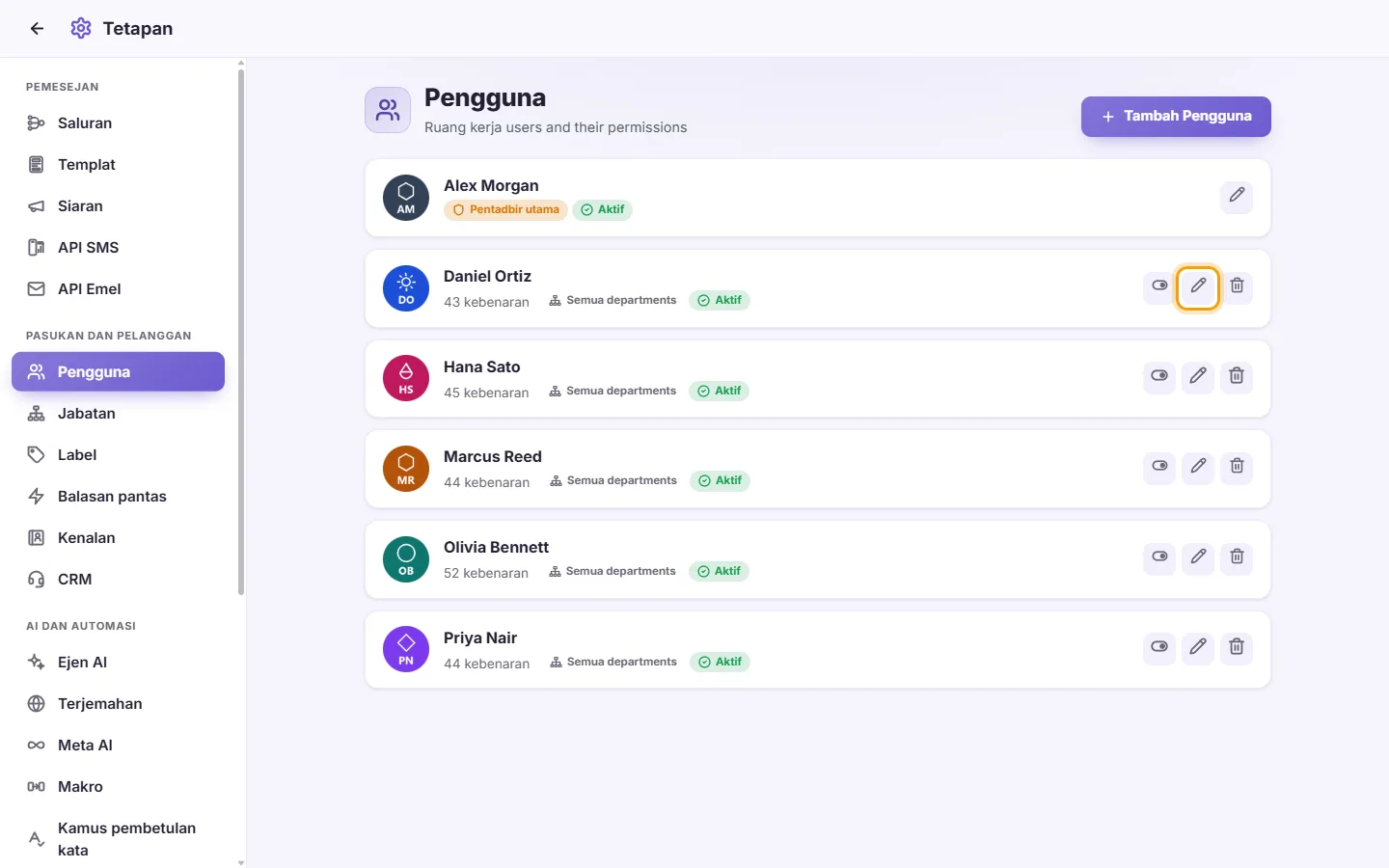
- Buat perubahan yang diperlukan dan klik "Simpan".
- Untuk mengekalkan kata laluan semasa mereka, biarkan Kata laluan kosong ("Biarkan kosong untuk kekalkan yang sedia ada").
Nota:
- Jika anda menukar kata laluan pengguna, mereka akan dilog keluar pada peranti mereka yang lain.
- Jika anda menukar kebenaran atau skop pengguna, skrin SyBox mereka yang terbuka akan disegarkan semula secara automatik supaya perubahan berkuat kuasa serta-merta. Mereka tidak dilog keluar.
- Menukar nama atau gambar sahaja tidak menjejaskan sesi mereka.
Soalan
Bagaimanakah cara menambah ejen baharu?
Pergi ke Tetapan > Pengguna dan klik "Tambah user". Masukkan nama dan kata laluan sekurang-kurangnya 4 aksara, tandakan kebenaran mereka, kemudian klik "Simpan". Mereka log masuk dengan nama dan kata laluan tersebut.
Bagaimanakah cara mengehadkan pengguna kepada satu jabatan?
Edit pengguna. Di bawah "Skop akses", bersebelahan dengan "Jabatan", klik "Hanya", tandakan jabatan, kemudian klik "Simpan". Jika mereka juga hanya boleh meletakkan pelanggan ke dalam jabatan itu, tetapkan "Jabatan yang boleh ditugaskan" dengan cara yang sama.
Bagaimanakah cara menghalang ejen daripada melihat nombor telefon pelanggan?
Edit pengguna, nyahpilih "Tunjukkan nombor kenalan" dalam bahagian Peti Masuk, kemudian klik "Simpan".
Bagaimanakah cara membenarkan ejen melihat perbualan mereka sendiri sahaja?
Edit pengguna. Nyahpilih "Lihat perbualan yang ditugaskan kepada orang lain", dan nyahpilih "Lihat perbualan yang belum ditugaskan" jika anda mahukannya juga. Kemudian klik "Simpan".
Bagaimanakah cara mengehadkan ejen kepada satu nombor WhatsApp?
Edit pengguna. Di bawah "Skop akses", tetapkan "Saluran (baca)" kepada "Hanya" dan tandakan nombor tersebut. Tetapkan "Saluran (hantar)" dengan cara yang sama jika mereka hanya boleh menghantar daripadanya. Kemudian klik "Simpan".
Seorang pekerja telah berhenti. Patutkah saya memadam atau menyahdayakan mereka?
Nyahdayakan mereka jika anda mungkin memerlukan mereka lagi. Mereka akan dilog keluar serta-merta dan tidak boleh log masuk. Padam mereka jika mereka tidak akan kembali. Pemadaman tidak boleh dibatalkan.
Saya telah memberikan kebenaran baharu kepada pengguna tetapi mereka tidak melihat perubahannya.
Skrin terbuka mereka disegarkan semula secara automatik apabila kebenaran berubah. Jika mereka berada di luar talian, perubahan akan berkuat kuasa pada kali seterusnya mereka menggunakan SyBox.
Saya tidak menemui pentadbir utama dalam senarai.
Hanya pentadbir utama yang boleh melihat dan mengedit kad mereka sendiri. Pengurus lain tidak melihatnya.
Mengapa saya tidak boleh memadam atau menyahdayakan akaun saya sendiri?
Ini menghalang anda daripada terkunci keluar. Minta pengguna lain yang mempunyai kebenaran "Urus pengguna" untuk melakukannya.
Bolehkah saya memberikan kebenaran yang sama kepada pengguna lain?
Ya. Dalam borang pengguna, gunakan "Salin kebenaran daripada", semak tanda pilihan, kemudian klik "Simpan".
Ketahui lebih lanjut tentang Pengguna.