Menguruskan mesej
Dikemas kini
Lokasi: Peti Masuk > Menguruskan mesej
- Pada komputer, tuding kursor pada mesej tersebut. Tiga butang akan muncul: "Beri reaksi", "Balas" dan "Lagi pilihan". Mengklik "Lagi pilihan" membuka menu penuh. Anda juga boleh klik kanan pada mesej.

- Pada telefon, tekan dan tahan mesej tersebut. Untuk membalas dengan pantas, leret mesej ke sisi.
Pilihan dalam menu mesej
Sesetengah pilihan bergantung pada saluran yang digunakan dan kebenaran akaun anda.
- "Beri reaksi": pilih salah satu daripada enam emoji 👍 ❤️ 😂 😮 😢 🙏. Ketik tanda X untuk membuang reaksi anda. Fungsi ini tidak disokong pada SMS atau emel.
- "Balas": memetik mesej asal dalam jawapan anda. Disokong pada WhatsApp dan Telegram. Tidak disokong pada Messenger, Instagram, SMS, emel atau nota dalaman.
- "Salin": menyalin teks mesej ("Disalin").
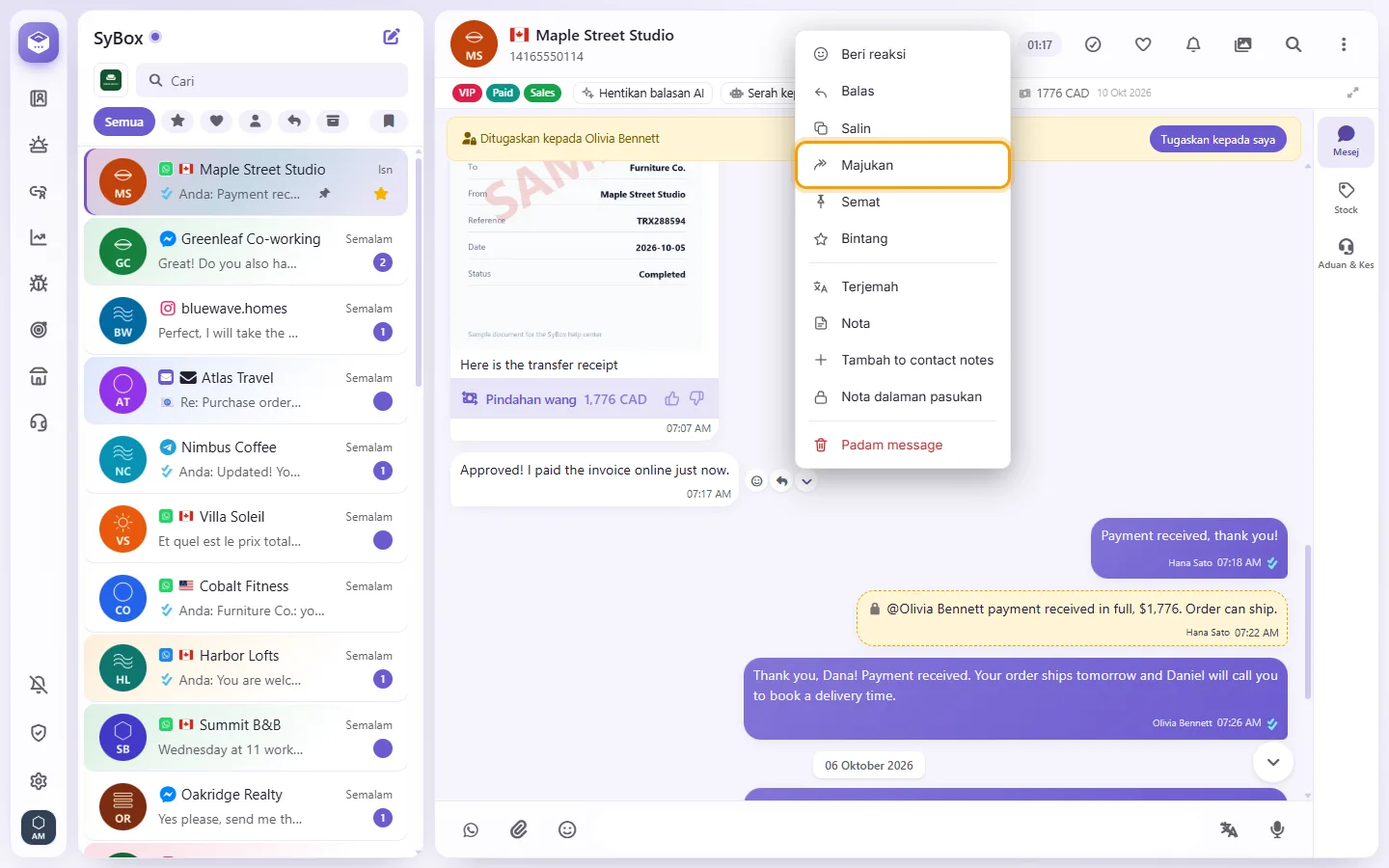
- "Majukan": menghantar mesej tersebut ke satu atau lebih perbualan lain. Sila rujuk di bawah.
- "Semat" / "Nyahsemat": menyematkan mesej pada bahagian atas perbualan.
- "Bintang" / "Nyahbintang".
- "Simpan": memuat turun foto, video, dokumen atau pelekat.
- "Terjemah" / "Sembunyi translation": dipaparkan jika ciri terjemahan diaktifkan untuk ruang kerja anda.
- "Nota": menambah nota peribadi khusus untuk satu mesej ini sahaja.
- "Tambah to contact notes": menyalin teks mesej terus ke dalam bahagian Nota kenalan.
- "Nota dalaman pasukan": membalas mesej dengan nota dalaman yang tidak dapat dilihat oleh pelanggan.
- "Sunting": hanya untuk mesej anda sendiri, dan terhad pada saluran tertentu sahaja:
- nota dalaman, dalam tempoh 10 minit
- sembang rakan sekerja, Bilik pasukan dan sembang dengan ruang kerja SyBox lain, dalam tempoh 15 minit
- Telegram, dalam tempoh 48 jam
- Mesej pada WhatsApp, Messenger, Instagram, SMS dan emel tidak boleh disunting.
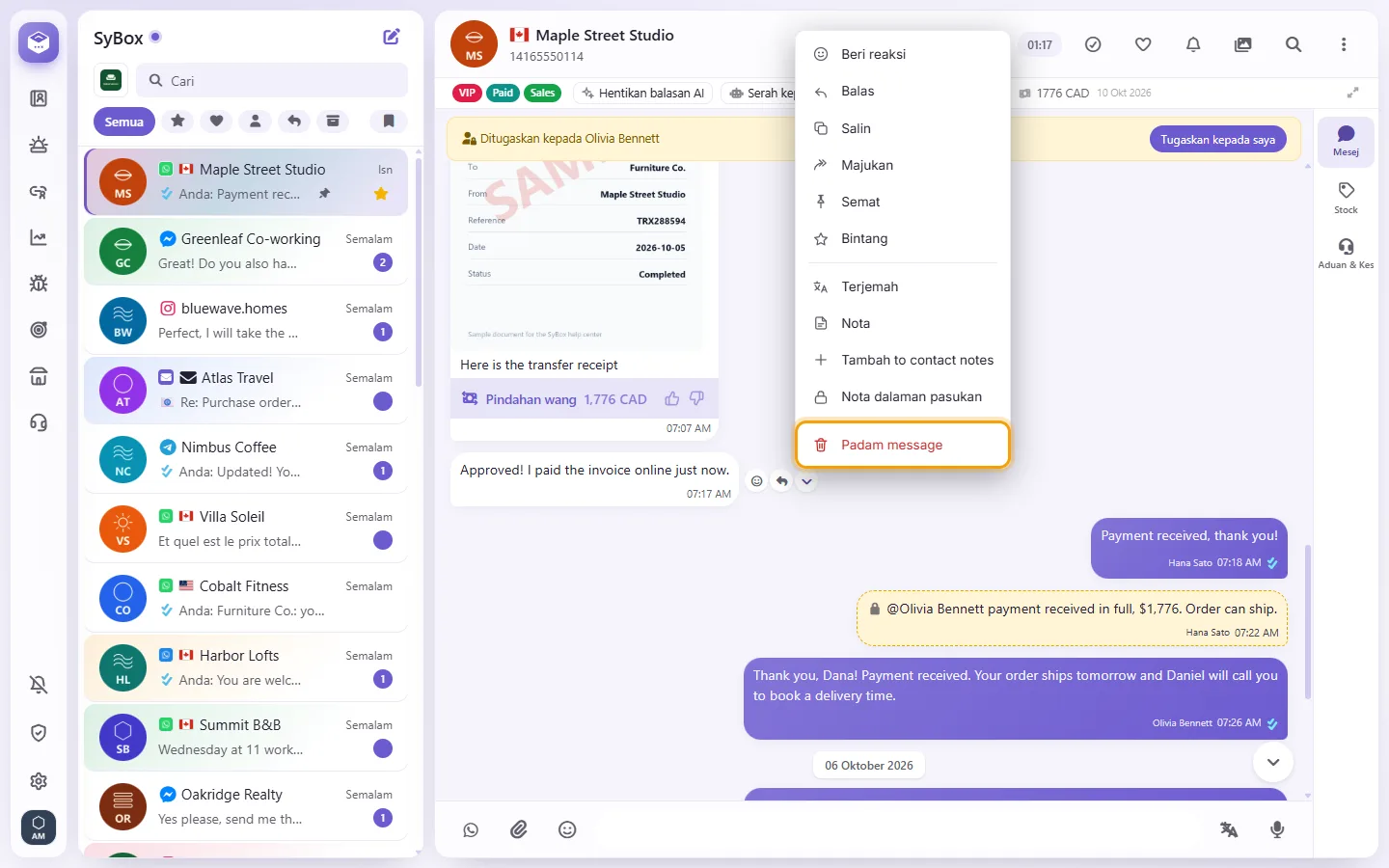
- "Padam message": meminta pengesahan "Adakah anda pasti mahu memadamkan mesej ini?". Sila rujuk di bawah.
- Buka menu mesej dan pilih "Majukan".
- Dalam ruangan "Majukan kepada", cari perbualan ("Cari conversations") dan pilih satu atau beberapa perbualan.
- Hantar. Anda akan melihat "Dimajukan kepada" beserta jumlah perbualan yang dipilih. Mesej tersebut akan dilabel dengan tanda "Dimajukan".
Hanya perbualan yang boleh menerima mesej pada waktu tersebut sahaja yang akan disenaraikan. Emel hanya boleh dimajukan ke perbualan emel yang lain.
- Buka menu mesej dan pilih "Padam message", kemudian sahkan tindakan.
- Mesej disembunyikan dalam SyBox dan digantikan dengan "🚫 Mesej deleted".
Penting: untuk WhatsApp, Messenger, Instagram dan saluran yang serupa, tindakan ini TIDAK memadamkan mesej daripada telefon pelanggan.
Dalam sembang rakan sekerja, Bilik pasukan dan sembang dengan ruang kerja SyBox lain, mesej anda sendiri turut mempunyai pilihan "Padam for everyone" (dalam tempoh 60 jam). Tindakan ini memadamkan mesej untuk kedua-dua pihak. Mesej Telegram yang dihantar oleh anda boleh dipadamkan untuk semua orang dalam tempoh 48 jam.
Mengapakah saya tidak boleh membalas (memetik) mesej pada Messenger atau Instagram?
Ciri memetik mesej hanya disokong pada WhatsApp dan Telegram sahaja. Untuk saluran lain, taip sahaja jawapan anda terus di ruangan teks.
Saya melihat notis "Pelanggan telah memadamkan mesej ini". Apakah maksudnya?
Pelanggan tersebut telah memadamkan mesej itu daripada pihak mereka sendiri.
Paparan dokumen dalam perbualan
- Dokumen memaparkan ikon mengikut jenis failnya: ikon merah untuk PDF, biru untuk Word, hijau untuk Excel, oren untuk PowerPoint, dan ikon arkib untuk fail zip.
- Di bawah nama fail, anda akan melihat bilangan halaman (jika fail tersebut mempunyai halaman), saiz fail dan jenis failnya.
- Dokumen PDF turut memaparkan pratonton bahagian atas halaman pertamanya sebagai imej di atas nama fail. PDF yang melebihi saiz 10 MB akan memaparkan saiz dan jenis failnya tanpa pratonton imej.
- Klik pada dokumen untuk membukanya. Untuk menyimpannya, buka menu mesej dan pilih "Simpan".