Kes CRM
Dikemas kini
Lokasi: Peti Masuk > Kes CRM
CRM menjejaki kes pelanggan bersebelahan dengan perbualan anda. Terdapat empat jenis kes, dan setiap satu mempunyai tabnya sendiri:
- Aduan
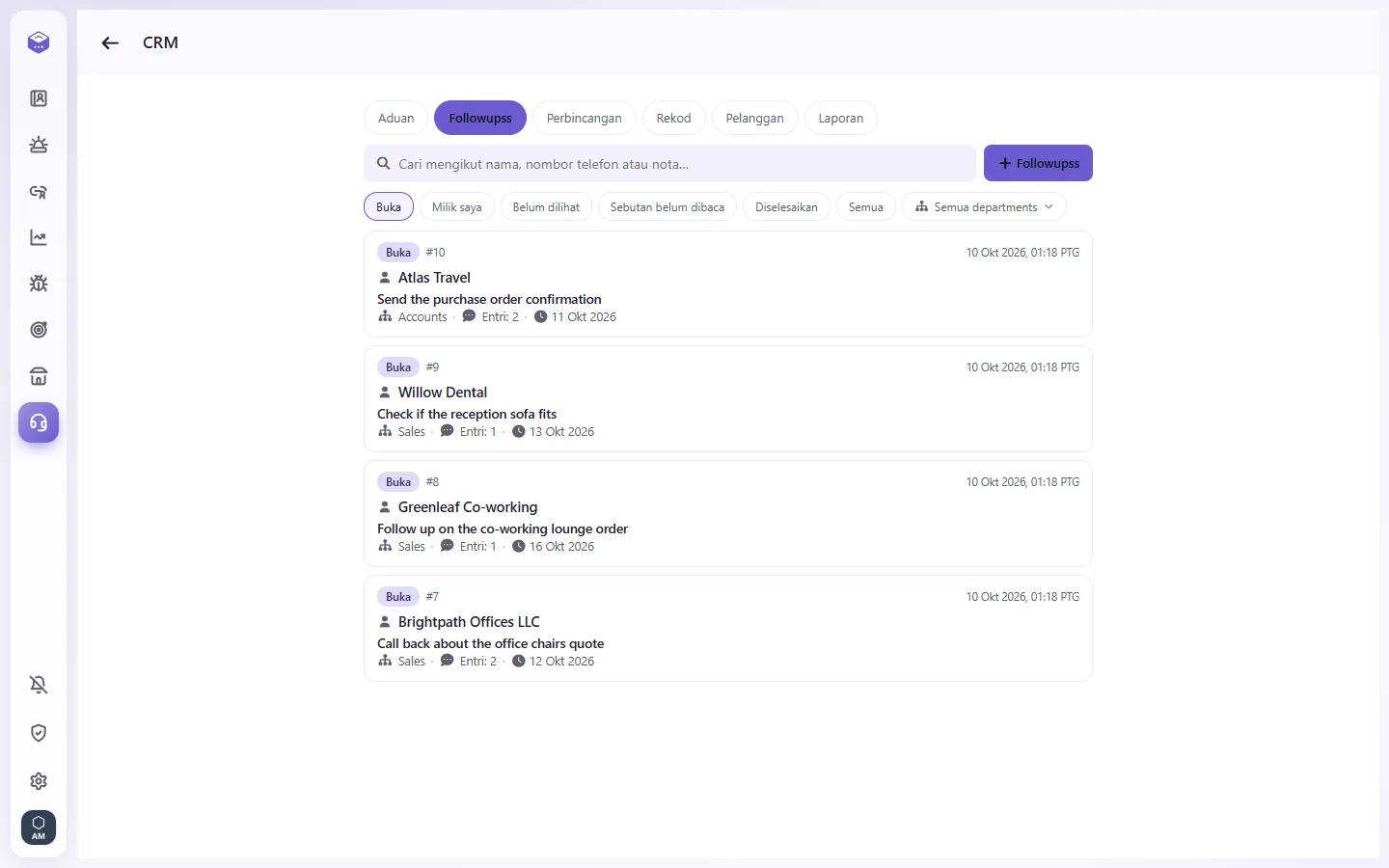
- Followupss
- Perbincangan
- Rekod
Anda hanya melihat jenis yang dibenarkan untuk digunakan oleh akaun anda.
Tempat untuk mencarinya:
- Ikon CRM pada rel sisi kiri. Pada telefon, CRM berada dalam menu utama.
- Tab "Aduan" di sebelah perbualan yang dibuka (ikon set kepala). Ia menunjukkan kes bagi pelanggan perbualan tersebut.
- Menu perbualan (klik kanan pada perbualan, atau gunakan menu di dalamnya), kemudian "CRM". Ini membuka tab yang sama.
Di dalam bahagian CRM, tab-tab tersebut merupakan jenis kes yang boleh anda gunakan, ditambah dengan "Pelanggan" dan "Laporan".
- Buka perbualan dan klik tab "Aduan" di sebelahnya. Anda juga boleh memilih "CRM" daripada menu perbualan.
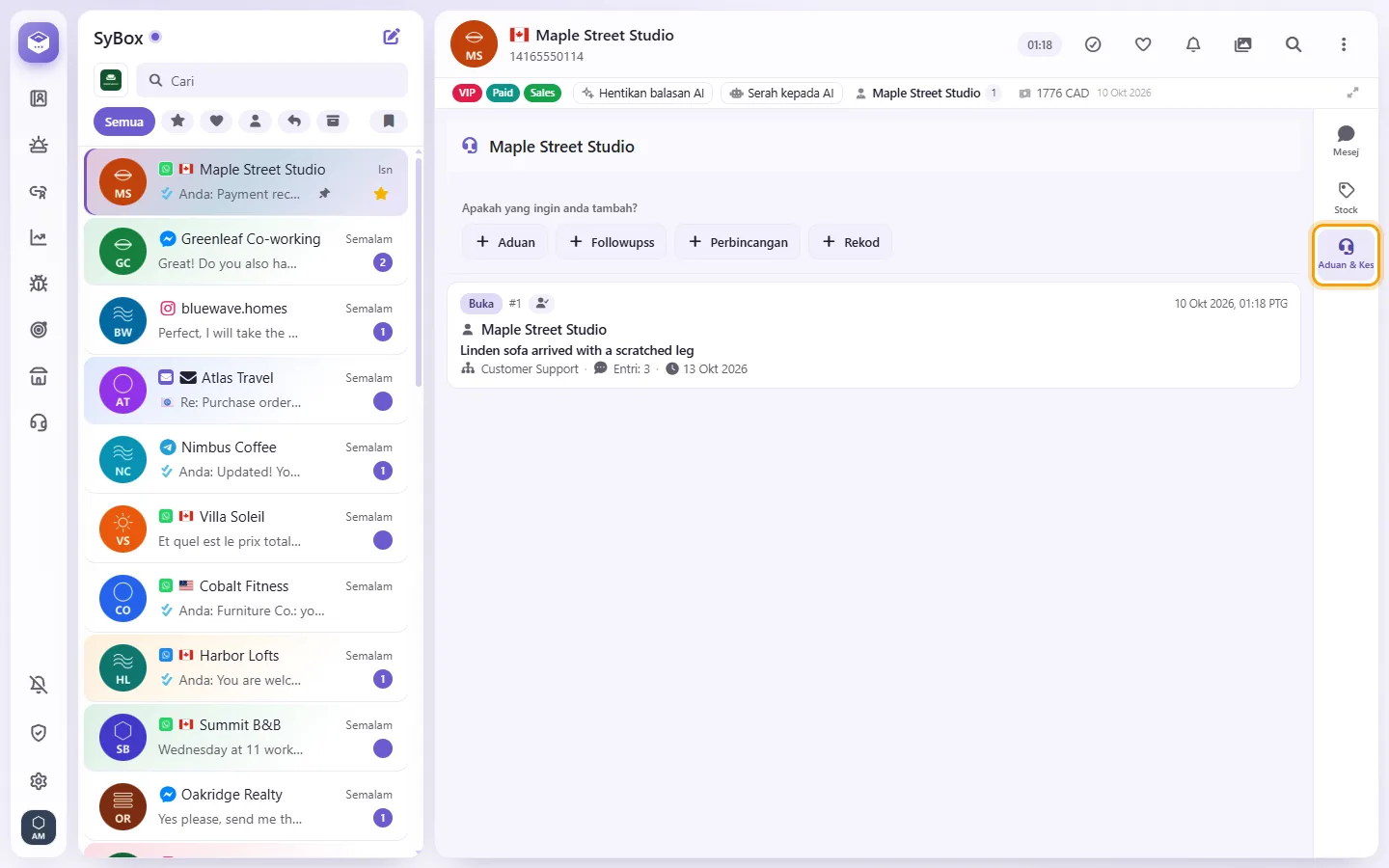
- Jika SyBox menemui pelanggan tersebut, anda akan melihat kes mereka. Jika nombor itu dimiliki oleh beberapa pelanggan, pilih satu dahulu.
- Jika anda melihat "Tiada pelanggan berdaftar dengan nombor ini", klik "Tambah Pelanggan", isi butiran pelanggan dan simpan. (Butang ini tiada apabila senarai pelanggan anda diperoleh daripada sistem lain.)
- Di bawah "Apakah yang ingin anda tambah?", klik jenis kes yang anda mahukan, contohnya "Aduan" atau "Followupss".
- Isi borang:
- Subjek (diperlukan)
- Jabatan (diperlukan)
- Tarikh akhir (pilihan)
- Penerangan (pilihan)
- Maklumat pelanggan telah diisi secara automatik.
- Klik "Simpan". Kes baharu dibuka dan anda tidak perlu meninggalkan sembang.
- Buka CRM dan pilih tab jenis tersebut, contohnya "Followupss".
- Klik butang "+". Ia membawa nama jenis kes tersebut.
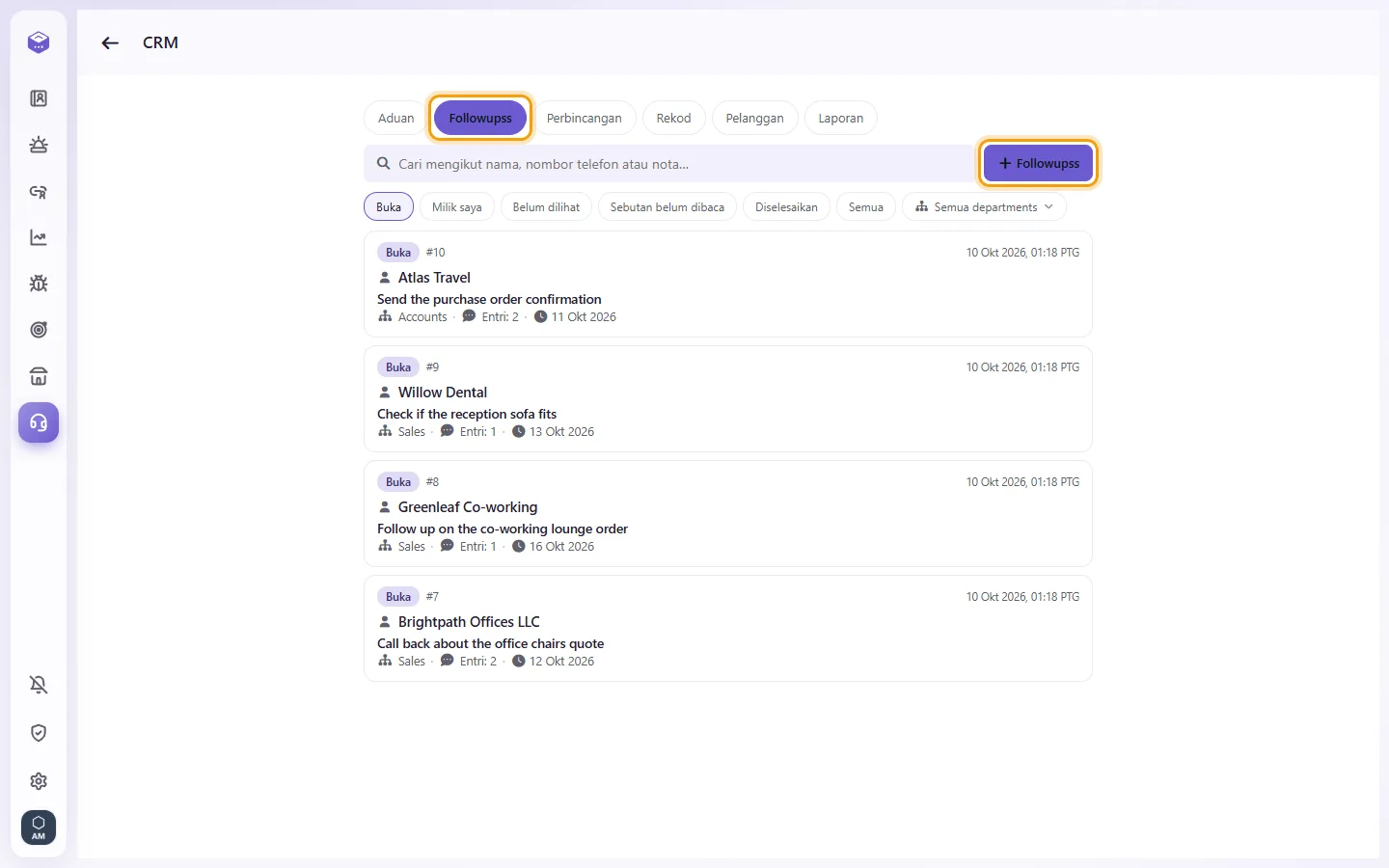
- Di bawah Pelanggan, cari mengikut nama atau nombor dan pilih pelanggan.
- Isi Subjek, Jabatan, Tarikh akhir (pilihan) dan Penerangan, kemudian klik "Simpan".
Perkara yang dipaparkan pada kes
- Di bahagian atas: nama pelanggan, subjek, status, dan nombor kes (klik untuk menyalinnya).
- Jabatan, yang boleh anda klik untuk menukarnya.
- Status ialah "Buka" semasa kes sedang dikendalikan. Kes yang ditutup memaparkan "Diselesaikan", "Belum selesai" atau "Dibatalkan".
- Tarikh akhir yang telah berlalu semasa kes masih dibuka akan ditandakan sebagai lewat.
- Garis masa menyenaraikan setiap entri mengikut urutan: siapa yang membuatnya, bila, dan apa tindakannya. Ini termasuk nota, perubahan status, perubahan jabatan, pelanggan dan tarikh akhir (menunjukkan nilai lama dan baharu), imej, fail, nota suara serta mesej yang dihantar kepada pelanggan.
- Setiap entri menunjukkan siapa yang telah membacanya. Anda boleh membalas sesuatu entri atau menyukainya.
- Buka kes.
- Taip dalam kotak "Penerangan". Untuk memberitahu rakan sepasukan, taip "@" dan pilih nama mereka.
- Klik "Simpan". Teks biasa disimpan sebagai nota.
Anda boleh menyunting nota anda sendiri sehingga rakan sepasukan membacanya.
- Dalam kes yang dibuka, klik "Imej" atau "Fail" dan pilih fail tersebut. Anda juga boleh menyeret fail ke dalam kes, atau menampal tangkapan skrin ke dalam kotak.
- Untuk nota suara, klik mikrofon pada kotak, bercakap, kemudian berhenti.
- Klik "Simpan".
- Klik "Hantar message".

- Pilih saluran dan nombor, kemudian taip mesej dalam kotak.
- Klik "Simpan". Mesej dihantar dan dilogkan pada kes tersebut. Pada WhatsApp, sebaik sahaja tetingkap 24 jam ditutup, hanya templat boleh dihantar.
- Klik "Mulakan pemprosesan" untuk menunjukkan anda sedang mengendalikannya. Kemudian klik "Simpan".

- Untuk menutupnya, klik "Diselesaikan", "Belum selesai" atau "Dibatalkan", tambah penerangan jika anda mahu, dan klik "Simpan".
- Untuk membuka semula kes yang ditutup, klik "Buka semula", kemudian "Simpan".
- Kes yang ditutup juga boleh ditandakan "Sahkan", sekali sahaja.
Butang status hanya memilih tindakan. Tiada apa-apa yang berubah sehingga anda mengklik "Simpan".
- Buka kes dan klik ikon gear ("Sunting").
- Pilih "Tukar jabatan", "Tukar pelanggan" atau "Tukar tarikh akhir".
- Buat perubahan dan klik "Simpan".
Bagi kes yang telah ditutup, hanya jabatan yang boleh ditukar.
- Gunakan kotak carian ("Cari mengikut nama, nombor telefon atau nota…"). Taip nombor kes seperti 3042 untuk melompat terus kepadanya, atau taip kata kunci daripada subjek atau nota.
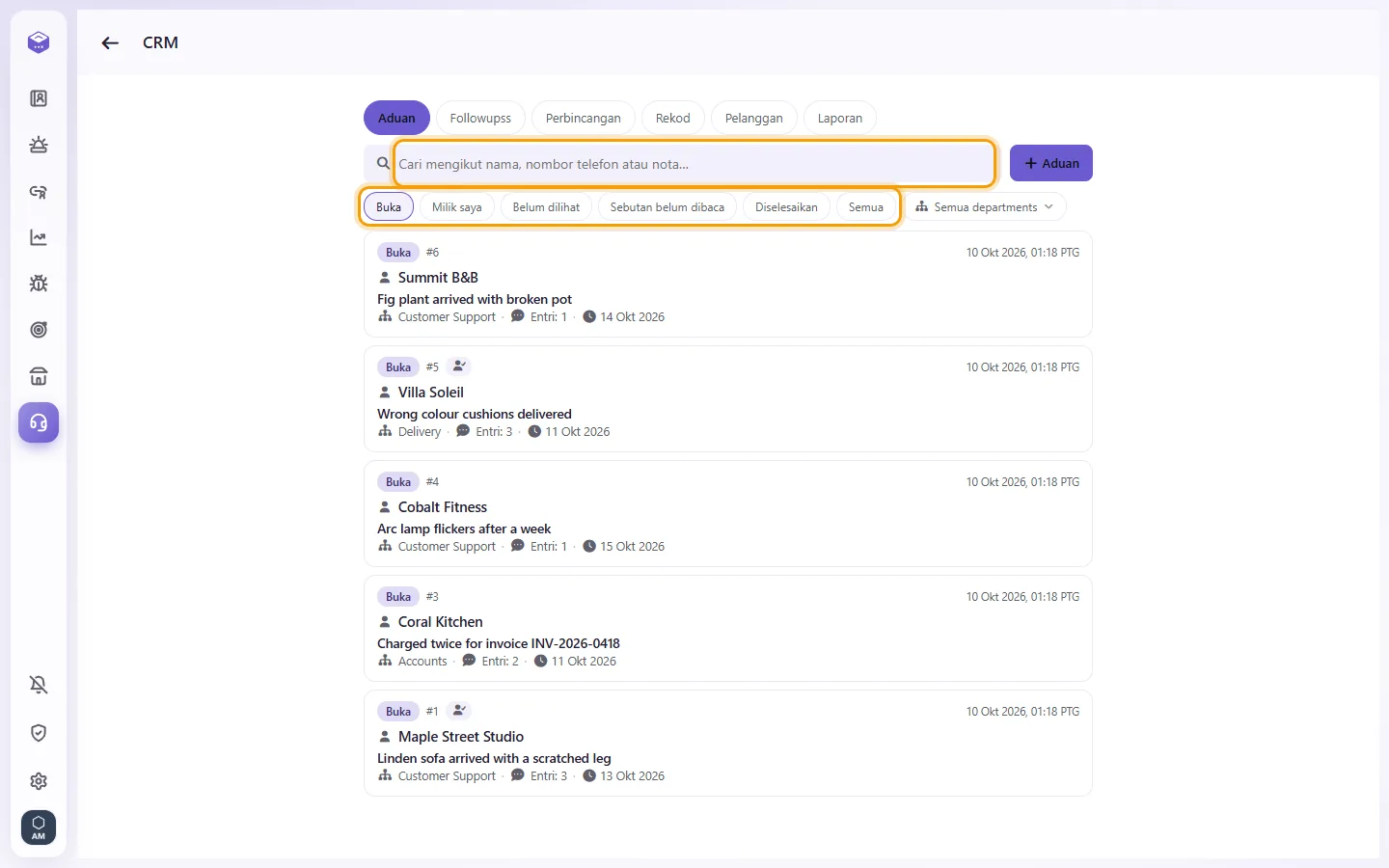
- Gunakan butang penapis:
- "Buka"
- "Milik saya": kes yang anda ikuti, kes yang anda disebut dan belum dibaca, serta kes terbuka yang telah anda mulakan pemprosesan
- "Belum dilihat": kes dengan entri yang belum anda lihat
- "Sebutan belum dibaca"
- "Diselesaikan": semua kes yang ditutup
- "Semua Saluran"
- Gunakan penapis "Jabatan" untuk memilih satu atau beberapa jabatan, termasuk "Tidak department", kemudian klik "Guna".
- Dalam tab "Pelanggan", buka pelanggan untuk melihat kes mereka. Di dalam kes, butang "This customerss cases" turut memaparkannya.
- Dalam kes, loceng ("Ikuti") memberitahu SyBox untuk memaklumkan anda apabila kes berubah. Hati ("Senarai kenalan saya") mengekalkan kes pada senarai anda sendiri.
- Menaip nombor kes dengan "#" di hadapan, seperti #3042, dalam perbualan akan menukarnya menjadi pautan ke kes tersebut.
Siapa yang memerlukan kebenaran yang mana (ditetapkan oleh pentadbir pada skrin Pengguna)
- "CRM" membolehkan pembukaan bahagian CRM secara keseluruhan.
- "Aduan", "Followupss", "Perbincangan" dan "Rekod" masing-masing membuka jenis kes tersebut. Pengguna memerlukan "CRM" dan sekurang-kurangnya satu daripada empat ini.
- Menyebut rakan sepasukan berfungsi sama seperti dalam sembang.
Saya tidak dapat melihat ikon CRM atau tab Aduan.
Akaun anda memerlukan kebenaran "CRM" dan sekurang-kurangnya satu daripada "Aduan", "Followupss", "Perbincangan" atau "Rekod". Rujuk pentadbir ruang kerja anda.
Saya hanya melihat tab Follow-ups. Di manakah aduan?
Anda hanya melihat jenis kes yang dibenarkan untuk akaun anda. Minta pentadbir anda menanda "Aduan" untuk anda.
Tindakan menyimpan kes baharu menyatakan bahawa jabatan tidak diisi.
Setiap kes memerlukan jabatan. Pilih satu dalam kotak Jabatan dan simpan semula.
Bolehkah saya menetapkan pemilik atau keutamaan pada kes?
Tidak, kes tidak mempunyai medan pemilik atau keutamaan. Untuk menunjukkan anda sedang mengendalikan kes, gunakan "Mulakan pemprosesan". Untuk memaklumkan rakan sepasukan, gunakan Ikuti atau sebutan @.
Butang "Tambah Pelanggan" tiada.
Ruang kerja anda memperoleh senarai pelanggannya daripada sistem lain, jadi pelanggan tidak boleh ditambah dalam SyBox.
Mengapakah saya tidak boleh menyunting nota saya?
Nota hanya boleh disunting sehingga rakan sepasukan membacanya. Selepas itu, sila tambah nota baharu.
Adakah "Diselesaikan" hanya memaparkan kes yang diselesaikan?
Penapis tersebut memaparkan setiap kes yang ditutup: Diselesaikan, Belum selesai dan Dibatalkan.