Webhook
Dikemas kini
Lokasi: Tetapan > Integrasi > Webhook
Kegunaannya:
"Hantar peristiwa masuk ke pelayan anda sendiri." SyBox menghantar salinan setiap peristiwa WhatsApp yang dipilih ke alamat pelayan anda secara langsung. Webhook hanya meliputi nombor WhatsApp. Messenger, Instagram, Telegram, emel dan SMS tidak dihantar.
Pihak yang boleh membukanya: pentadbir utama, dan ahli pasukan dengan kebenaran "Urus nombor WhatsApp". Untuk membuat webhook atau mengaktifkan semula webhook yang dijeda, anda juga memerlukan kebenaran "Tunjukkan nombor kenalan", kerana data yang dihantar mengandungi nombor telefon sebenar pelanggan.
Peristiwa yang boleh dipilih:
- "Mesej masuk": pelanggan menghantar mesej.
- "Status mesej": mesej yang anda hantar telah dihantar, diterima, dibaca atau gagal.
- "Reaksi": pelanggan memberi reaksi kepada mesej.
- "Transkripsi suara" (pilihan tambahan): mesej suara ditahan seketika, sehingga kira-kira dua minit, supaya teks transkripsinya dapat dihantar bersama. Pilihan ini dimatikan melainkan anda menghidupkannya.
- Pergi ke Tetapan > Integrasi > Webhook.

- Klik "Tambah webhook".
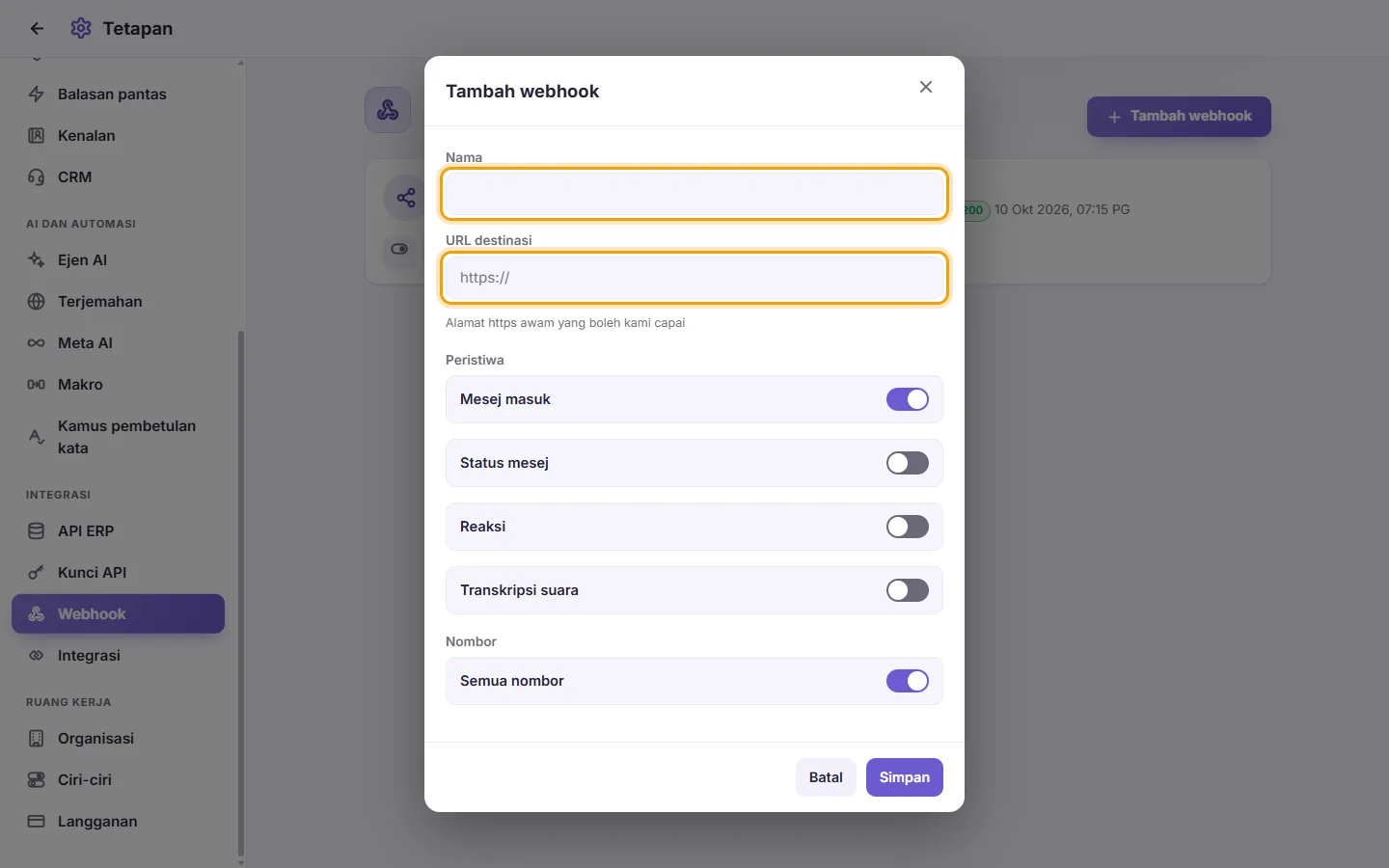
- Masukkan "Nama".
- Masukkan "URL destinasi". Ia mestilah "Alamat https awam yang boleh kami capai". Alamat http biasa dan alamat rangkaian peribadi atau dalaman akan ditolak.
- Di bawah "Peristiwa", hidupkan sekurang-kurangnya satu peristiwa. "Mesej masuk" dihidupkan secara lalai.
- Pilihan: hidupkan "Transkripsi suara" untuk menerima mesej suara bersama teksnya.
- Di bawah "Nombor", biarkan "Semua nombor" aktif untuk merangkumi setiap nombor WhatsApp. Atau matikannya dan tandakan nombor yang anda inginkan sahaja.
- Klik Simpan.
- Tetingkap akan memaparkan "Kunci tandatangan". "Salin sekarang — ia hanya ditunjukkan sekali." Simpan kunci tersebut pada pelayan anda.
Mengenai penghantaran data:
- Setiap penghantaran menggunakan format yang sama seperti webhook WhatsApp Meta sendiri.
- Setiap penghantaran ditandatangani dengan kunci tandatangan anda sama seperti cara Meta menandatangani webhooknya. Jika pelayan anda sudah menyemak webhook Meta, ia boleh menyemak webhook SyBox menggunakan kunci SyBox anda.
- Jika pelayan anda tidak memberikan respons berjaya, SyBox akan mencuba lagi beberapa kali dengan selang masa yang semakin lama, sehingga kira-kira satu jam. Selepas itu, percubaan untuk peristiwa tersebut akan dihentikan.
- Peristiwa yang sama kadangkala boleh diterima dua kali, contohnya selepas tamat masa respons (timeout). Pelayan anda disyorkan bersedia mengendalikan data pendua.
- SyBox tidak mempunyai butang "hantar ujian" untuk webhook. Untuk mengujinya:
- Pastikan webhook aktif dan merangkumi nombor yang akan anda gunakan.
- Hantar mesej WhatsApp ke nombor tersebut daripada telefon lain.
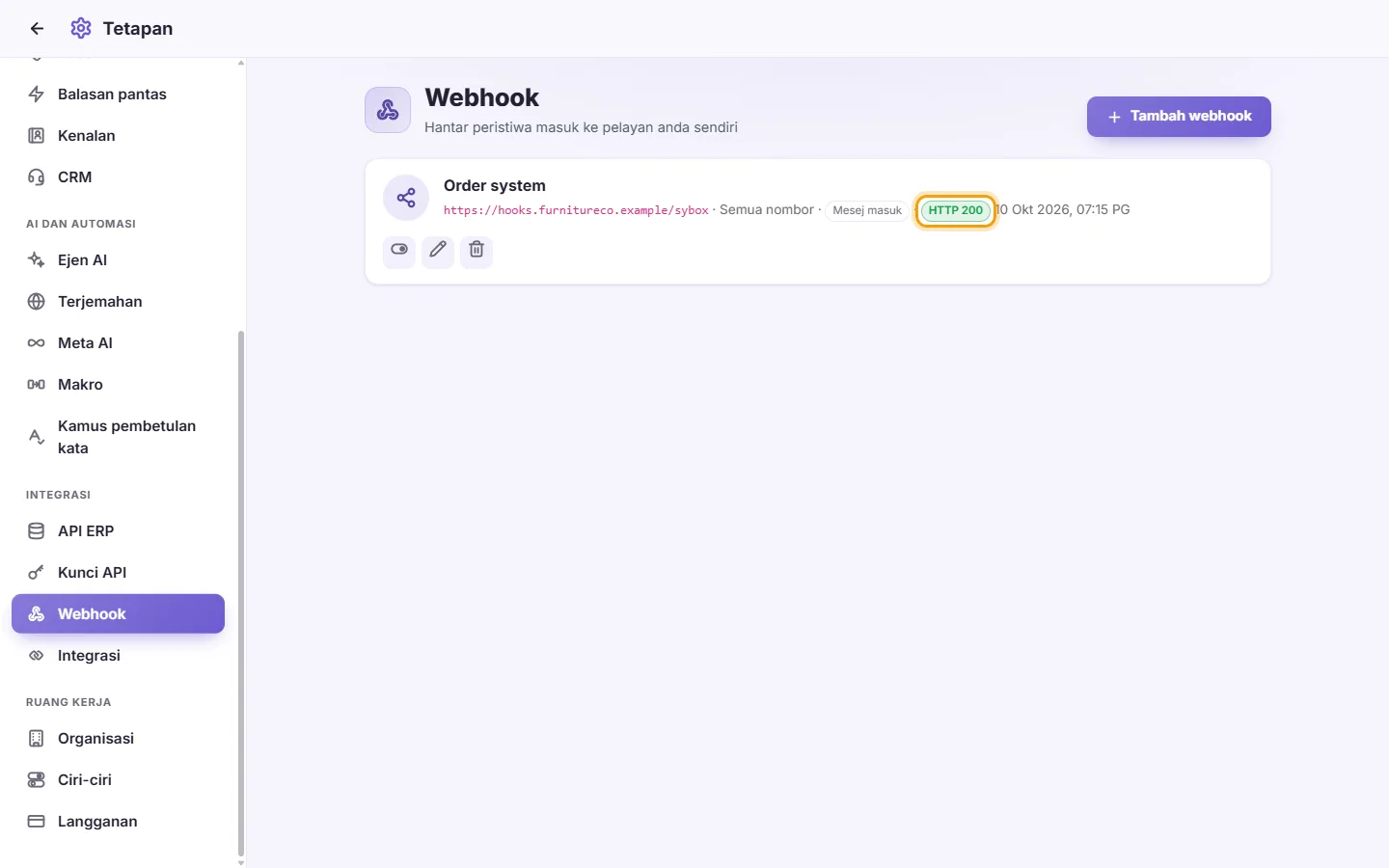
- Kembali ke Tetapan > Integrasi > Webhook. Kad tersebut akan memaparkan respons terakhir daripada pelayan anda beserta masanya. Respons berjaya (contohnya "HTTP 200") dipaparkan dalam warna hijau. Ralat dipaparkan dalam warna merah. "Penghantaran terakhir: tidak pernah" bermakna tiada data yang dihantar lagi.
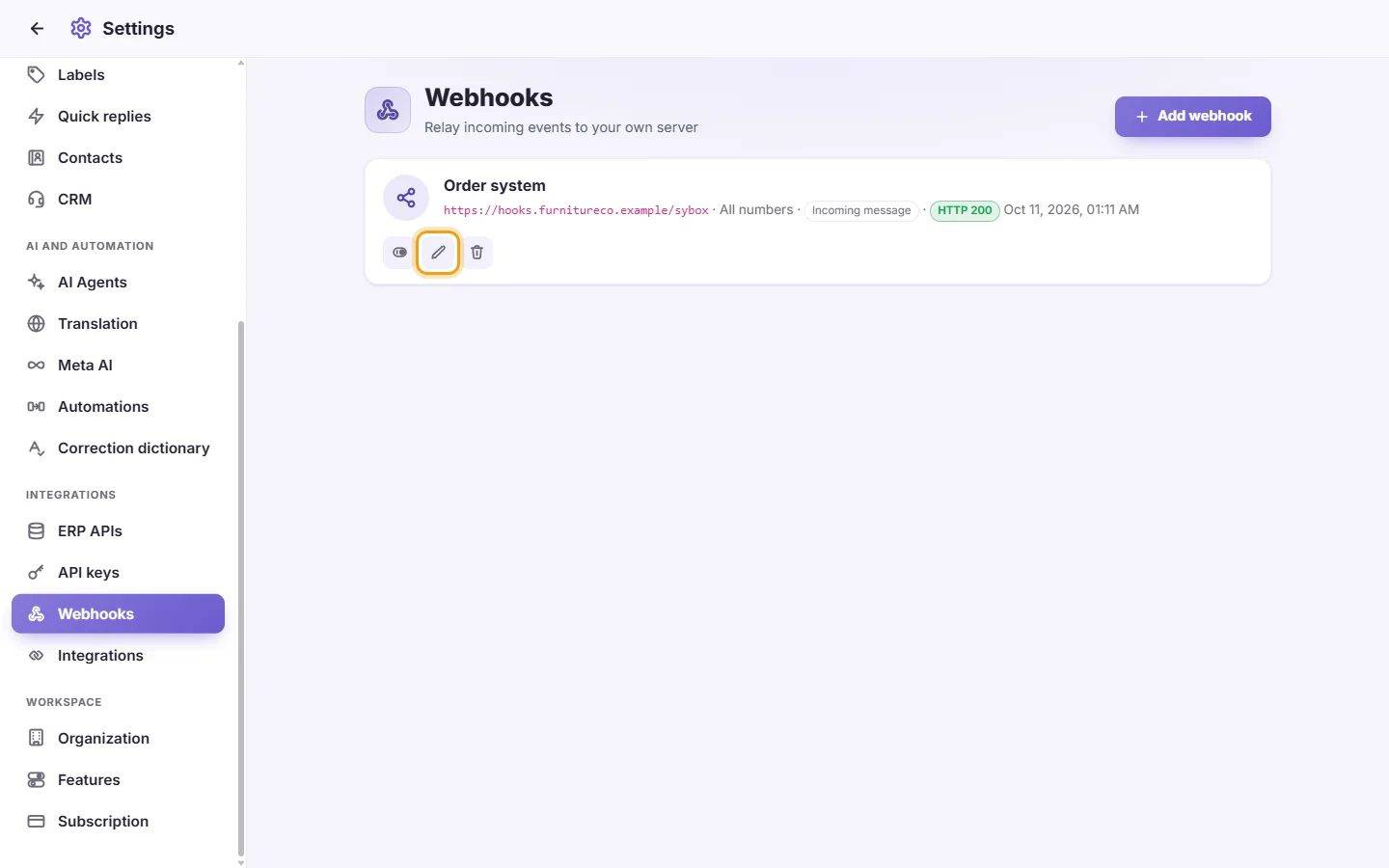
- Klik Sunting untuk menukar nama, alamat, peristiwa atau nombor.
- Untuk menukar kunci tandatangan, masukkan kunci baharu dalam "Kunci tandatangan". Biarkan kosong untuk mengekalkan kunci semasa ("Biarkan kosong untuk mengekalkan kunci semasa").
- Klik Dayakan / Nyahdayakan untuk menjedanya. Peristiwa yang masuk semasa ia dijeda akan menunggu. Jika diaktifkan semula dalam masa terdekat, peristiwa tersebut akan dihantar.
- Klik Padam, kemudian sahkan "Padam webhook ini?".
Peraturan dan mesej:
- Nama dan URL destinasi wajib diisi, dan sekurang-kurangnya satu peristiwa mesti dipilih. Jika tidak, anda akan melihat "Data tidak lengkap".
- Alamat yang bukan https awam akan ditolak dengan mesej "Alamat https awam yang boleh kami capai".
Saya kehilangan kunci tandatangan.
Ia tidak boleh dipaparkan lagi. Sunting webhook, masukkan kunci baharu pilihan anda dalam "Kunci tandatangan", simpan, dan kemas kini kunci baharu tersebut pada pelayan anda.
Webhook saya langsung tidak menerima apa-apa data.
Semak empat perkara ini. (1) Webhook telah didayakan. (2) Sekurang-kurangnya satu peristiwa dipilih. (3) Ia merangkumi nombor WhatsApp yang betul, atau "Semua nombor". (4) Ruang kerja anda mempunyai nombor WhatsApp yang disambungkan, kerana webhook hanya membawa peristiwa WhatsApp. Kemudian lihat keputusan penghantaran terakhir pada kad.
Kad memaparkan ralat merah seperti HTTP 404 atau 500.
SyBox berjaya menghubungi alamat anda, tetapi pelayan anda membalas dengan ralat. Semak alamat URL dan log pelayan anda.
Saya tidak boleh membuat webhook. Terdapat mesej menyatakan saya tiada kebenaran.
Menambah webhook, atau mengaktifkannya semula, memerlukan kedua-dua kebenaran "Urus nombor WhatsApp" dan "Tunjukkan nombor kenalan". Sila hubungi pentadbir anda.