Cara menambah webhook
Dikemas kini
Dalam SyBox, ini dilakukan di Tetapan > Integrasi > Webhook. 1) Pergi ke Tetapan > Integrasi > Webhook. 2) Klik "Tambah webhook". 3) Masukkan "Nama". 4) Masukkan "URL destinasi". Ia mestilah "Alamat https awam yang boleh kami capai". Alamat http biasa dan alamat rangkaian peribadi atau dalaman akan ditolak. 5) Di bawah "Peristiwa", hidupkan sekurang-kurangnya satu peristiwa. "Mesej masuk" dihidupkan secara lalai. 6) Pilihan: hidupkan "Transkripsi suara" untuk menerima mesej…
- Pergi ke Tetapan > Integrasi > Webhook.

- Klik "Tambah webhook".
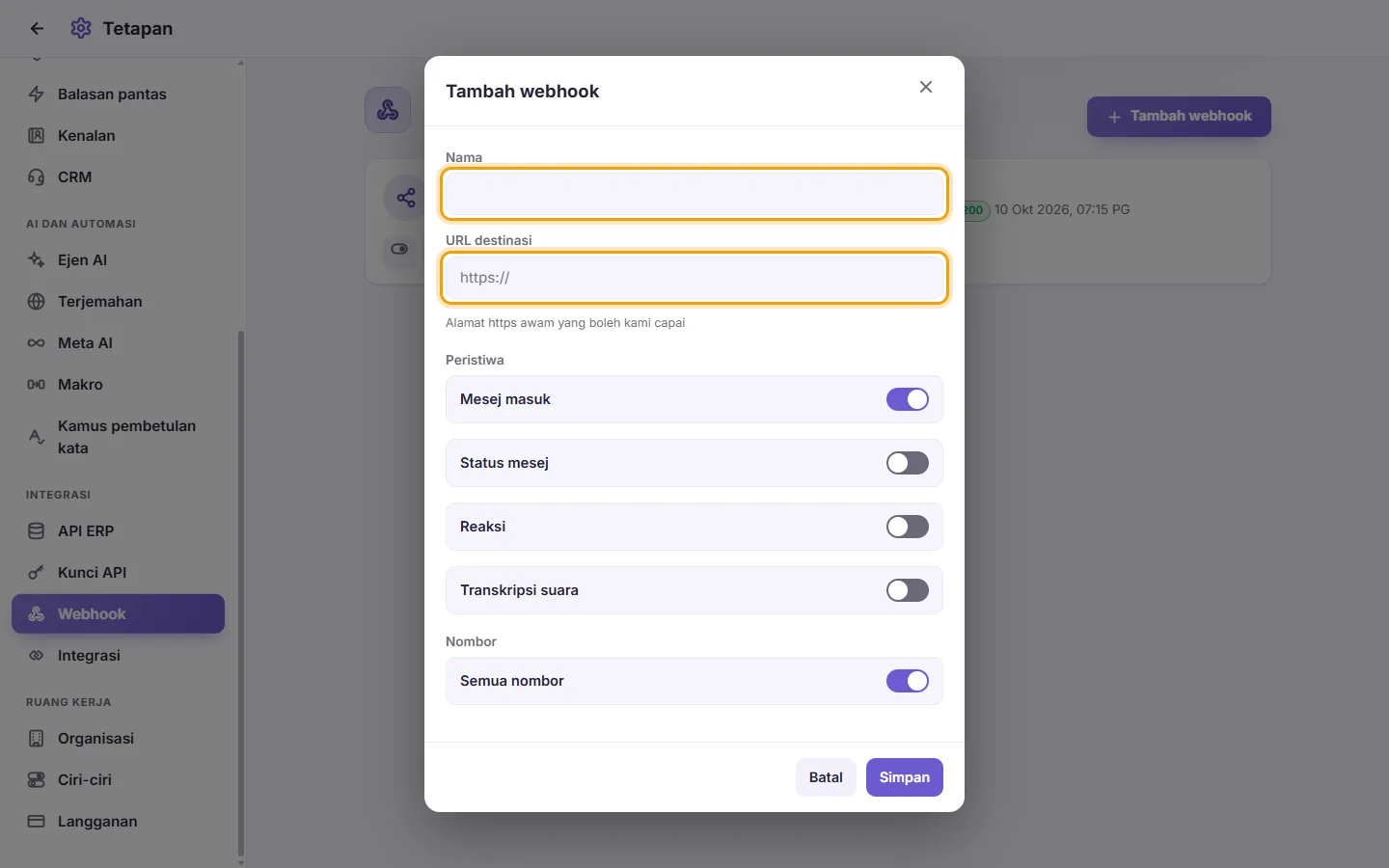
- Masukkan "Nama".
- Masukkan "URL destinasi". Ia mestilah "Alamat https awam yang boleh kami capai". Alamat http biasa dan alamat rangkaian peribadi atau dalaman akan ditolak.
- Di bawah "Peristiwa", hidupkan sekurang-kurangnya satu peristiwa. "Mesej masuk" dihidupkan secara lalai.
- Pilihan: hidupkan "Transkripsi suara" untuk menerima mesej suara bersama teksnya.
- Di bawah "Nombor", biarkan "Semua nombor" aktif untuk merangkumi setiap nombor WhatsApp. Atau matikannya dan tandakan nombor yang anda inginkan sahaja.
- Klik Simpan.
- Tetingkap akan memaparkan "Kunci tandatangan". "Salin sekarang — ia hanya ditunjukkan sekali." Simpan kunci tersebut pada pelayan anda.
Soalan
Saya kehilangan kunci tandatangan.
Ia tidak boleh dipaparkan lagi. Sunting webhook, masukkan kunci baharu pilihan anda dalam "Kunci tandatangan", simpan, dan kemas kini kunci baharu tersebut pada pelayan anda.
Webhook saya langsung tidak menerima apa-apa data.
Semak empat perkara ini. (1) Webhook telah didayakan. (2) Sekurang-kurangnya satu peristiwa dipilih. (3) Ia merangkumi nombor WhatsApp yang betul, atau "Semua nombor". (4) Ruang kerja anda mempunyai nombor WhatsApp yang disambungkan, kerana webhook hanya membawa peristiwa WhatsApp. Kemudian lihat keputusan penghantaran terakhir pada kad.
Kad memaparkan ralat merah seperti HTTP 404 atau 500.
SyBox berjaya menghubungi alamat anda, tetapi pelayan anda membalas dengan ralat. Semak alamat URL dan log pelayan anda.
Saya tidak boleh membuat webhook. Terdapat mesej menyatakan saya tiada kebenaran.
Menambah webhook, atau mengaktifkannya semula, memerlukan kedua-dua kebenaran "Urus nombor WhatsApp" dan "Tunjukkan nombor kenalan". Sila hubungi pentadbir anda.
Ketahui lebih lanjut tentang Webhook.