Cara memberikan nama, penerangan dan gambar produk (memerlukan kebenaran "Urus produk")
Dikemas kini
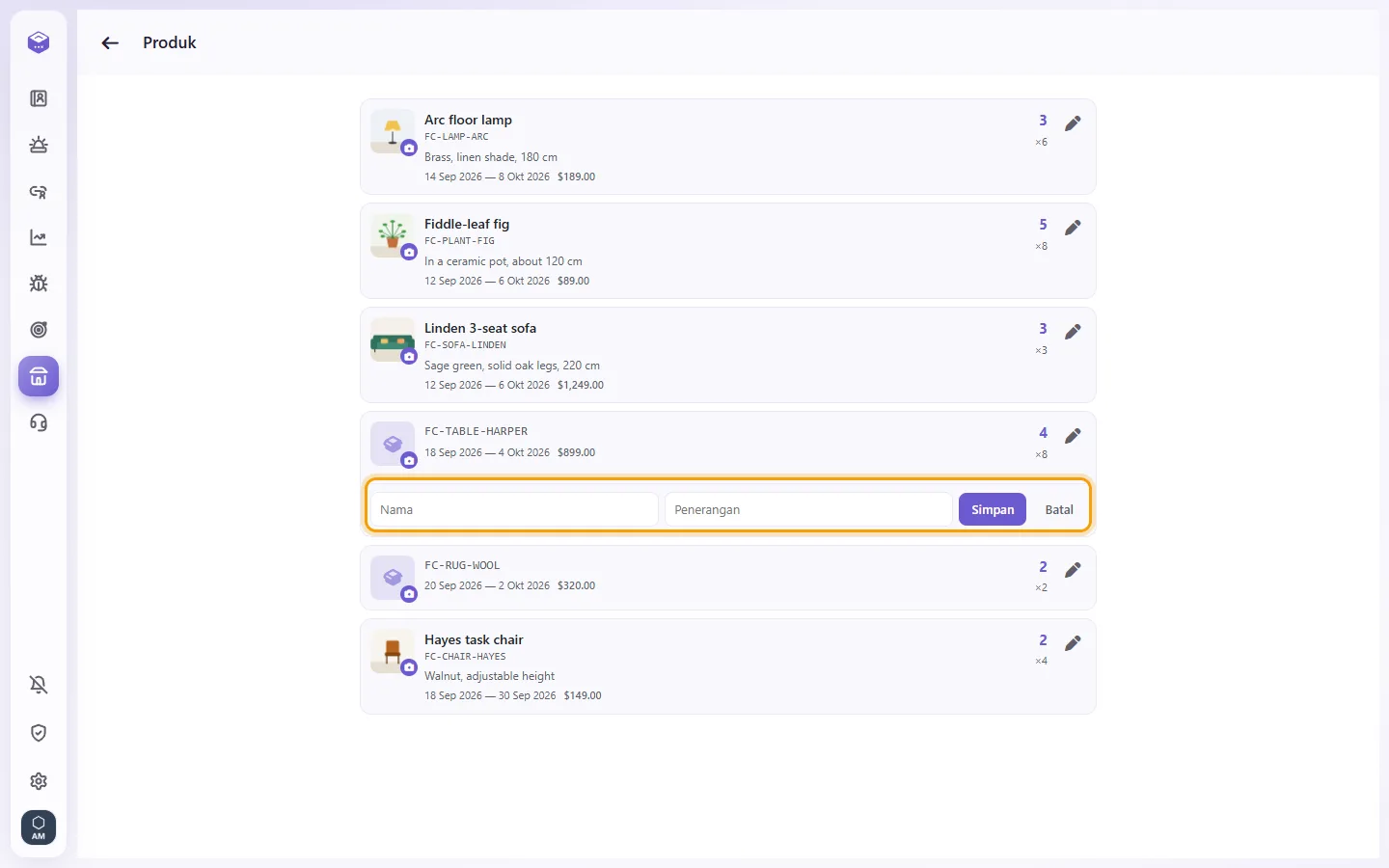
Dalam SyBox, ini dilakukan di Peti Masuk > Produk dan pesanan katalog. 1) Buka "Produk". 2) Untuk menukar gambar, klik kamera pada gambar item, pilih imej dan potongnya. Ia disimpan serta-merta. 3) Untuk menukar nama atau penerangan, tekan "Sunting", isi "Nama" dan "Penerangan", kemudian tekan Simpan. 4) Nama dan gambar baharu turut dipaparkan pada kad pesanan item tersebut dalam perbualan.
- Buka "Produk".
- Untuk menukar gambar, klik kamera pada gambar item, pilih imej dan potongnya. Ia disimpan serta-merta.
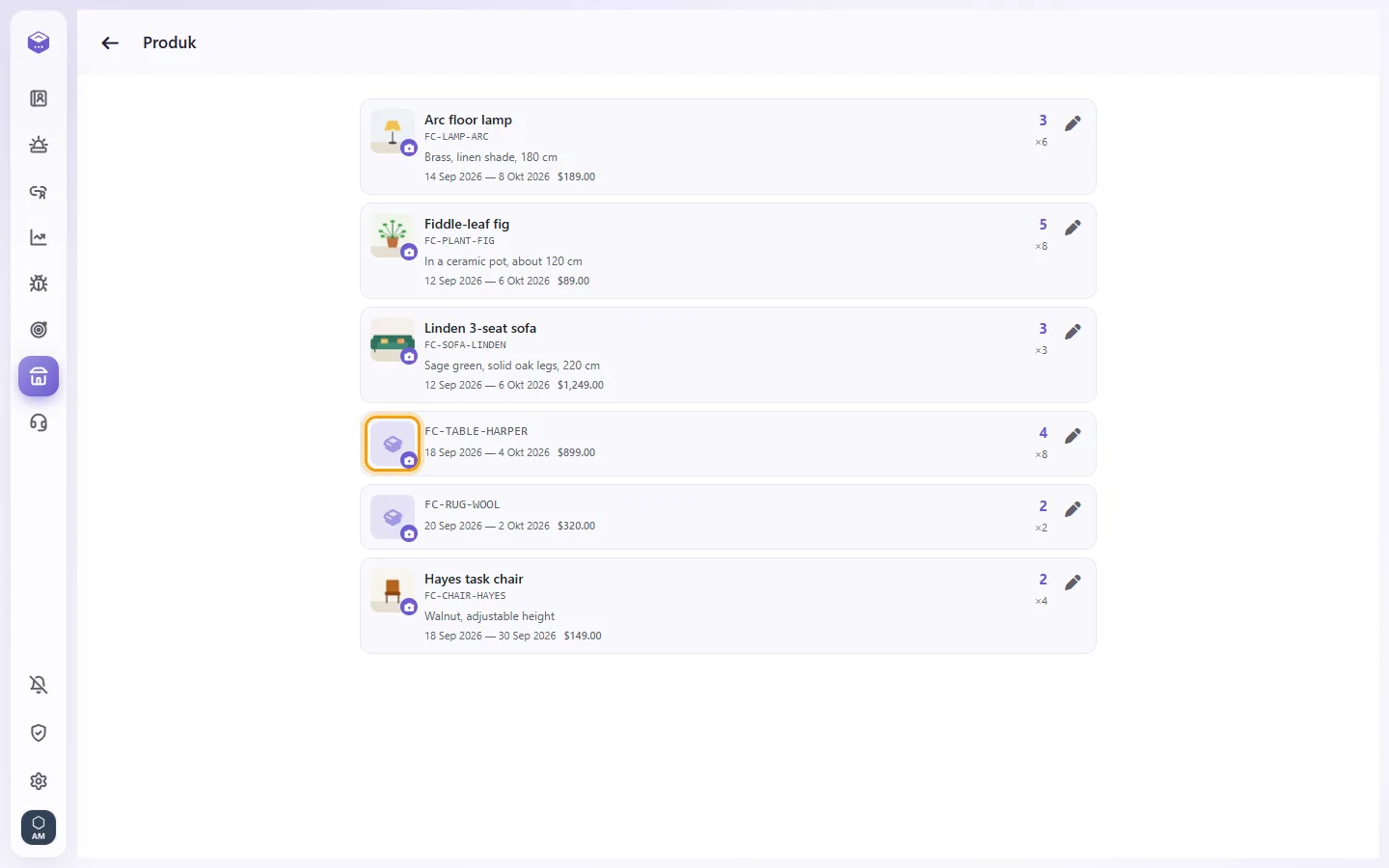
- Untuk menukar nama atau penerangan, tekan "Sunting", isi "Nama" dan "Penerangan", kemudian tekan Simpan.
- Nama dan gambar baharu turut dipaparkan pada kad pesanan item tersebut dalam perbualan.
Soalan
Mengapakah Produk tidak menunjukkan keseluruhan katalog saya?
Produk hanya menyenaraikan item yang benar-benar telah dipesan oleh pelanggan. Setiap item muncul pada kali pertama seseorang memesannya.
Bolehkah saya menghantar produk kepada pelanggan daripada panel Produk?
Tidak. Panel Produk adalah untuk melihat apa yang telah dipesan dan menamakan item. Ia tiada butang hantar. Untuk mencari katalog anda sendiri dan menghantar pautan produk ke dalam sembang, pentadbir anda boleh menyambungkan API ERP "Produk" (lihat Tetapan > Integrasi > API ERP).
Bolehkah saya melakukan apa-apa tindakan dengan kad pesanan, seperti mengesahkannya?
Tidak. Kad pesanan katalog WhatsApp tiada butang. Balas kepada pelanggan dalam sembang seperti biasa.
Mengapakah kad pesanan menunjukkan kod dan bukannya nama produk?
Item tersebut belum dinamakan lagi. Seseorang yang dibenarkan menyunting produk boleh menamakannya dalam "Produk".
Ketahui lebih lanjut tentang Produk dan pesanan katalog.