Cara menghidupkan gerbang dan membuat kunci
Dikemas kini
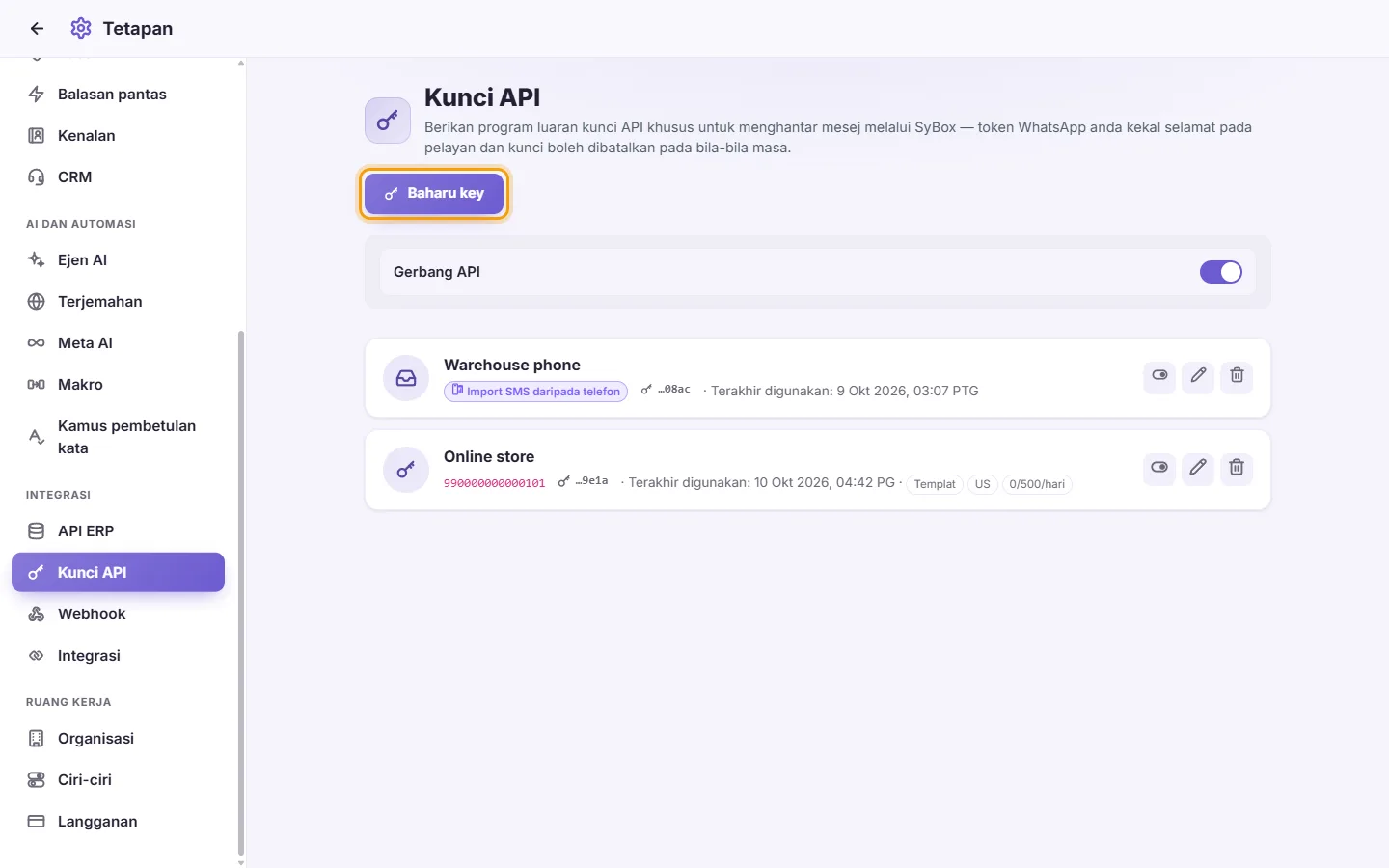
Dalam SyBox, ini dilakukan di Tetapan > Integrasi > Kunci API. 1) Pergi ke Tetapan > Integrasi > Kunci API. 2) Hidupkan suis "Gerbang API". 3) Klik "Baharu key". 4) Pilih "Jenis kunci API": 5) Isikan "Nama peranti atau program", contohnya "Komputer pejabat" atau "Sistem perakaunan". Berikan setiap peranti atau program kuncinya sendiri. 6) Untuk kunci "Hantar through WhatsApp", tetapkan juga: 7) Untuk kunci "Import SMS daripada telefon", tetapkan "Hanya kenalan dan pelanggan".…
- Pergi ke Tetapan > Integrasi > Kunci API.
- Hidupkan suis "Gerbang API".
- Klik "Baharu key".
- Pilih "Jenis kunci API":
- "Hantar through WhatsApp": program menghantar mesej kepada pelanggan anda.
- "Fail a case": program membuka kes dalam SyBox. Ia tidak boleh menghantar mesej.
- "Import SMS daripada telefon": telefon memajukan mesej SMS ke dalam peti masuk.
- Isikan "Nama peranti atau program", contohnya "Komputer pejabat" atau "Sistem perakaunan". Berikan setiap peranti atau program kuncinya sendiri.
- Untuk kunci "Hantar through WhatsApp", tetapkan juga:
- "Dihantar daripada": nombor WhatsApp yang digunakan oleh kunci ini untuk menghantar (diperlukan).
- "Allow freetextt messages": hidup atau mati.
- "Benarkan templat yang diluluskan": hidup atau mati. Sekurang-kurangnya satu daripada dua pilihan ini mesti dihidupkan, jika tidak anda akan melihat "Benarkan sekurang-kurangnya satu daripada teks bebas atau templat — jika tidak kunci tidak dapat menghantar apa-apa."
- "Benarkan penghantaran fail media": hidup atau mati.
- "Templat" (pilihan): nama templat, dipisahkan dengan koma. Biarkan kosong untuk membenarkan sebarang templat.
- "Negara penerima yang dibenarkan" (pilihan): kod negara dua huruf, contohnya MY,SG,ID. Biarkan kosong untuk membenarkan mana-mana negara.
- "Penghantaran dibenarkan dari" ... "Kepada": waktu kunci dibenarkan menghantar. Biarkan kedua-duanya sama jika tiada had masa. Waktu mengikut zon masa tempatan ruang kerja.
- "Daily message limit 00 = unlimited)".
- Untuk kunci "Import SMS daripada telefon", tetapkan "Hanya kenalan dan pelanggan". Apabila dihidupkan, SMS daripada nombor lain akan kekal pada telefon dan tidak akan masuk ke peti masuk. Matikan hanya jika telefon digunakan khusus untuk urusan kerja.
- Klik Simpan.
- Tetingkap akan memaparkan "URL Asas" dan "Kunci API". Salin kedua-duanya sekarang. "Salin this key now — it is shown only once." Masukkan maklumat tersebut ke dalam tetapan program anda.
Soalan
Saya kehilangan kunci API saya. Bolehkah saya melihatnya semula?
Tidak. Ia hanya ditunjukkan sekali sahaja. Cipta kunci baharu, masukkan ke dalam program anda, kemudian padamkan kunci lama.
Saya rasa kunci saya telah bocor. Apa yang patut saya buat?
Padamkan kunci tersebut, atau nyahdayakannya dengan segera. Hanya kunci itu sahaja yang akan berhenti berfungsi. Nombor WhatsApp dan kunci anda yang lain tidak terjejas.
Senarai "Dihantar daripada" kosong.
Senarai ini hanya memaparkan nombor WhatsApp yang telah disambungkan dan diaktifkan. Sambungkan nombor terlebih dahulu di bawah Tetapan > Pemesejan > Saluran.
Program saya ditolak semasa menghantar mesej.
Pastikan suis "Gerbang API" dihidupkan dan kunci aktif. Semak juga had pada kunci: teks bebas berbanding templat, fail media, templat yang dibenarkan, negara yang dibenarkan, waktu penghantaran dan had harian. Peraturan WhatsApp sendiri masih terpakai. Contohnya, teks bebas hanya boleh dihantar dalam tempoh 24 jam dari mesej terakhir pelanggan.
Bolehkah kunci "Fail a case" menghantar mesej juga?
Tidak, ini sengaja dihadkan. Kunci yang memfailkan kes tidak boleh menghantar mesej kepada pelanggan, dan kunci penghantar tidak boleh memfailkan kes. Gunakan kunci berasingan untuk setiap tugasan.
Saya mempunyai kunci lama daripada jenis "Terima daripada program luaran". Adakah ia masih berfungsi?
Ya, kunci sedia ada jenis tersebut masih berfungsi. Kunci baharu untuk jenis itu tidak lagi boleh dibuat. Gunakan "Fail a case" untuk tugasan seperti itu selepas ini.
Ketahui lebih lanjut tentang Kunci API.