Sohbet erişim bağlantıları
Güncellendi:
Nerede: Gelen Kutusu > Sohbet erişim bağlantıları
Bir erişim bağlantısı; kurye veya tedarikçi gibi şirket dışından birinin tarayıcısında TEK BİR sohbeti açmasını sağlar. İzin verirseniz sohbeti okuyabilir ve yanıtlayabilirler. Çalışma alanınıza asla giriş yapmazlar ve diğer sohbetlerinizi kesinlikle göremezler.
- Sohbet menüsünü açın (sohbete sağ tıklayın veya içindeki menüyü kullanın) ve "Erişim bağlantısı oluştur" seçeneğini belirleyin. Ayrıca sol çubuktan "Bağlantılara erişim" ekranını açıp (telefonda ana menüden) "Yeni jeton" seçeneğine tıklayabilirsiniz.
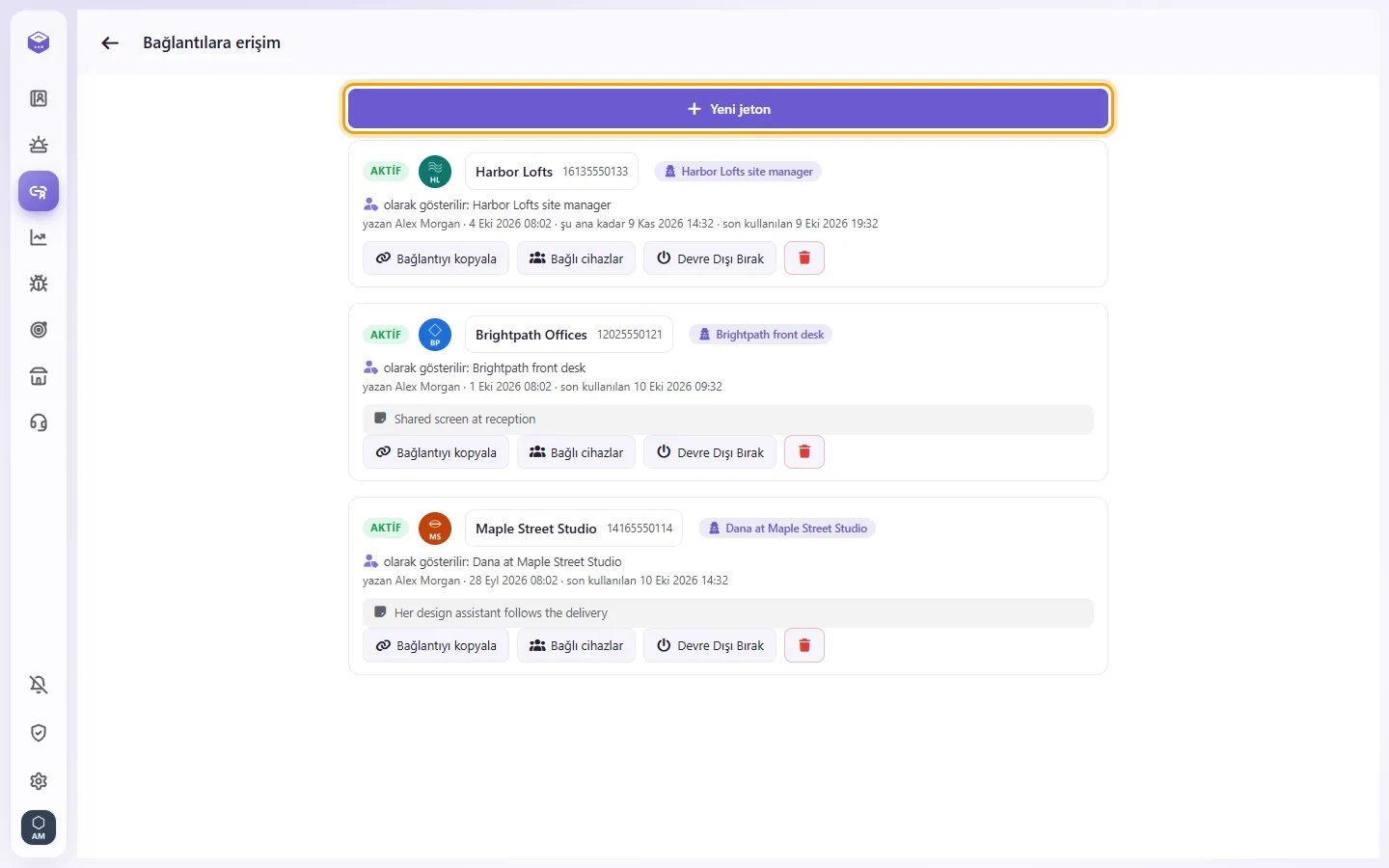
- Formu doldurun:
- "Gönderiliyor (bu bağlantıyı kim alır)": bağlantıyı kimin alacağına dair kendiniz için bir not. Karşı taraf bunu asla görmez.
- "Kişiniz için görecekleri ad": iş ortağının müşterinin gerçek adı yerine göreceği ad. Gerçek adı göstermek için boş bırakın.
- "Numaradan": yalnızca birden fazla numara seçeneği olduğunda görünür.
- "Süresi doluyor (isteğe bağlı)"
- "Şifre (6 haneli, isteğe bağlı)": boş bırakırsanız SyBox sizin için bir şifre oluşturur.
- "Okunabilir geçmiş": "Tüm tarih" veya "Şu andan itibaren".
- "izinler": iş ortağının neler yapabileceği. "Dahili mesajları okuyun", "Kişiye gönder", "Dahili gönder", "Medya gönder", "Kişi mesajlarını silin", "Dahili mesajları sil" ve "Tepki" seçeneklerini işaretleyebilir ya da "Silme hariç tümü" ve "Tüm izinler" hızlı düğmelerini kullanabilirsiniz. Müşterinin mesajlarını okuma yetkisi her zaman dahildir.
- "Notlar" (isteğe bağlı)
- "Jeton oluştur" düğmesine tıklayın.
- Erişim bağlantısını ve şifreyi kopyalayıp iş ortağına gönderin. Şifre tekrar gösterilmeyeceğinden hemen kopyalayın.
- "Bağlantılara erişim" ekranını açın.
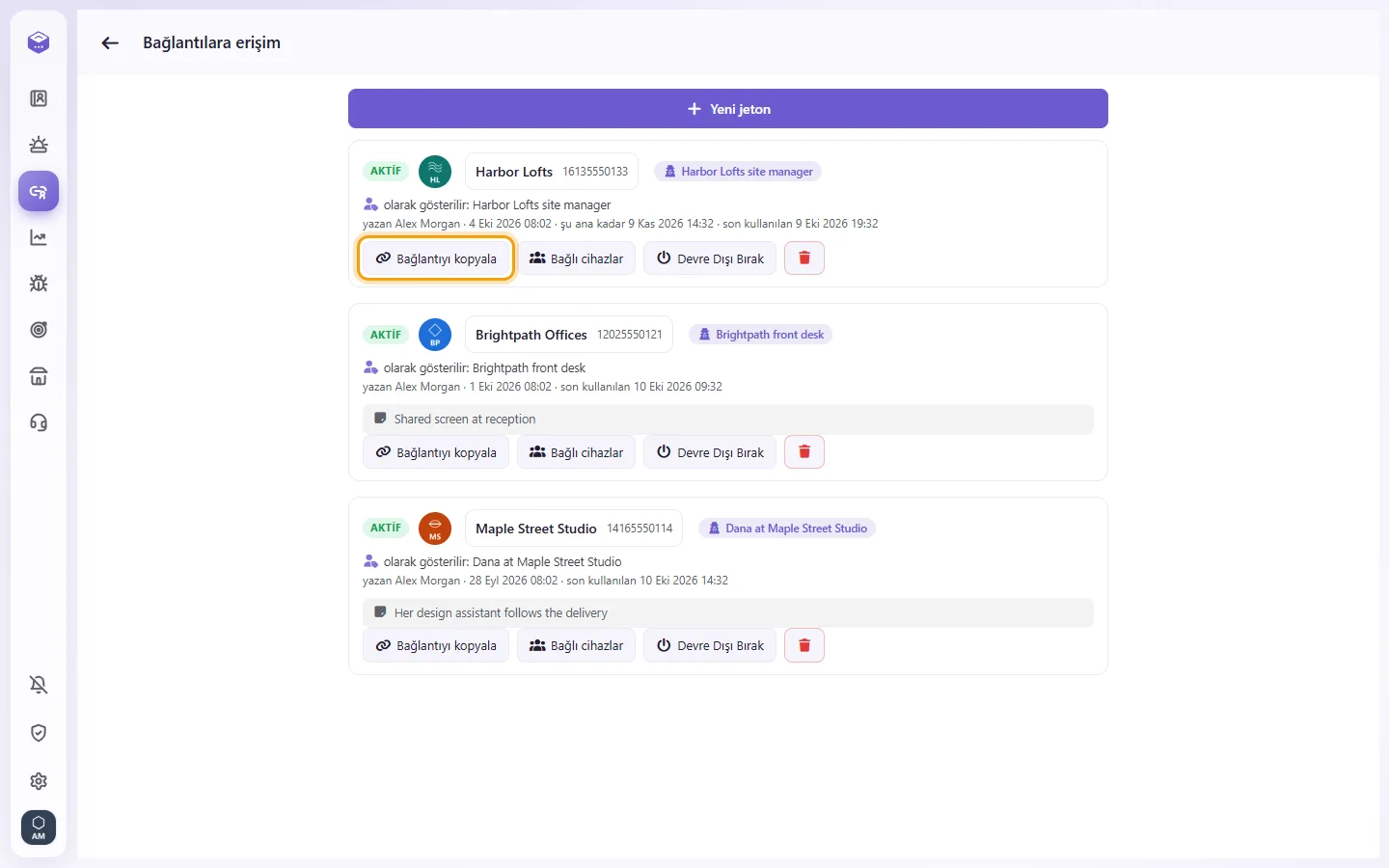
- Bağlantıyı bulun ve "Bağlantıyı kopyala" seçeneğine tıklayın. Şifre listede gösterilmez; bu nedenle bağlantıyı ilk oluştururken aldığınız kopyayı saklayın.
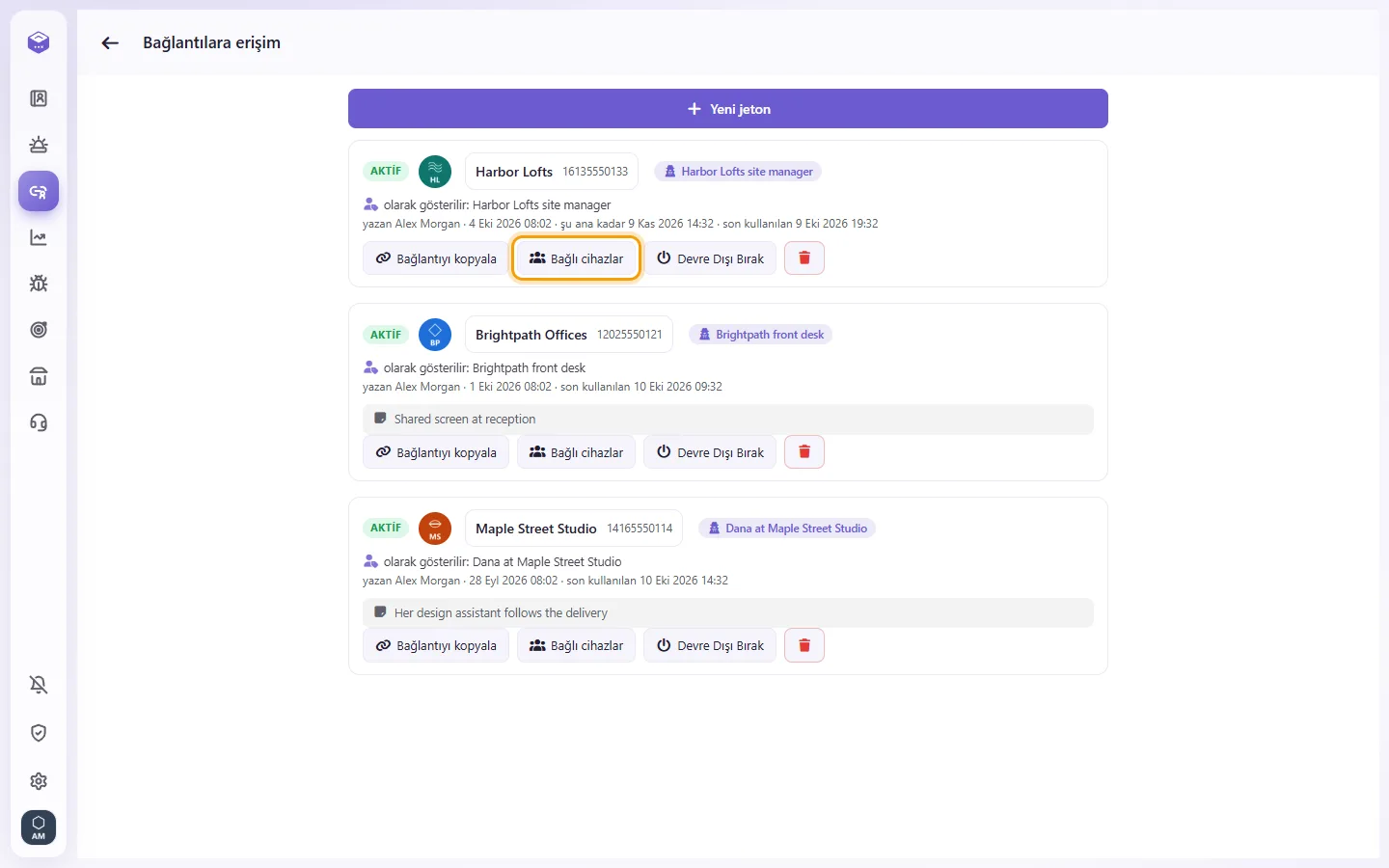
- "Bağlantılara erişim" altında, ilgili bağlantıdaki "Bağlı cihazlar" seçeneğine tıklayın. Bağlantıyı açan her cihaz konumuyla ve son görülme zamanıyla listelenir.
- Yalnızca ilgili cihazı kaldırmak için yanındaki "Oturumu kapat" seçeneğine tıklayın. Bağlantı diğer herkes için çalışmaya devam eder.
- "Bağlantılara erişim" ekranında, bağlantıyı kapatmak için "Devre Dışı Bırak" seçeneğine tıklayın. Tekrar açmak için "Olanak vermek" seçeneğini tıklayın.

- Bağlantıyı kalıcı olarak silmek için çöp kutusu simgesine tıklayın ve onaylayın.
İş ortağı ne görür?
1. Bağlantıyı açtıklarında "Şifreyi girin" ekranıyla karşılaşırlar. 6 haneli şifreyi yazıp "Kilidi aç" seçeneğine tıklarlar.
2. Ardından yalnızca o tek sohbeti görürler. Müşteri belirlediğiniz isimle görünür. Müşterinin telefon numarası ve profili gösterilmez; sohbet listesi veya menü yer almaz.
3. İzin verdiğiniz geçmişi görürler ve yalnızca işaretlediğiniz işlemleri yapabilirler. Gönderme izni vermediyseniz mesaj kutusu görünmez.
4. Bağlantı devre dışı bırakılmışsa, bağlantının kapatıldığına dair bir mesaj görürler. Süresi dolmuş bir bağlantı çalışmayı durdurur.
Hangi izin kime gerekir? (Kullanıcılar ekranında ayarlanır)
- "Konuşma bağlantılarını görüntüle", kullanıcının "Bağlantılara erişim" listesini görmesini sağlar.
- "Konuşma bağlantılarını yönetin", kullanıcının bağlantı oluşturmasını, kapatmasını, açmasını, silmesini ve cihazların oturumunu kapatmasını sağlar.
Bir bağlantının şifresini nasıl değiştiririm?
Mevcut bir bağlantının şifresi değiştirilemez. Yeni bir şifreyle yeni bir bağlantı oluşturun, ardından eskisini kapatın veya silin.
Bir sohbette "Erişim bağlantısı oluştur" seçeneğini göremiyorum.
"Konuşma bağlantılarını yönetin" iznine ihtiyacınız vardır. E-posta sohbetleri, iş arkadaşlarıyla yapılan sohbetler veya ekip odası için erişim bağlantısı oluşturulamaz.
İş ortağı diğer sohbetlerimi veya müşterinin numarasını görebilir mi?
Hayır. Yalnızca tek bir sohbeti görürler ve müşterinin numarası kendilerine asla gösterilmez.
İş ortağı şifreyi kaybetti.
Şifre tekrar görüntülenemez. Onlar için yeni bir bağlantı oluşturun ve eskisini devre dışı bırakın.