CRM dosyaları
Güncellendi:
Nerede: Gelen Kutusu > CRM dosyaları
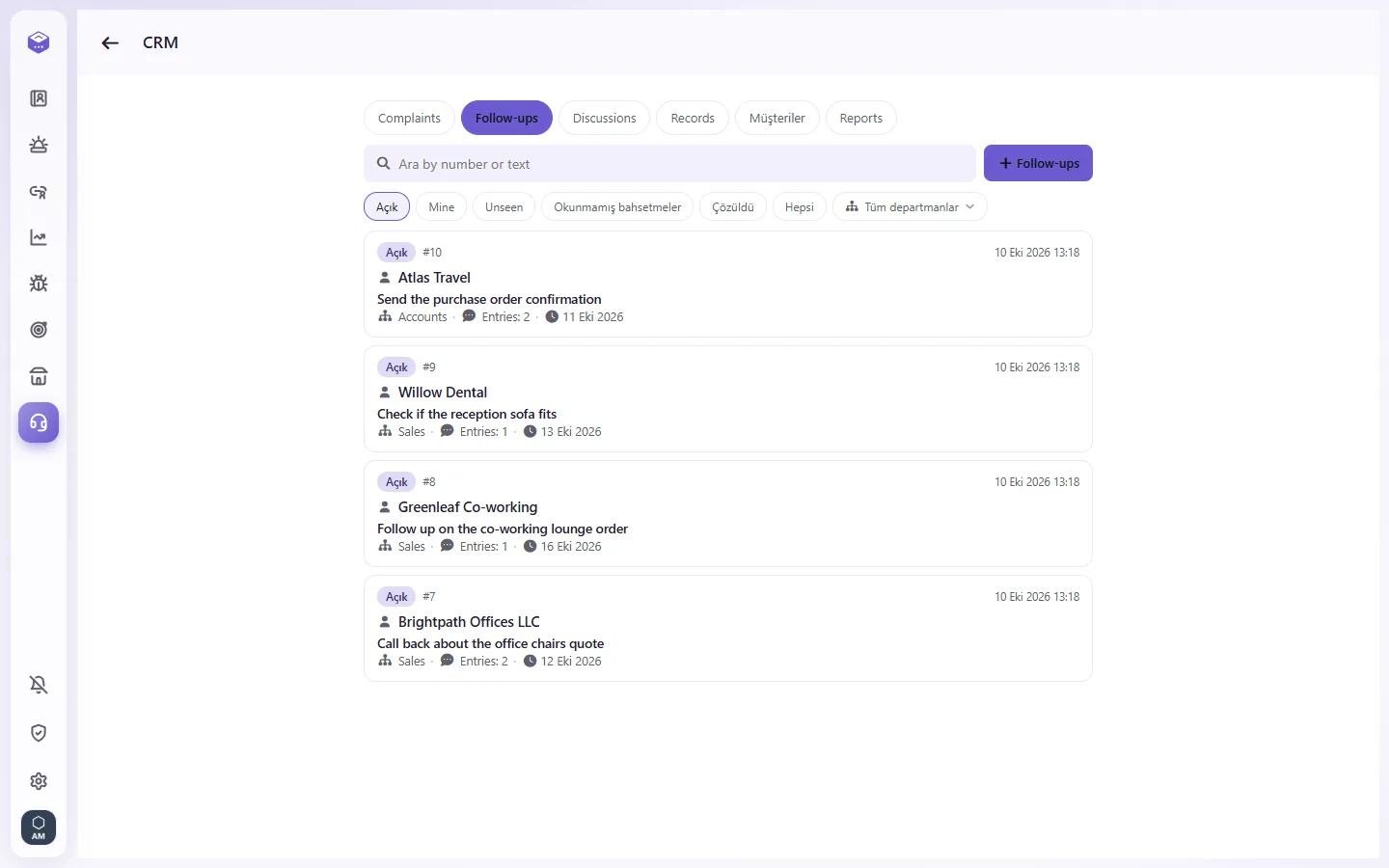
CRM, sohbetlerinizin hemen yanında müşteri dosyalarını takip etmenizi sağlar. Dört tür dosya vardır ve her birinin kendi sekmesi bulunur:
- Şikayetler
- Takipler
- Görüşmeler
- Kayıtlar
Yalnızca hesabınızın erişim izni olan türleri görürsünüz.
Nerede bulunur?
- Sol çubuktaki CRM simgesi. Telefonda CRM ana menüde yer alır.
- Açık bir sohbetin yanındaki "Şikayetler" sekmesi (kulaklık simgesi). O sohbetin müşterisine ait dosyaları gösterir.
- Sohbet menüsü (bir sohbete sağ tıklayın veya içindeki menüyü kullanın), ardından "CRM". Aynı sekmeyi açar.
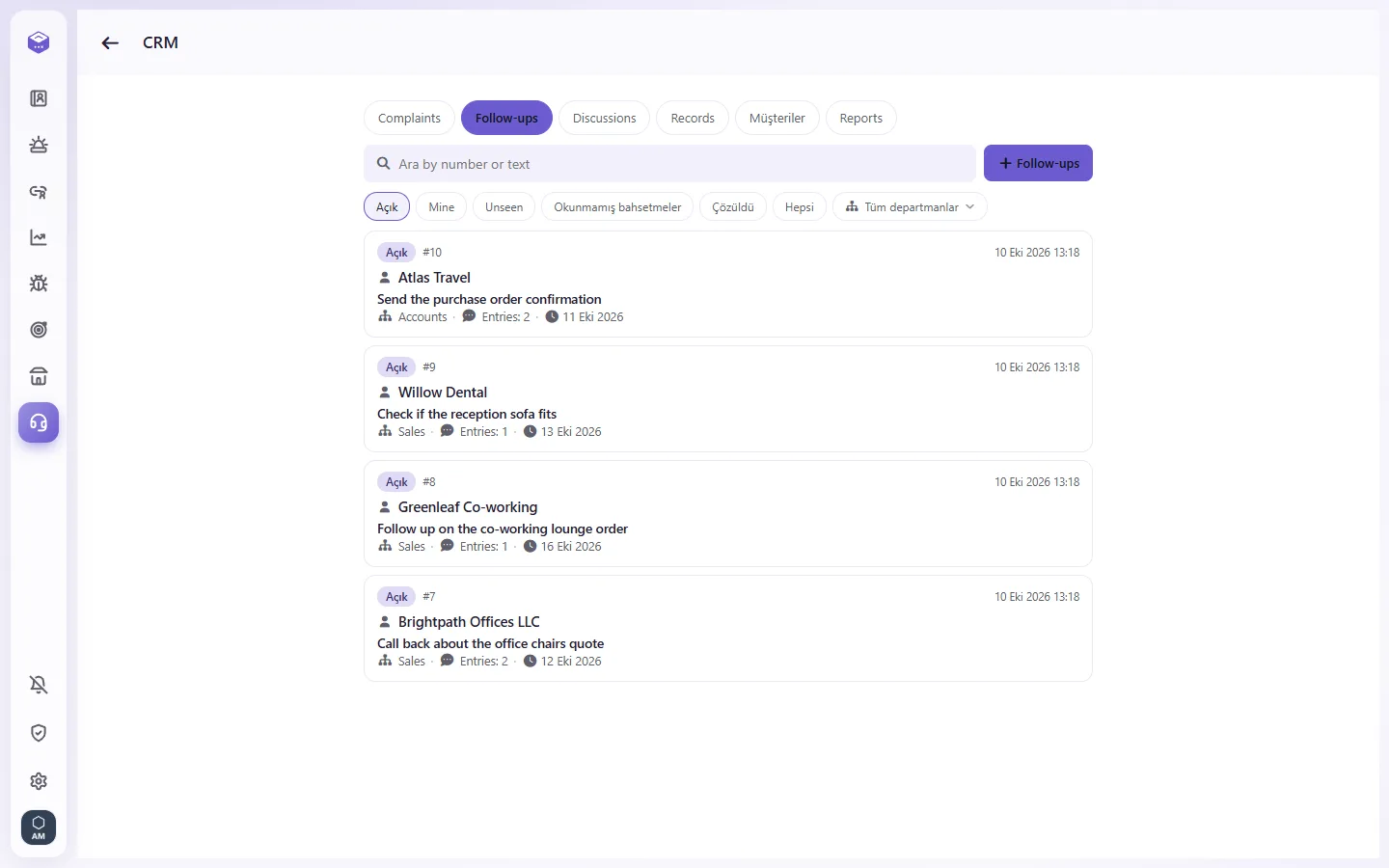
CRM bölümünün içinde sekmeler; kullanabileceğiniz dosya türlerinin yanı sıra "Müşteriler" ve "Raporlar"ı içerir.
- Sohbeti açın ve yanındaki "Şikayetler" sekmesine tıklayın. Dilerseniz sohbet menüsünden "CRM" seçeneğini de belirleyebilirsiniz.
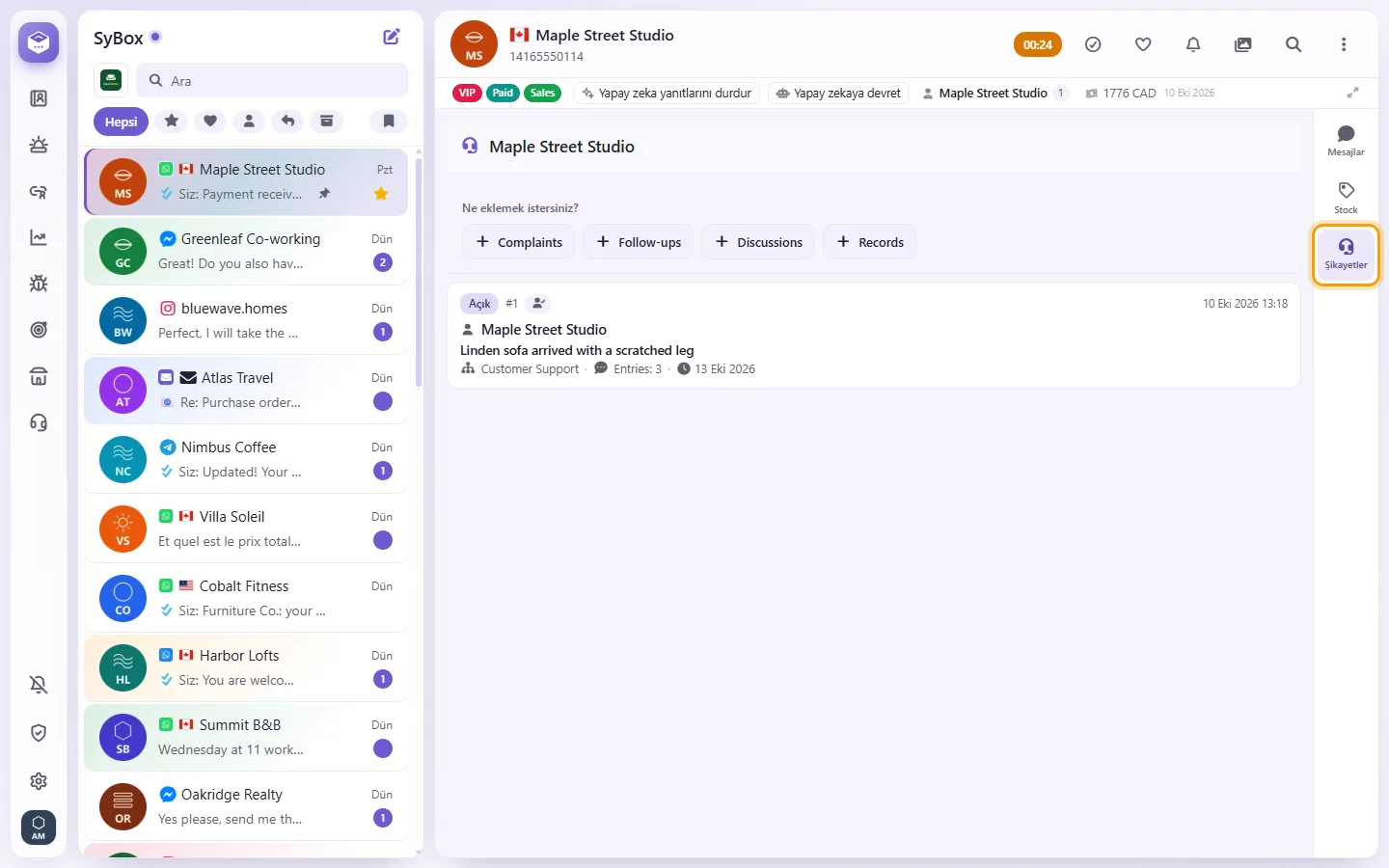
- SyBox müşteriyi bulursa dosyalarını görürsünüz. Numara birden fazla müşteriye aitse önce birini seçin.
- "Bu numarayla kayıtlı bir müşteri yok" uyarısını görürseniz "Ekle customer" düğmesine tıklayın, müşteri bilgilerini doldurun ve kaydedin. (Müşteri listeniz başka bir sistemden geliyorsa bu düğme görünmez.)
- "Ne eklemek istersiniz?" altında, istediğiniz dosya türüne tıklayın; örneğin "Şikayetler" veya "Takipler".
- Formu doldurun:
- Konu (zorunlu)
- Departman (zorunlu)
- Bitiş tarihi (isteğe bağlı)
- Açıklama (isteğe bağlı)
- Müşteri bilgisi otomatik olarak doldurulur.
- "Kaydet" düğmesine tıklayın. Yeni dosya açılır ve sohbetten hiç ayrılmamış olursunuz.
- CRM'i açın ve dosya türü sekmesini seçin, örneğin "Takipler".
- "+" düğmesine tıklayın. Bu düğme ilgili türün adını taşır.
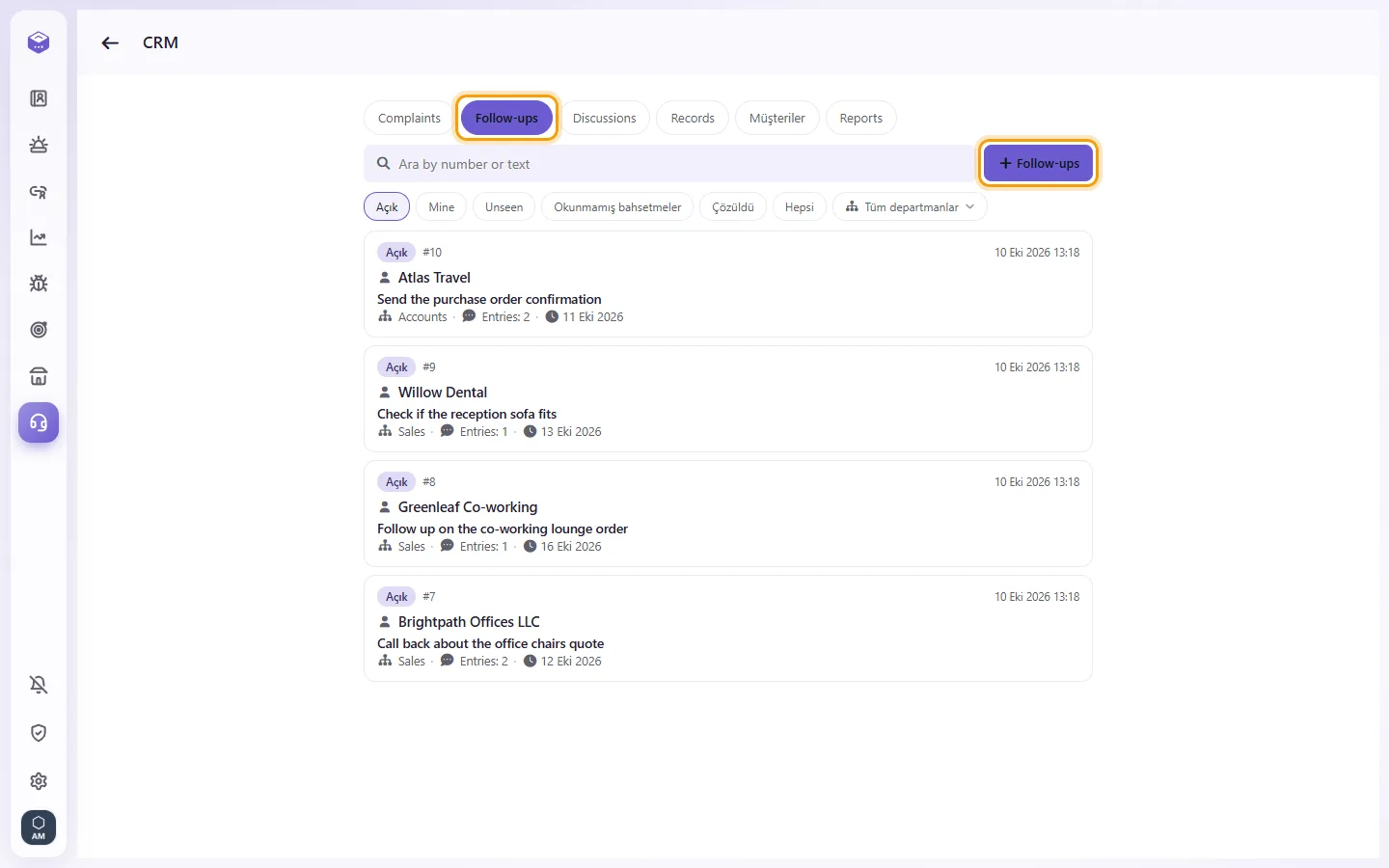
- Müşteri alanında isim veya numara ile arama yapıp müşteriyi seçin.
- Konu, Departman, Bitiş tarihi (isteğe bağlı) ve Açıklama alanlarını doldurup "Kaydet" düğmesine tıklayın.
Bir dosyada neler gösterilir?
- En üstte: müşterinin adı, konu, durum ve dosya numarası (kopyalamak için üzerine tıklayın).
- Değiştirmek için üzerine tıklayabileceğiniz departman alanı.
- Dosya üzerinde çalışılırken durum "Açık" şeklindedir. Kapatılan bir dosya "Çözüldü", "Çözülmedi" veya "İptal edildi" olarak görünür.
- Dosya açıkken vadesi geçen bir bitiş tarihi süresi geçmiş olarak işaretlenir.
- Zaman tüneli her kaydı sırayla listeler: kimin yaptığı, ne zaman yaptığı ve ne olduğu. Buna notlar, durum değişiklikleri, departman, müşteri ve bitiş tarihi değişiklikleri (eski ve yeni değerlerle), görseller, dosyalar, sesli notlar ve müşteriye gönderilen mesajlar dahildir.
- Her kayıt, kimin okuduğunu gösterir. Bir kaydı yanıtlayabilir veya beğenebilirsiniz.
- Dosyayı açın.
- "Açıklama" kutusuna yazın. Bir iş arkadaşınıza bildirmek için "@" yazıp adını seçin.
- "Kaydet" düğmesine tıklayın. Düz metin not olarak kaydedilir.
Kendi notunuzu, bir iş arkadaşınız okuyana kadar düzenleyebilirsiniz.
- Açık bir dosyada "Görsel" veya "Dosya" seçeneğine tıklayıp dosyayı seçin. Dosyayı doğrudan dosyanın üzerine de sürükleyebilir ya da kutuya bir ekran görüntüsü yapıştırabilirsiniz.
- Sesli not için kutudaki mikrofona tıklayın, konuşun ve durdurun.
- "Kaydet" düğmesine tıklayın.
- "Mesaj gönder" düğmesine tıklayın.

- Kanalı ve numarayı seçin, ardından kutuya mesajınızı yazın.
- "Kaydet" düğmesine tıklayın. Mesaj gönderilir ve dosyaya işlenir. WhatsApp'ta 24 saatlik pencere kapandıktan sonra yalnızca şablon mesaj iletilebilir.
- İlgilendiğinizi göstermek için "İşlemeye başla" seçeneğine tıklayın. Ardından "Kaydet" düğmesine tıklayın.

- Dosyayı kapatmak için "Çözüldü", "Çözülmedi" veya "İptal edildi" seçeneklerinden birini tıklayın, isterseniz bir açıklama ekleyin ve "Kaydet" düğmesine basın.
- Kapatılan bir dosyayı tekrar açmak için "Yeniden aç", ardından "Kaydet" seçeneğine tıklayın.
- Kapatılan bir dosya bir defaya mahsus "Doğrula" olarak da işaretlenebilir.
Durum düğmeleri yalnızca bir işlem seçer. "Kaydet"e tıklayana kadar hiçbir şey değişmez.
- Dosyayı açın ve dişli simgesine tıklayın ("Düzenle").
- "Departmanı değiştir", "Müşteriyi değiştir" veya "Son tarihi değiştir" seçeneğini belirleyin.
- Değişikliği yapıp "Kaydet" düğmesine tıklayın.
Kapatılmış bir dosyada yalnızca departman değiştirilebilir.
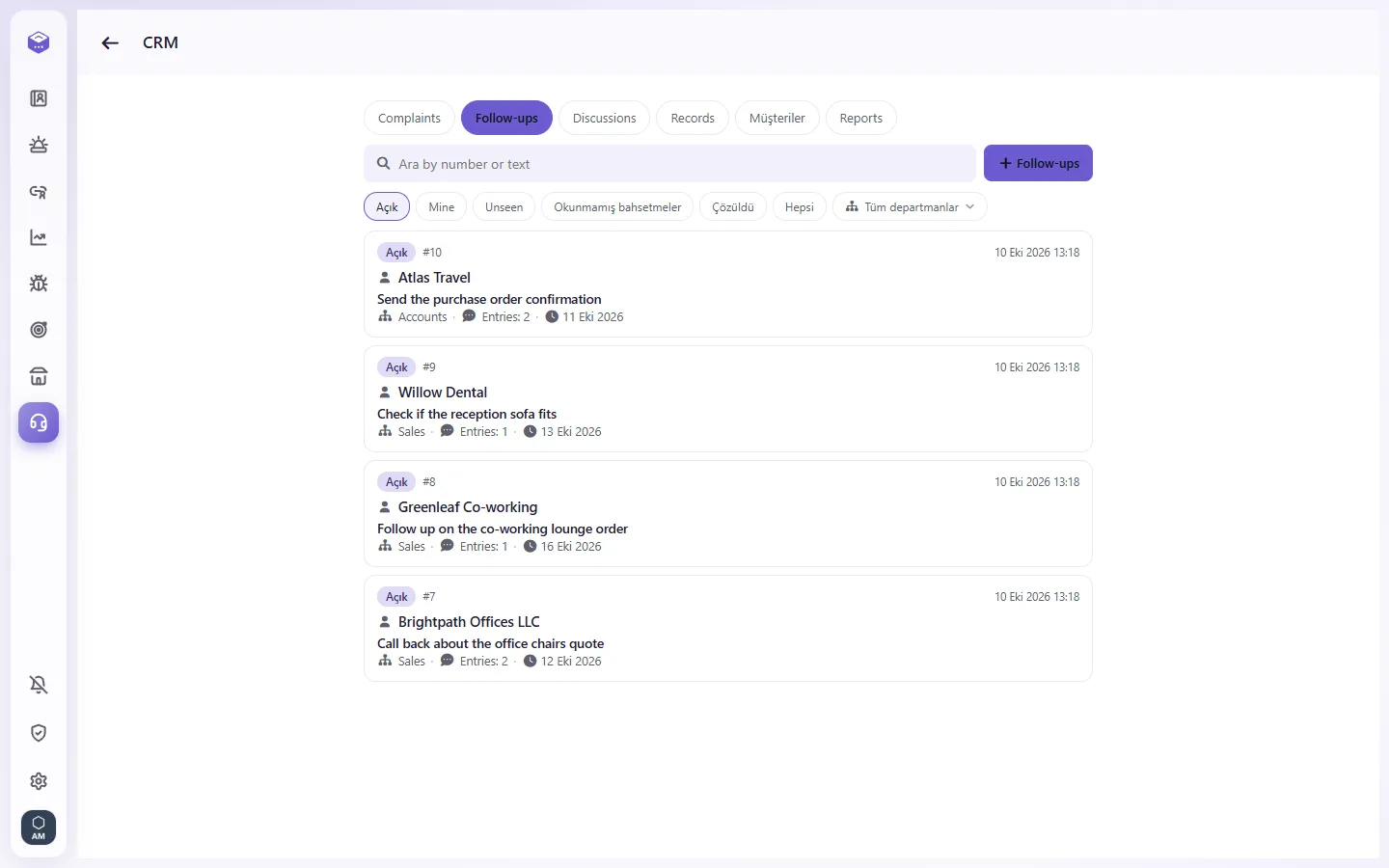
- Arama kutusunu kullanın ("Ara by number or text"). Doğrudan gitmek için 3042 gibi bir dosya numarası yazın veya konudan ya da notlardan kelimeler aratın.
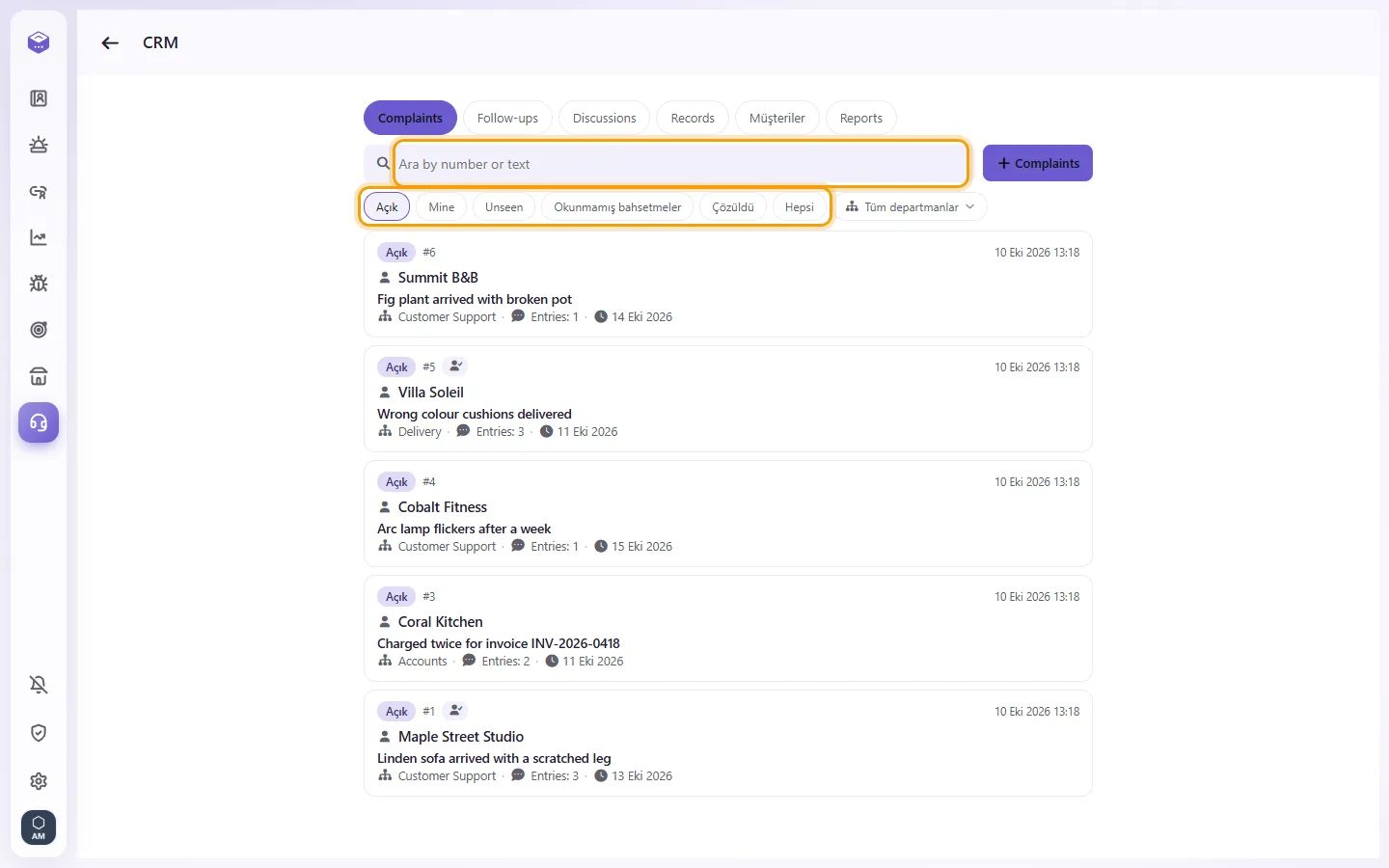
- Filtre düğmelerini kullanın:
- "Açık"
- "Benimkiler": takip ettiğiniz dosyalar, sizden bahsedilen ve okumadığınız dosyalar ve işlemeye başladığınız açık dosyalar
- "Görülmemiş": henüz incelemediğiniz kayıtları olan dosyalar
- "Okunmamış bahsetmeler"
- "Çözüldü": tüm kapalı dosyalar
- "Tümü"
- "Departman yok" dahil bir veya daha fazla departman seçmek için "Departman" filtresini kullanın, ardından "Uygula" düğmesine tıklayın.
- "Müşteriler" sekmesinde, dosyalarını görmek için bir müşteriyi açın. Bir dosyanın içindeyken "Bu müşterinin dosyaları" düğmesi de bunları gösterir.
- Bir dosyada zil simgesi ("Takip et"), dosyada değişiklik olduğunda SyBox'ın size bildirim göndermesini sağlar. Kalp simgesi ("Listem") dosyayı kendi listenizde tutar.
- Bir sohbette #3042 gibi önüne "#" koyarak bir dosya numarası yazmak, onu o dosyaya yönlendiren bir bağlantıya dönüştürür.
Hangi izin kime gerekir? (Kullanıcılar ekranında bir yönetici tarafından ayarlanır)
- "CRM" genel olarak CRM'i açar.
- "Şikayetler", "Takipler", "Görüşmeler" ve "Kayıtlar" her biri ilgili dosya türünü açar. Bir kullanıcının "CRM" iznine ve bu dördünden en az birine ihtiyacı vardır.
- İş arkadaşlarından bahsetme, sohbetlerdeki gibi çalışır.
CRM simgesini veya Şikayetler sekmesini göremiyorum.
Hesabınızın "CRM" iznine ve "Şikayetler", "Takipler", "Görüşmeler" veya "Kayıtlar" izinlerinden en az birine ihtiyacı vardır. Çalışma alanı yöneticinize danışın.
Yalnızca Takipler sekmesini görüyorum. Şikayetler nerede?
Yalnızca hesabınızın kullanmasına izin verilen dosya türlerini görürsünüz. Yöneticinizden sizin için "Şikayetler" kutusunu işaretlemesini isteyin.
Yeni bir dosya kaydederken departmanın eksik olduğu uyarısı çıkıyor.
Her dosya için bir departman zorunludur. Departman kutusundan birini seçip tekrar kaydedin.
Bir dosyaya sorumlu veya öncelik atayabilir miyim?
Hayır, dosyalarda sorumlu veya öncelik alanı yoktur. Dosyayla ilgilendiğinizi göstermek için "İşlemeye başla" seçeneğini kullanın. İş arkadaşlarınıza bildirim gitmesi için Takip et veya @bahsetme özelliğini kullanın.
"Ekle customer" düğmesi görünmüyor.
Çalışma alanınız müşteri listesini başka bir sistemden alıyordur; bu nedenle SyBox içinden müşteri eklenemez.
Notumu neden düzenleyemiyorum?
Bir not yalnızca bir iş arkadaşınız okuyana kadar düzenlenebilir. Sonrasında yeni bir not eklemeniz gerekir.
"Çözüldü" filtresi yalnızca çözülen dosyaları mı gösterir?
Bu filtre tüm kapalı dosyaları gösterir: Çözüldü, Çözülmedi ve İptal edildi.