Sohbet listesi
Güncellendi:
Nerede: Gelen kutusu > Sohbet listesi
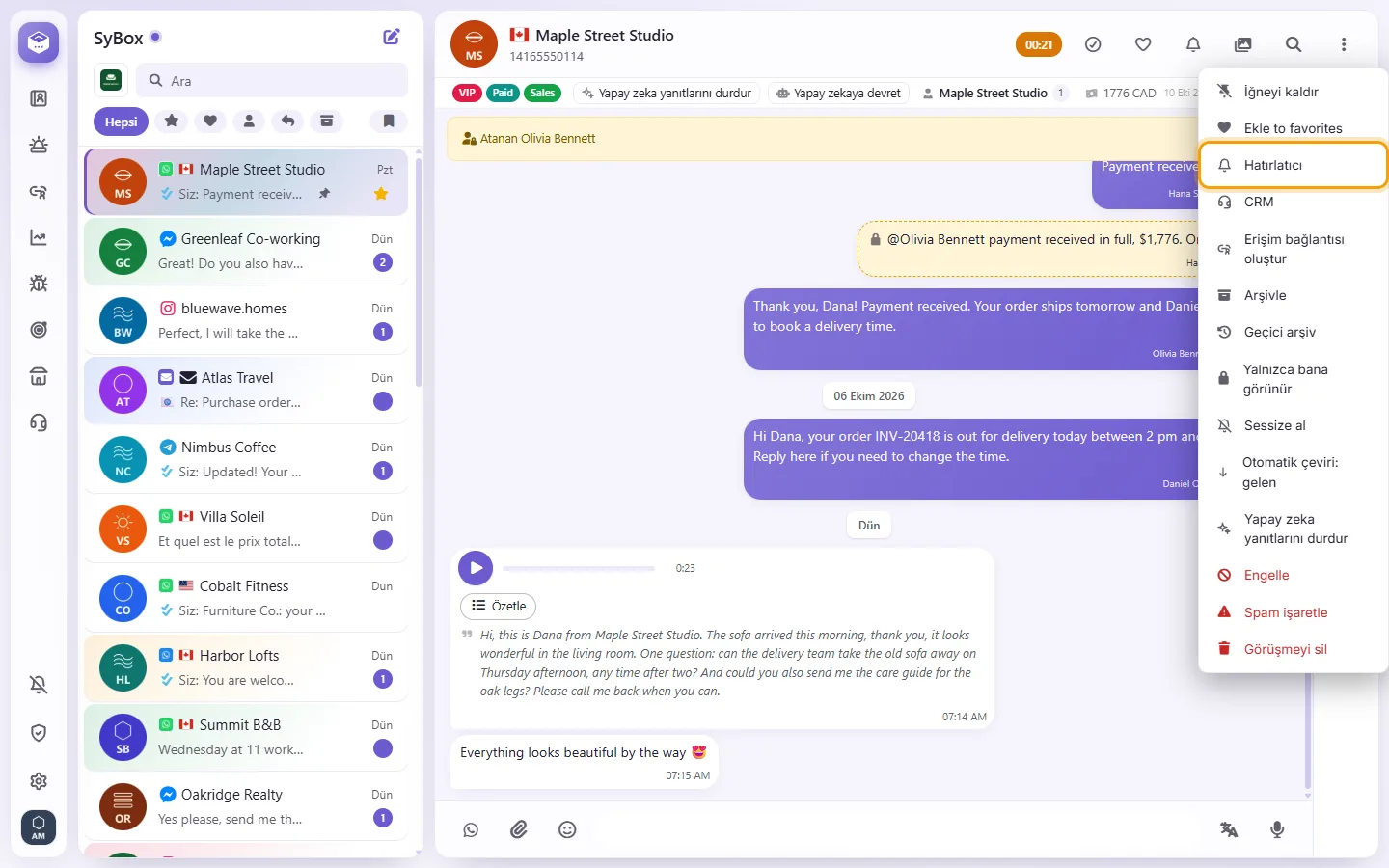
Gelen kutusunun sol tarafı görüşme listesidir. Her satır bir müşteridir veya bir çalışma arkadaşıyla olan bir sohbettir. Bir satır şunları gösterebilir:
- okunmamış sayısı
- bir iğne
- bir kalp (favorilerinizden biri)
- sessize alınmış bir zil
- bir kilit ("Yalnızca size görünür")
- bir yıldız
- Arama kutusunun altındaki bir filtreye tıklayın:
- "Tümü": Tüm görüşmeler.
- Yıldız: Ekibin yıldız eklediği görüşmeler. Müşteri görüşmelerindeki yıldızlar tüm ekip tarafından paylaşılır.
- Kalp, "Favorites": Kendi kişisel listeniz. Yalnızca siz görürsünüz.
- Kişi simgesi, "Sohbetlerim": En az bir mesaj gönderdiğiniz görüşmeler.
- "Yanıt bekliyor": Müşteri en son yazan kişidir ve görüşme tamamlandı olarak işaretlenmemiştir.
- "Arşivlenenler": Arşivlenmiş görüşmeler. Bunu yalnızca arşivleme izniniz varsa görürsünüz.
- "Etiketler": Yalnızca o etiketi taşıyan görüşmeleri görmek için bir etiket seçin.
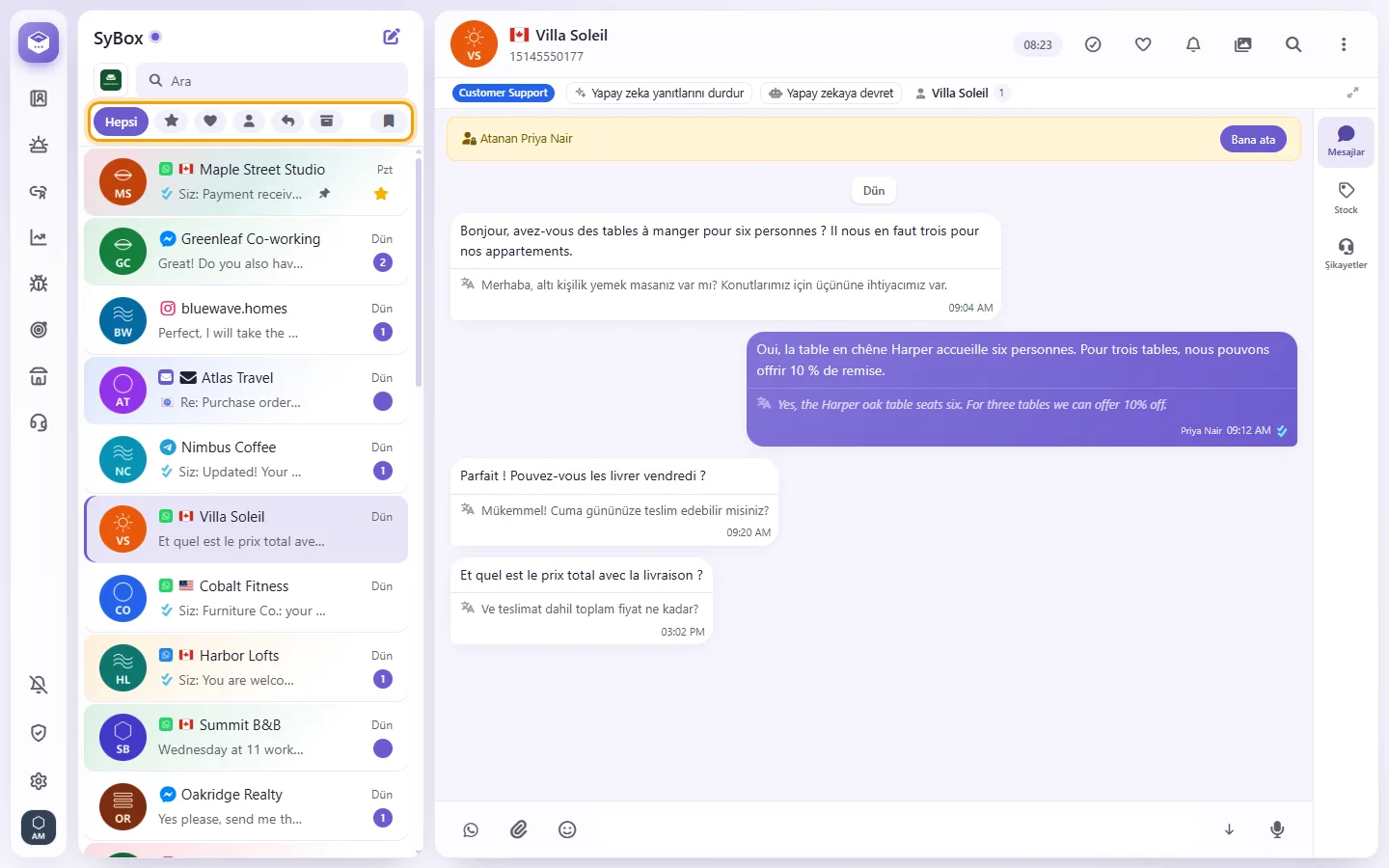
- Yalnızca bir kanalı veya bir işletme numarasını görmek için arama kutusunun önündeki kare kanal düğmesine tıklayın. "Tüm kanallar"ı veya tek bir hattı, sayfayı ya da botu seçin. Her biri okunmamış sayısını gösterir.
- Filtre hatırlanmaz. Sayfa her yüklendiğinde liste "Tümü" ile başlar.
- Listenin üst kısmındaki "Ara" kutusuna yazın.
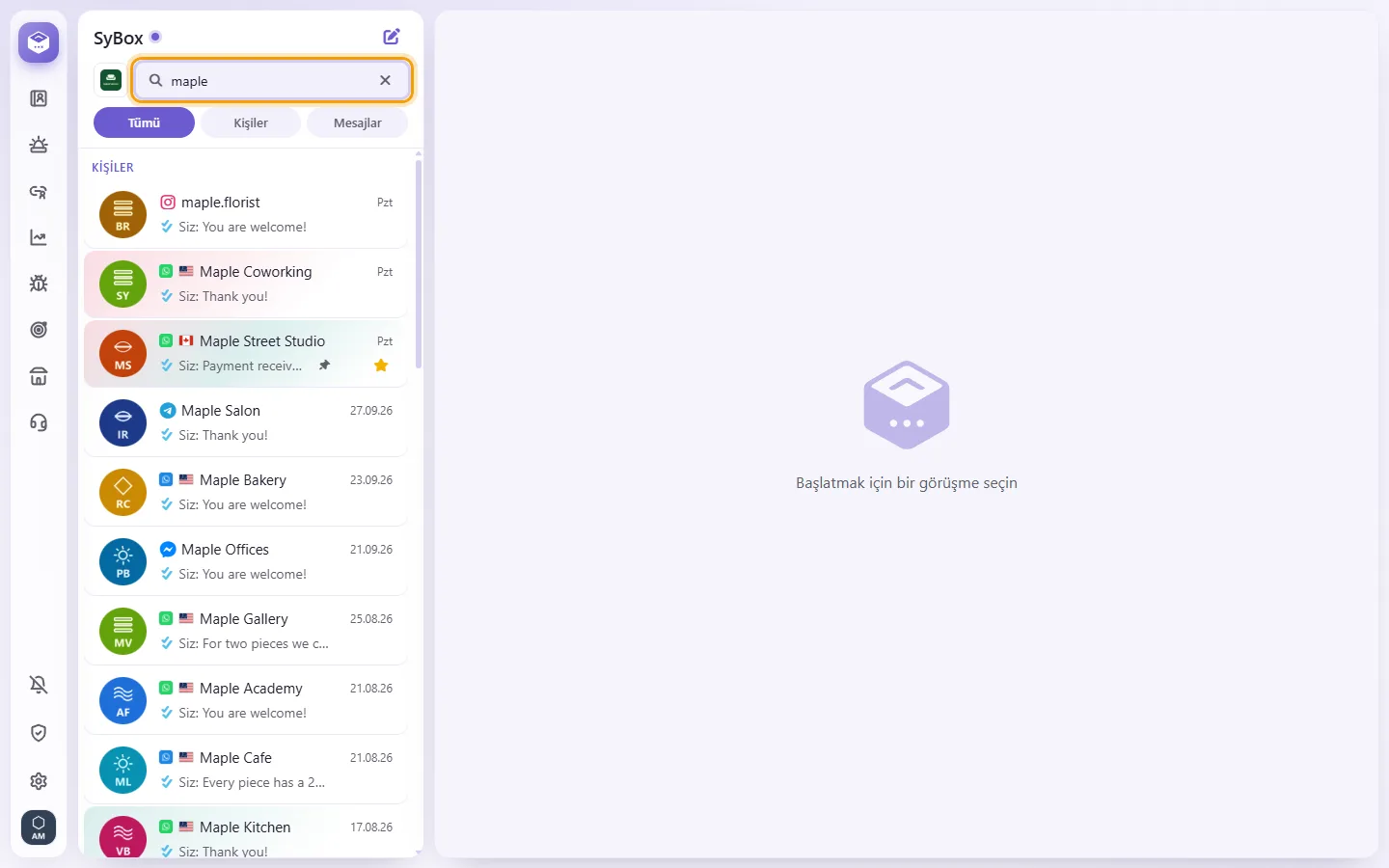
- Ada veya telefon numarasına göre arama yapabilirsiniz. Adların tam olarak doğru yazılması gerekmez. Numaralar boşluklu veya boşluksuz ve "+" ile çalışır.
- Siz yazarken üç sekme görünür: "Tümü", "Kişiler" ve "Mesajlar". "Mesajlar", tüm geçmişteki mesajların metninde arama yapar. En az 2 karakter yazın.
- Açık olan bir görüşmenin içinde arama yapmak için başlığındaki büyütece tıklayın ("Mesajlarda ara"). Sonuçlar arasında geçiş yapmak için yukarı ve aşağı okları kullanın. "En yenilere git" sizi en yeni mesajlara geri götürür.
Görüşme menüsünde neler var
Bazı öğeler yalnızca yöneticiniz size bu izni verdiyse görünür.
- "Sohbeti iğnele" / "İğneyi kaldır": Görüşmeyi SİZİN listenizin en üstünde tutar. İğneler kişiseldir.
- "Ekle to favorites" / "Kaldır from favorites": Kişiseldir.
- "Hatırlatma": Aşağıdaki "Hatırlatma nasıl ayarlanır" bölümüne bakın.
- "Arşivle": Görüşmeyi Arşivlenenler görünümüne taşır.
- "Geçici arşiv": Müşteri tekrar yazana kadar gizler, ardından listeye geri döner.
- "Arşivden çıkar": Arşivlenenler görünümünde gösterilir.
- "Sessize al" / "Sesi aç": Bu görüşme için bildirimleri durdurur. Sessize alma tüm ekip için geçerlidir.
- "Seç": Aynı anda birden fazla görüşmeyi seçmenizi sağlar (yalnızca liste).
- "Yapay zeka yanıtlarını durdur" / "Yapay zeka yanıtlarına izin ver": Çalışma alanınız bir yapay zeka temsilcisi kullandığında gösterilir.
- "Engelle": Onaylamanızı ister. Görüşme gizlenir ve o kişiye gönderilen mesajlar reddedilir.
- "Spam işaretle". Daha sonra bu kişiye bir mesaj, dosya veya sesli not gönderirseniz SyBox önce "Bu kişi spam olarak işaretlendi. Yine de gönderilsin mi?" diye sorar (görüşme açıkken bir kez).
- "Görüşmeyi sil": "Bu görüşmenin tamamı silinsin mi?" diye sorar. Tüm cihazlarda tüm ekip için kaldırılır.
Telefonda, Arşivle, Geçici arşiv ve Görüşmeyi sil için hızlı düğmeleri görmek üzere bir satırı da kaydırabilirsiniz.
- Görüşmeyi açın.
- Başlıktaki onay işaretli daire düğmesine tıklayın ("Tamamlandı olarak işaretle").
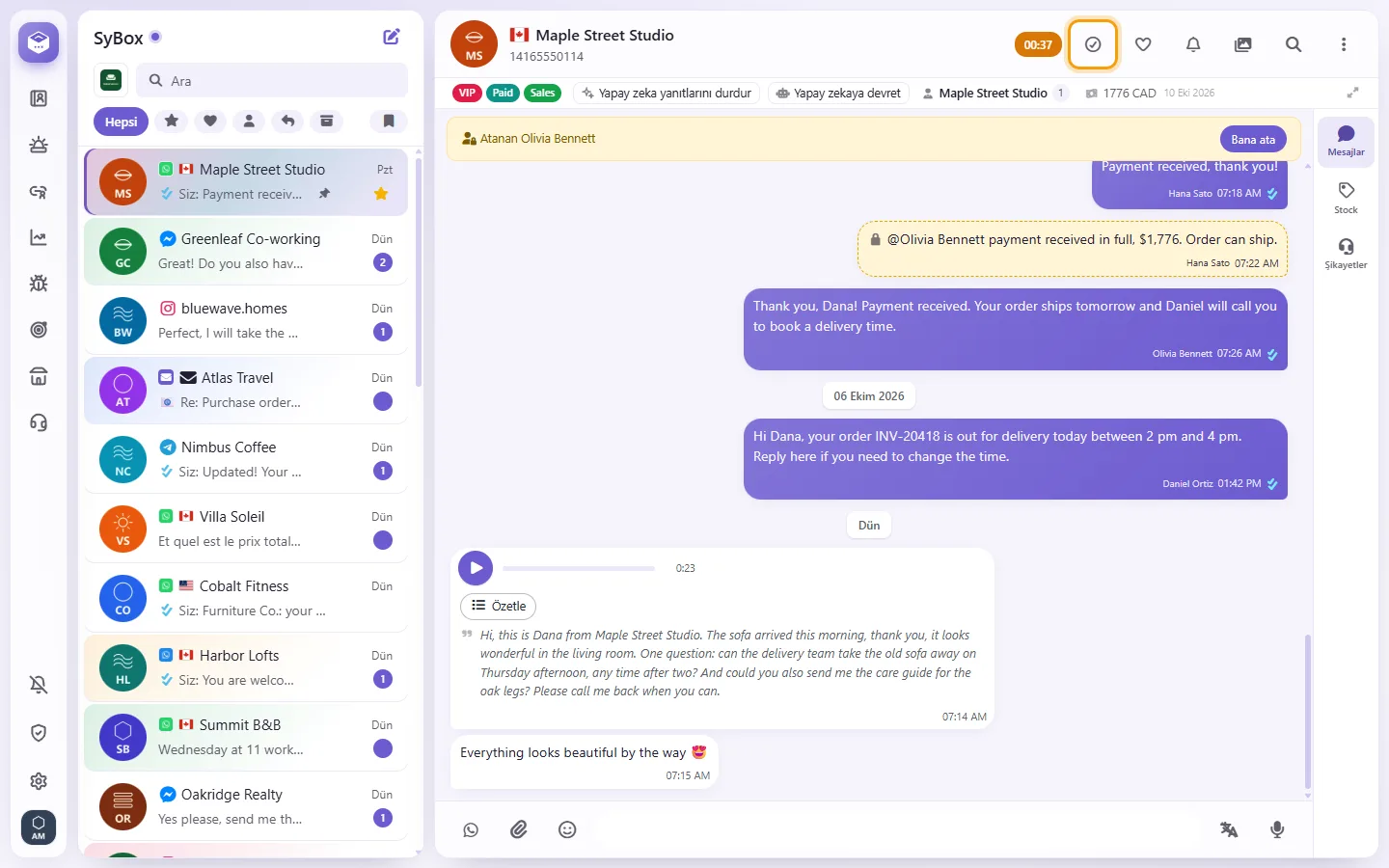
- Onaylayın. Görüşmede bir satır görünür: "(adınız) tarafından tamamlandı olarak işaretlendi".
- Görüşme "Yanıt bekliyor" bölümünden çıkar ve okundu olarak işaretlenir.
- Müşteri tekrar yazana kadar tamamlanmış olarak kalır.
- Geri almak için aynı düğmeye tekrar tıklayın ("Yeniden aç").
Not: İki çalışma arkadaşı arasındaki sohbetlerde bu düğme bulunmaz.
- Herhangi bir satırın menüsünü açın ve "Seç"i belirleyin.
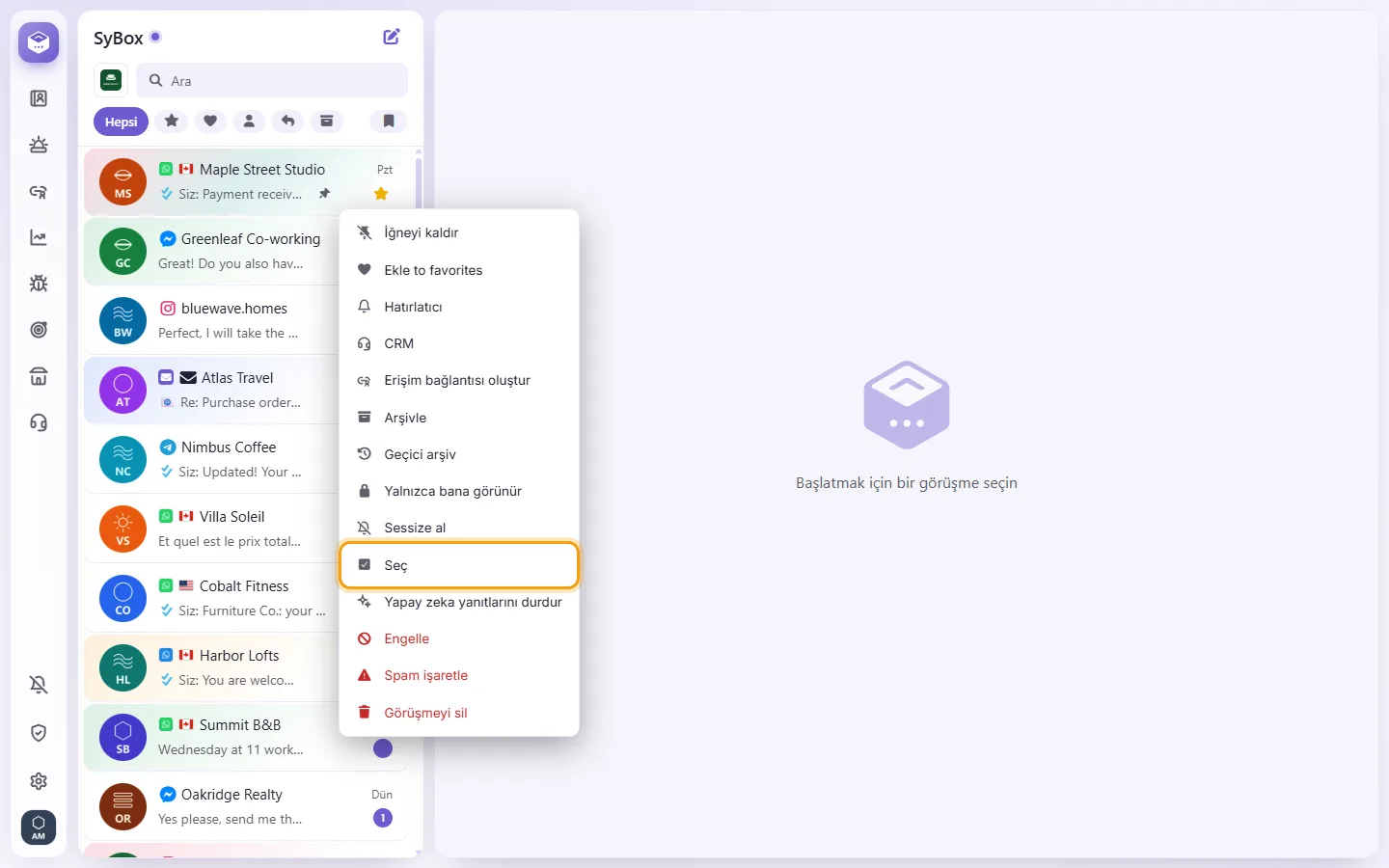
- İstediğiniz satırlara tıklayın. Bir çubuk kaç tanesinin seçildiğini gösterir.
- Çubuktaki "Daha fazla" seçeneğine tıklayın ve bir işlem seçin: "Bitti", "Etiket ekle", "Etiketi kaldır", "Departman ekle", "Departmanı kaldır", "Bana ata", "Arşivle", "Geçici arşiv", "Ekle to favorites", "Kaldır from favorites", "Sessize al", "Sesi aç", "Yapay zeka yanıtlarını durdur", "Yapay zeka yanıtlarına izin ver" veya "Görüşmeyi sil".
- Bir seferde 100 adede kadar görüşmeyi değiştirebilirsiniz.
- "Görüşmeyi sil" önce "12 görüşme silinsin mi?" diye sorar (seçtiğiniz sayıyla birlikte). Yalnızca görüşmeleri silme yetkisi olan kullanıcılara gösterilir.
- Engelle ve Spam işaretle yalnızca tek bir görüşmede çalışır.
- Seçimden çıkmak için Esc tuşuna veya X simgesine basın.
- Görüşme menüsünü açın ve "Hatırlatma"yı seçin.
- Türü seçin:
- "Bana hatırlat": Yalnızca sizin için bir hatırlatıcı.
- "Otomatik gönder": O saatte müşteriye bir mesaj gönderir.
- Saati "Ne zaman" alanında ayarlayın veya hızlı bir seçeneğe dokunun: "10 dk", "1 saat" veya "23 saat". "23 saat", WhatsApp'ın 24 saatlik penceresi içinde kalan son zaman dilimidir.
- Otomatik gönder için mesajı yazın ve birden fazla numaranız varsa gönderim yapılacak numarayı seçin.
- "Kaydet"e tıklayın.
Bir görüşmeyi nasıl okunmadı olarak işaretleyebilirim?
"Okunmadı olarak işaretle" seçeneği yoktur. Bir görüşme, açtığınızda veya tamamlandı olarak işaretlediğinizde okundu olarak işaretlenir.
"Okunmadı" filtresi var mı?
Hayır. Okunmamış görüşmeler satırlarında bir sayı gösterir. Müşterinin en son yazdığı görüşmeleri bulmak için "Yanıt bekliyor" filtresini kullanın.
Yıldız ile Favoriler arasındaki fark nedir?
Müşteri görüşmesindeki bir yıldız paylaşılır, böylece tüm ekip görür. Favoriler (kalp) ve İğneleme kişiseldir: yalnızca siz görürsünüz.
Bir görüşmeyi silersem yalnızca benden mi silinir?
Hayır. Görüşmeyi sil işlemi, görüşmeyi tüm cihazlarda tüm ekip için kaldırır, bu nedenle dikkatli kullanın. Sadece kendi görünümünüzü düzenlemek için Arşivle veya Geçici arşiv seçeneklerini kullanın.
Bir bildirim geldi ama yeni görüşmeyi listemde bulamıyorum.
Listeniz muhtemelen Yıldız veya Favoriler gibi bir filtrede kalmıştır. "Tümü"ne tıklayın, görüşme orada olacaktır.