Bir mesajla çalışma
Güncellendi:
Nerede: Gelen kutusu > Bir mesajla çalışma
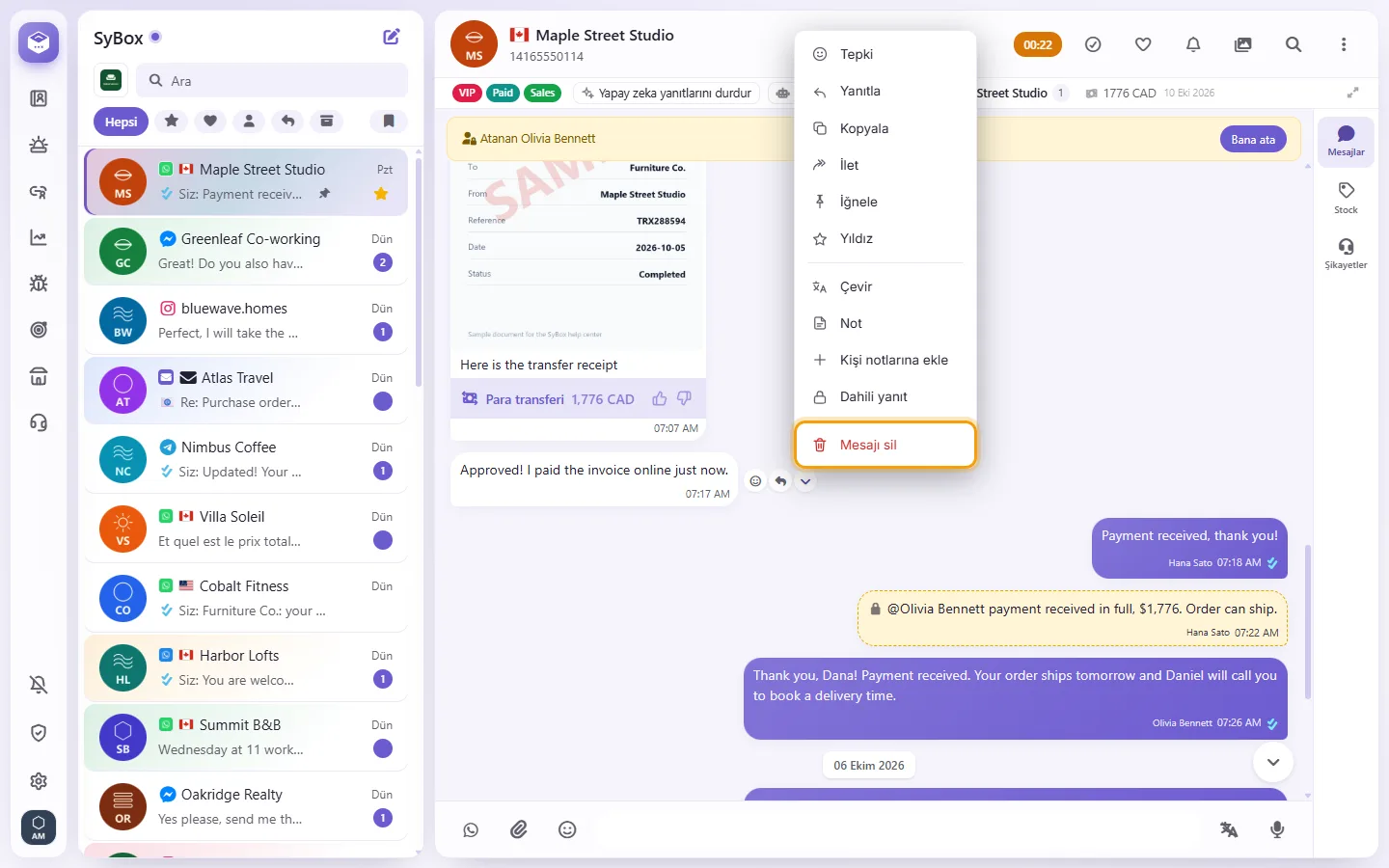
- Bilgisayarda, mesajın üzerine gelin. Üç düğme görünür: "Tepki", "Yanıtla" ve "Daha fazla". "Daha fazla"ya tıklamak tam menüyü açar. Mesaja sağ da tıklayabilirsiniz.
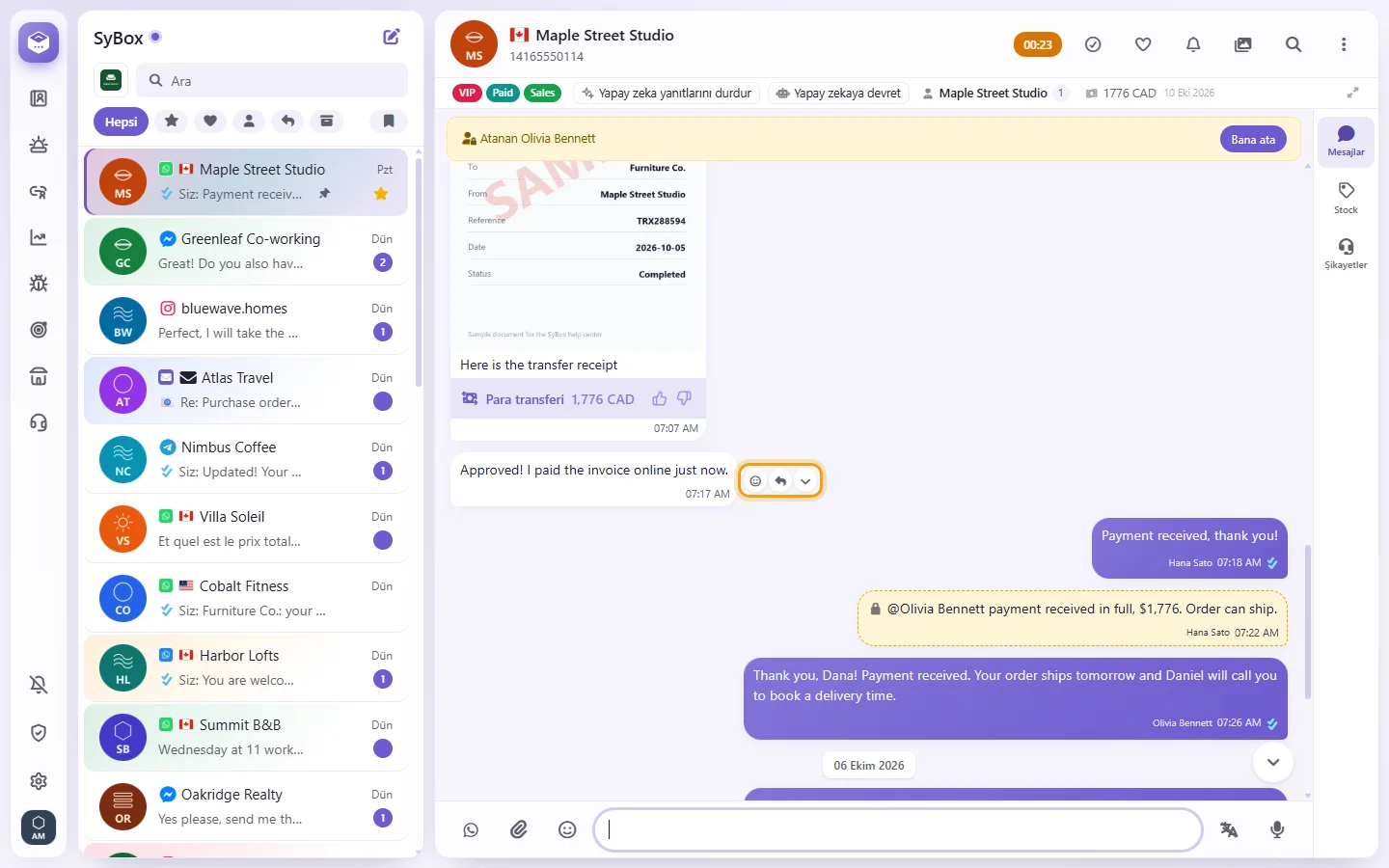
- Telefonda, mesaja basılı tutun. Hızlıca yanıtlamak için mesajı yana kaydırın.
Mesaj menüsünde neler var
Bazı öğeler kanala ve izinlerinize bağlıdır.
- "Tepki": Altı emojiden birini seçin: 👍 ❤️ 😂 😮 😢 🙏. Tepkinizi kaldırmak için X simgesine dokunun. SMS veya e-postada kullanılamaz.
- "Yanıtla": Yanıtınızda mesajı alıntılar. WhatsApp ve Telegram'da kullanılabilir. Messenger, Instagram, SMS, e-posta veya dahili notlarda kullanılamaz.
- "Kopyala": Mesaj metnini kopyalar ("Kopyalandı").
- "İlet": Mesajı bir veya daha fazla başka görüşmeye gönderir. Aşağıya bakın.
- "İğnele" / "İğneyi kaldır": Mesajı görüşmenin en üstüne sabitler.
- "Yıldız" / "Yıldızı kaldır".
- "Kaydet": Bir fotoğrafı, videoyu, belgeyi veya çıkartmayı indirir.
- "Çevir" / "Çeviriyi gizle": Çalışma alanınız için çeviri açıksa gösterilir.
- "Not": Yalnızca bu mesaja bir not ekler.
- "Kişi notlarına ekle": Mesaj metnini kişinin Notlar bölümüne kopyalar.
- "Dahili yanıt": Mesajı müşterinin görmediği dahili bir notla yanıtlar.
- "Düzenle": Yalnızca kendi mesajlarınız için ve yalnızca bazı kanallarda:
- dahili notlar, 10 dakika içinde
- çalışma arkadaşları arasındaki sohbetler, Ekip odası ve başka bir SyBox çalışma alanıyla sohbetler, 15 dakika içinde
- Telegram, 48 saat içinde
- WhatsApp, Messenger, Instagram, SMS ve e-posta mesajları düzenlenemez.
- "Mesajı sil": "Bu mesajı silmek istediğinizden emin misiniz?" diye sorar. Aşağıya bakın.
- Mesaj menüsünü açın ve "İlet"i seçin.

- "Şuraya ilet" bölümünde görüşmeleri arayın ("Sohbetlerde ara") ve bir veya daha fazlasını seçin.
- Gönderin. "Şuraya iletildi" ve görüşme sayısını görürsünüz. Mesaj "İletildi" işareti taşır.
Yalnızca şu anda mesaj alabilen görüşmeler listelenir. Bir e-posta yalnızca başka bir e-posta görüşmesine iletilebilir.
- Mesaj menüsünü açın ve "Mesajı sil"i seçin, ardından onaylayın.
- Mesaj SyBox'ta gizlenir ve yerini "🚫 Mesaj silindi" alır.
Önemli: WhatsApp, Messenger, Instagram ve benzeri kanallarda bu işlem mesajı müşterinin telefonundan KALDIRMAZ.
Çalışma arkadaşları arasındaki sohbetlerde, Ekip odasında ve başka bir SyBox çalışma alanıyla sohbetlerde, kendi mesajlarınızda "Herkesten sil" seçeneği de vardır (60 saat içinde). Mesajı her iki taraf için de kaldırır. Gönderdiğiniz Telegram mesajları 48 saat içinde herkesten silinebilir.
Neden bir Messenger veya Instagram mesajını yanıtlayamıyorum (alıntılayamıyorum)?
Alıntılı yanıtlar yalnızca WhatsApp ve Telegram'da mevcuttur. Diğer kanallarda sadece cevabınızı yazın.
"Kişi bu mesajı sildi" ifadesini görüyorum. Ne anlama geliyor?
Müşteri o mesajı kendi tarafından sildi.
Bir belgenin bir görüşmede görünümü
- Bir belge kendi türünün simgesini gösterir: PDF için kırmızı, Word için mavi, Excel için yeşil, PowerPoint için turuncu ve zip dosyası için bir arşiv simgesi.
- Dosya adının altında sayfa sayısını (dosyanın sayfaları varsa), boyutunu ve türünü görürsünüz.
- Bir PDF ayrıca adın üzerinde ilk sayfasının üst kısmını bir resim olarak gösterir. 10 MB'tan büyük bir PDF, resim olmadan boyutunu ve türünü gösterir.
- Açmak için belgeye tıklayın. Kaydetmek için mesaj menüsünü açın ve "Kaydet"i seçin.