Рассылки
Обновлено:
Где: Настройки > Сообщения > Рассылки
Для чего это: Отправка одобренного шаблона всем клиентам с определенными метками в рамках одной кампании.
Кто может открыть: Пользователи с правом «Отправить шаблон».
- Нажмите «Новая рассылка».
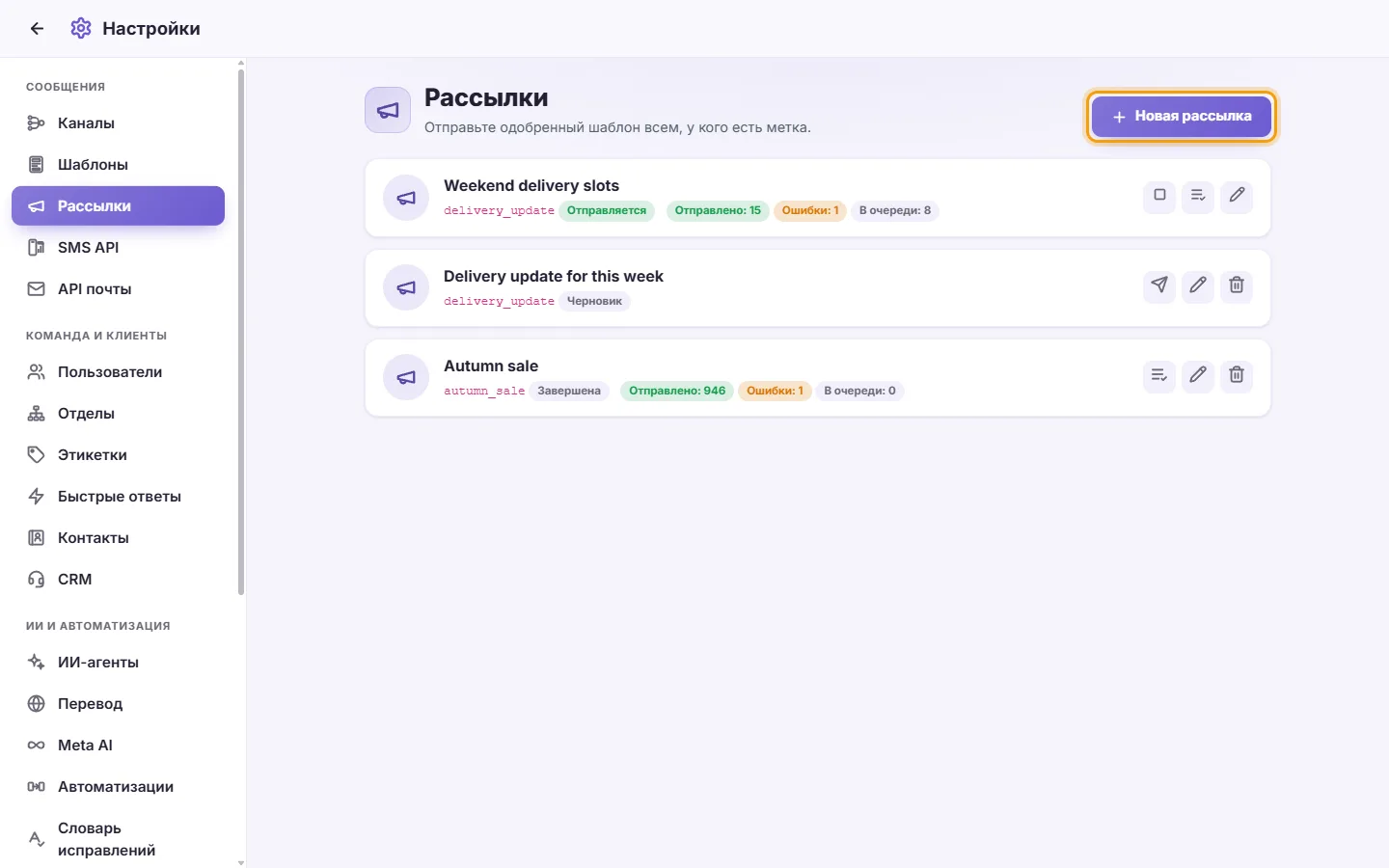
- Название кампании: Любое понятное вам название.
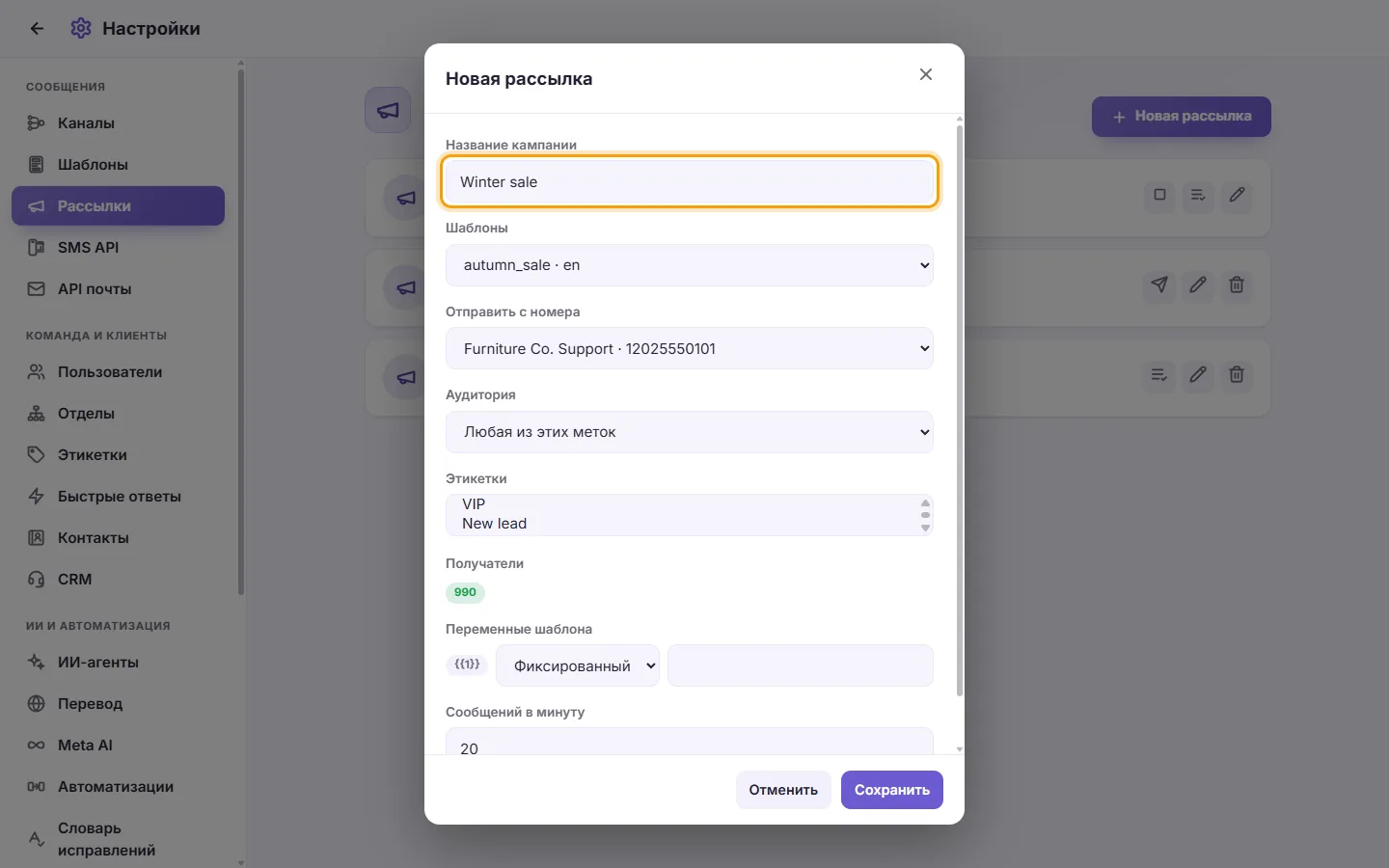
- Шаблоны: Выберите шаблон. В списке отображаются только ОДОБРЕННЫЕ шаблоны.
- Отправить с: Выберите номер WhatsApp. В списке отображаются только активные номера.
- Аудитория: Выберите «Любая из этих меток» или «Все эти метки».
- Метки: Выберите одну или несколько меток. Зажмите Ctrl (или Cmd на Mac), чтобы выбрать несколько.
- Получатели: Показывает количество контактов, до которых дойдет рассылка; обновляется при изменении аудитории. Проверьте это число перед продолжением.
- Переменные шаблона: Для каждой переменной {{n}} выберите «Фиксированный текст» и введите его или выберите «Из данных контакта» и укажите имя контакта, полный номер, местный номер или страну.
- Сообщений в минуту: Скорость отправки от 1 до 200. По умолчанию — 20.
- Нажмите Сохранить. Рассылка сохранится как черновик. Пока ничего не отправлено.
- Нажмите «Начать отправку» (значок отправки) на карточке черновика.
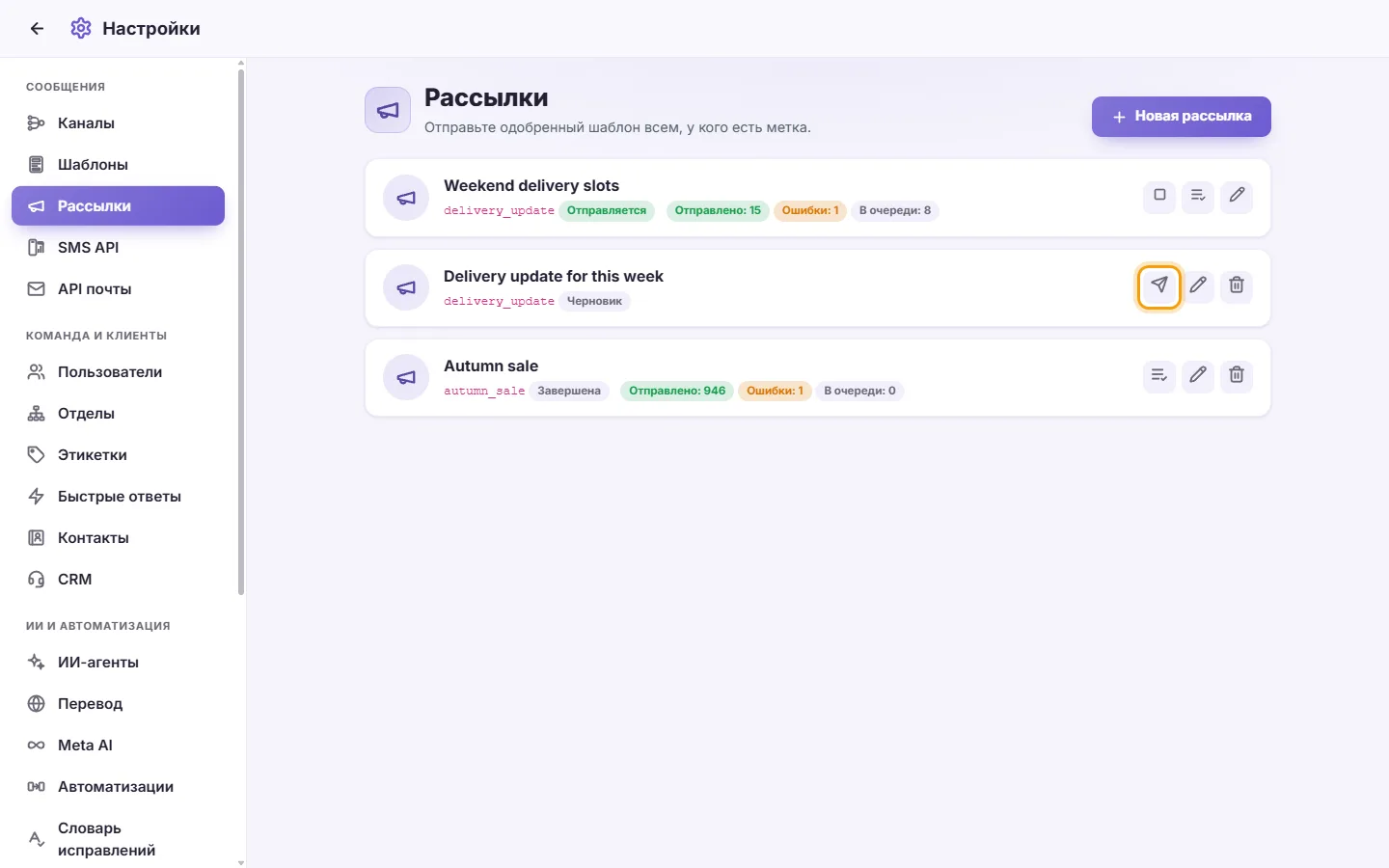
- В окне подтверждения отобразятся название кампании и количество получателей. После запуска отправку нельзя отменить.
- Подтвердите действие. Статус изменится на «Отправляется». На карточке отображаются счетчики отправленных, неотправленных и ожидающих сообщений; они обновляются автоматически во время работы.
- Нажмите «Остановить» на отправляемой рассылке и подтвердите действие. Уже отправленные сообщения вернуть нельзя.

- Нажмите «Результаты» на запущенной рассылке.
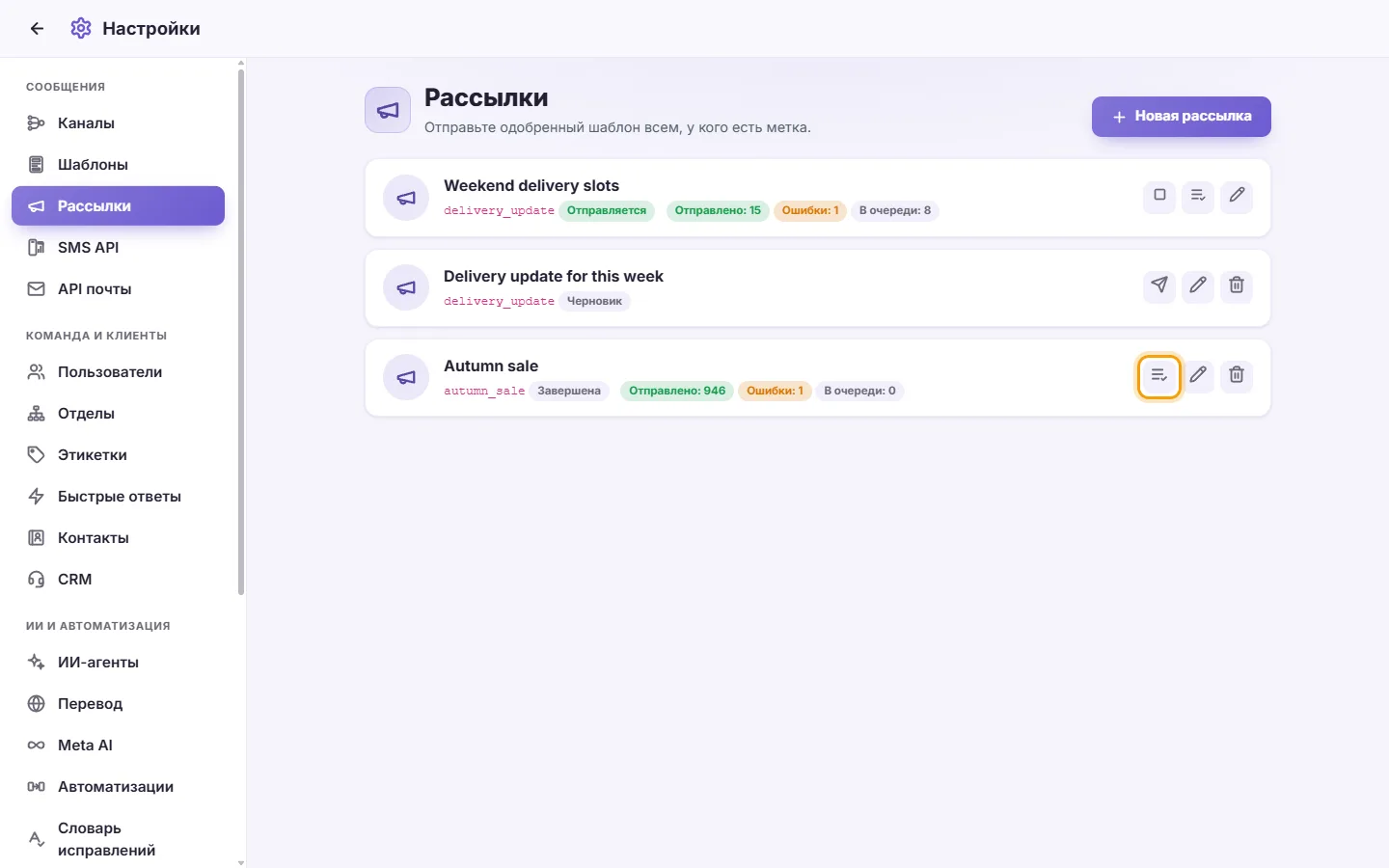
- Для каждого получателя отображается статус: отправлено, ошибка или в очереди. Для ошибок указана причина.
- Нажмите «Экспорт в таблицу», чтобы скачать полный список с именами, телефонами, статусами, причинами и временем отправки.
- Редактировать можно только черновик.

- Отправляемую рассылку нельзя изменить или удалить. Сначала остановите ее.
Кто получает рассылку
- Контакты с номером телефона, соответствующие выбранным меткам.
- Только те контакты, которые вам разрешено просматривать.
- Заблокированные контакты и помеченные как спам исключаются.
- Если метки не выбраны, аудиторией станут все доступные вам контакты. Всегда проверяйте количество получателей.
Сообщения, которые могут появиться
- «Шаблон не разрешён»: Шаблон не одобрен для этого номера или для него выключена опция «Можно отправить из чата» в разделе шаблонов. Включите ее и попробуйте снова.
- «Неполные данные»: Не указано имя или шаблон, либо в аудитории нет получателей.
- «Номер не найден»: Выбранный номер больше не подключен.
- «Не разрешено.»: У вас нет прав на отправку с этого номера либо рассылка уже запущена.
Можно ли отправить рассылку контактам из Messenger, Instagram или Telegram?
Нет. В рассылках используются шаблоны WhatsApp, и они отправляются только контактам с номером телефона.