Отделы
Обновлено:
Где: Настройки > Команда и клиенты > Отделы
Для чего это:
Отделы объединяют сотрудников и клиентские обращения по направлениям, например Продажи, Поддержка или Бухгалтерия. Это позволяет разделять права доступа и фильтровать клиентов и сделки CRM по отделам.
Кто может открыть:
Пользователи с правом «Управление настройками организации».
Что отображается в списке:
Для каждого отдела показаны его цвет, название, число привязанных сотрудников и идентификатор (например, «#3»). Этот номер используется при интеграции внешних сервисов с SyBox, если запрашивается ID отдела.
- Перейдите в Настройки > Отделы.
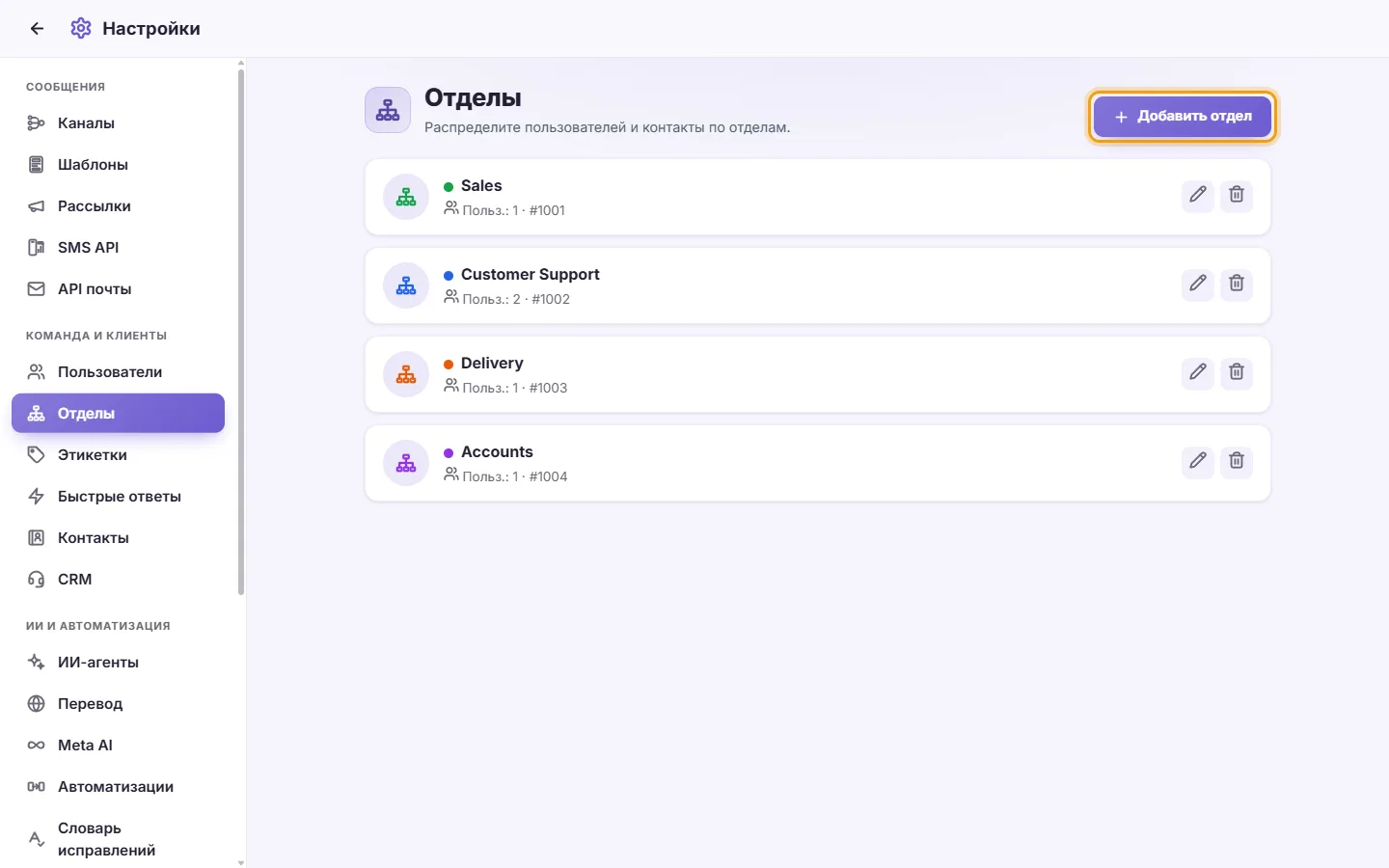
- Нажмите «Добавить отдел».
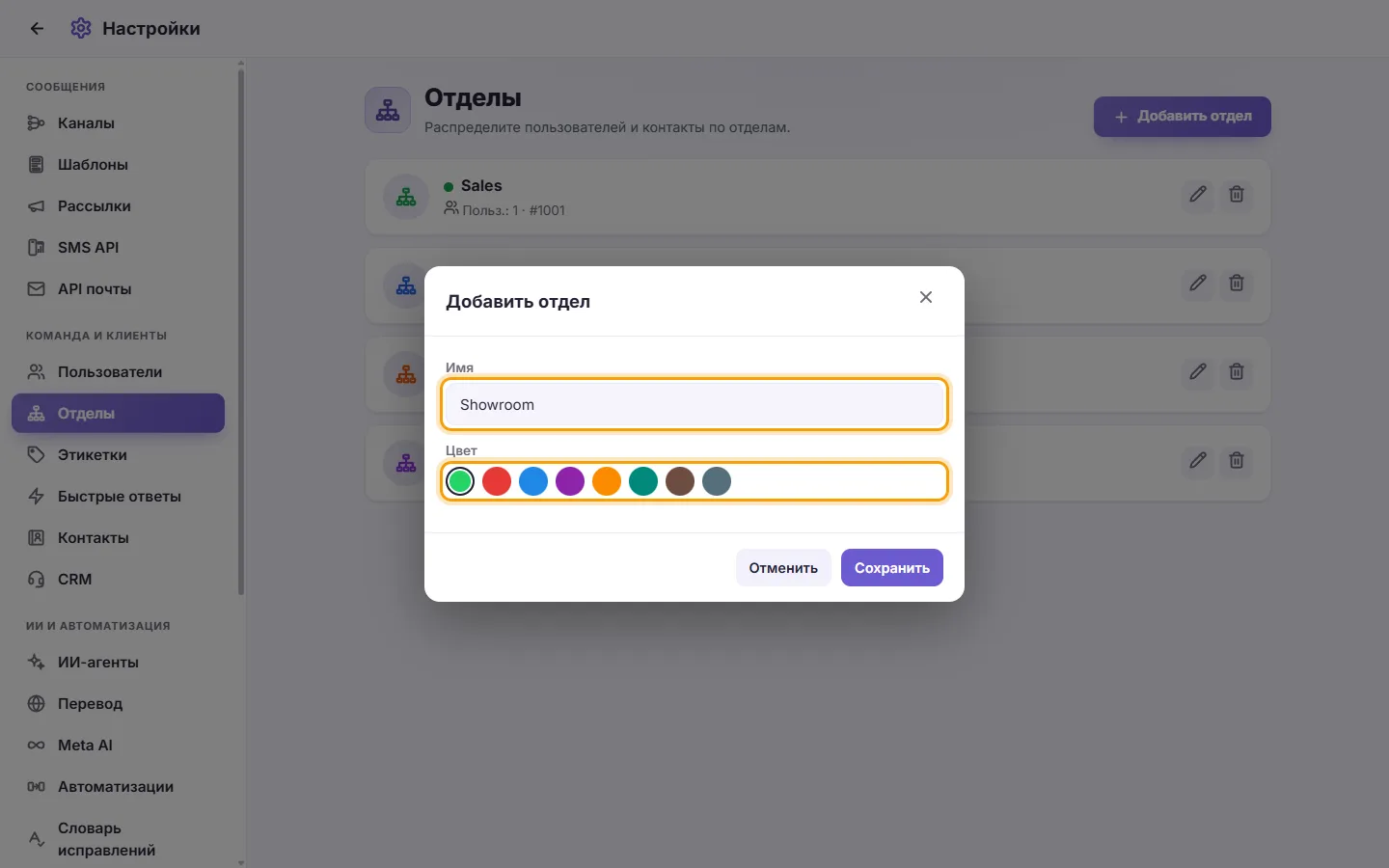
- Введите название. Если в рабочей области включены арабские названия, появятся два поля: «Арабское имя» и «Латинское название». Заполните хотя бы одно из них; если второе оставить пустым, первое применится для обоих вариантов.
- Выберите цвет.
- Нажмите «Сохранить».
Если оба названия не заполнены, появится сообщение «Неполные данные».
- Нажмите на значок карандаша (Редактировать) на карточке отдела.
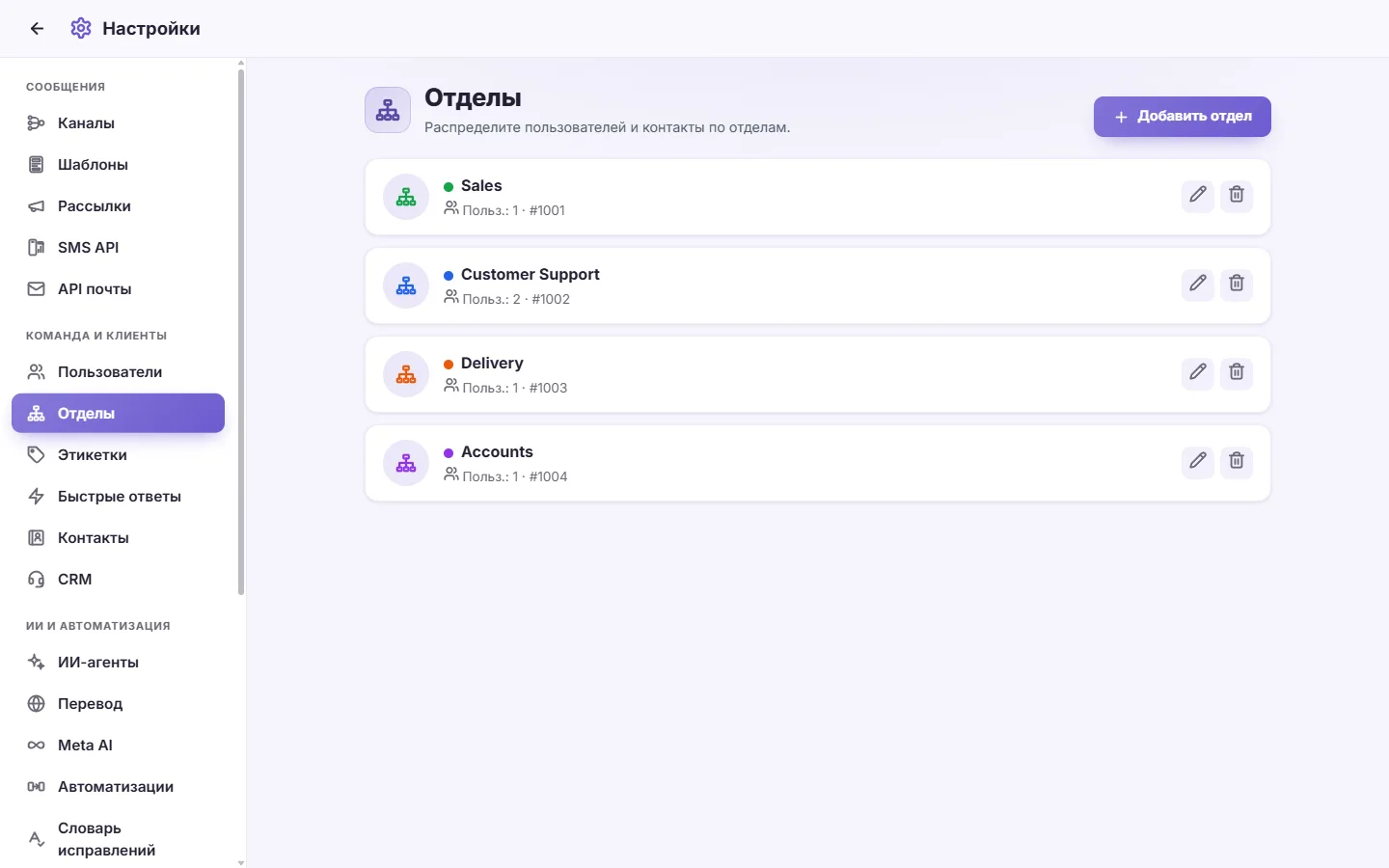
- Измените название или цвет.
- Нажмите «Сохранить».
- Нажмите на значок корзины (Удалить) на карточке отдела.
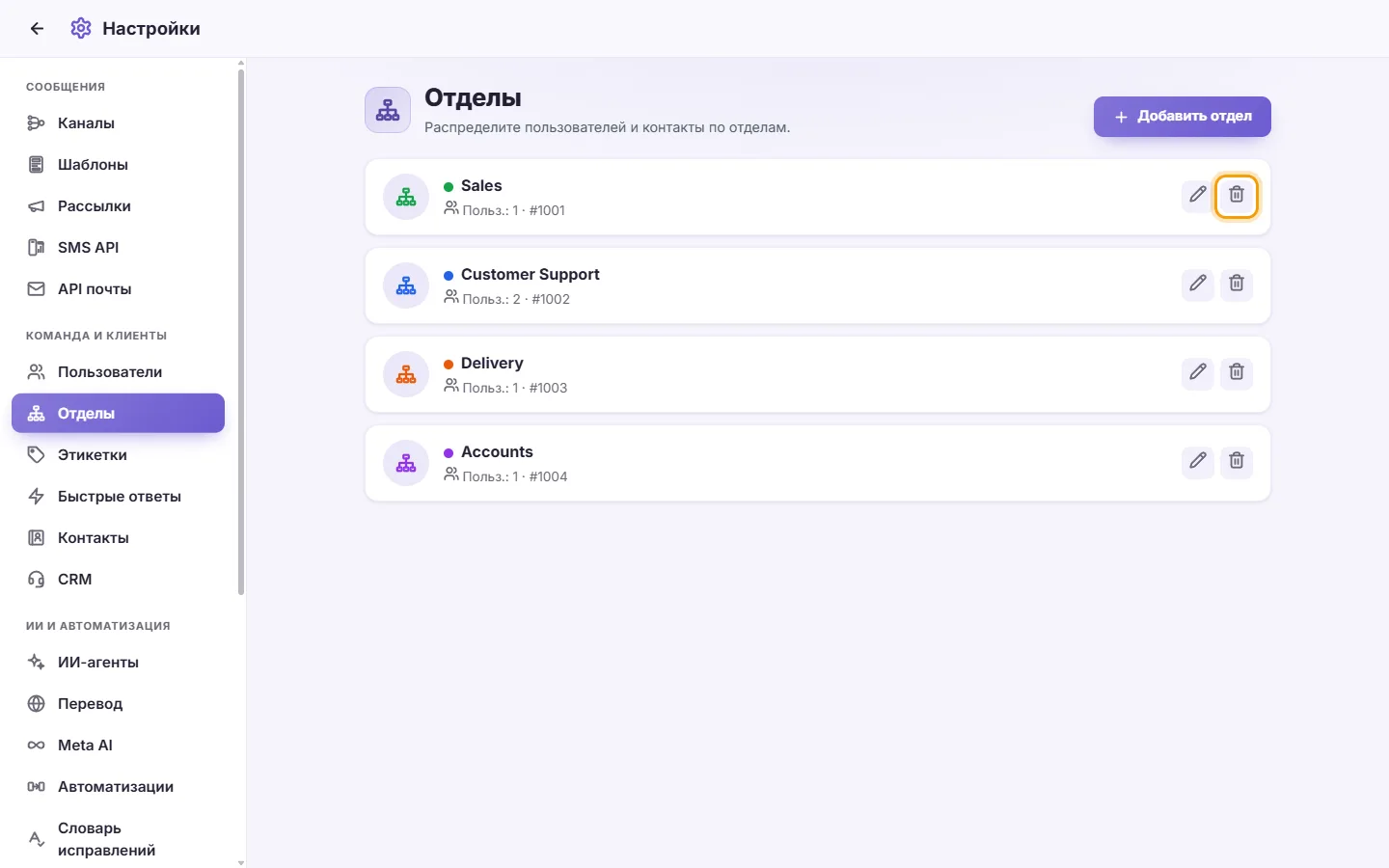
- В окне «Удалить этот отдел?» с помощью меню «Переместить дела, контакты и пользователей в» выберите новый отдел. Обращения CRM, клиенты и сотрудники будут перенесены туда. Пользователи, чей доступ был ограничен удаленным отделом, будут перепривязаны к новому.
- Или выберите «Без отдела». В этом случае клиенты и сотрудники просто останутся без привязки к отделу.
- Подтвердите действие.
Как назначить пользователя в отдел?
Перейдите в Настройки > Пользователи и откройте редактирование пользователя. В блоке «Область доступа» для параметра «Отделы» выберите «Только», отметьте отдел и нажмите «Сохранить».
Отдел удален по ошибке. Что произошло с клиентами?
Они были перенесены в выбранный вами отдел или откреплены от отдела, если было указано «Без отдела». Сами карточки клиентов не удаляются.
Где найти ID отдела?
Это номер, указанный после знака «#» на карточке отдела.