ИИ-агенты
Обновлено:
Где: Настройки > ИИ и автоматизация > ИИ-агенты
Для чего это нужно
ИИ-агент отвечает на сообщения клиентов вместо вас. Он использует ваши собственные материалы (базу знаний), ваши инструкции и, при необходимости, данные вашей рабочей системы. Вы можете создать столько агентов, сколько нужно, например одного для продаж и одного для техподдержки. У каждого агента своя база знаний, инструкции и настройки.
Каждый агент работает через ваш собственный аккаунт у ИИ-провайдера по вашему API-ключу. В списке «Тип» отображаются доступные провайдеры: Gemini, ChatGPT, Claude и DeepSeek. Провайдер списывает средства напрямую за фактически использованные агентом ресурсы. SyBox показывает только количество использованных токенов, но не стоимость.
Агент не отвечает клиентам сам по себе. Он начинает отвечать, когда вы добавляете действие «Ответить с помощью ИИ» в автоматизацию (см. раздел «Автоматизации» ниже). Условия автоматизации определяют, в каких именно диалогах и каналах агент будет вести переписку.
Что отображается на экране
В верхней части экрана есть две вкладки:
- «Агенты»: ваши агенты и кнопка «Новый ИИ-агент».
- «Настройки»: общие параметры для всех агентов: «Общие инструкции» и «Запросы на то, чего нет» (см. раздел «-- Настройки для всех агентов --» ниже).
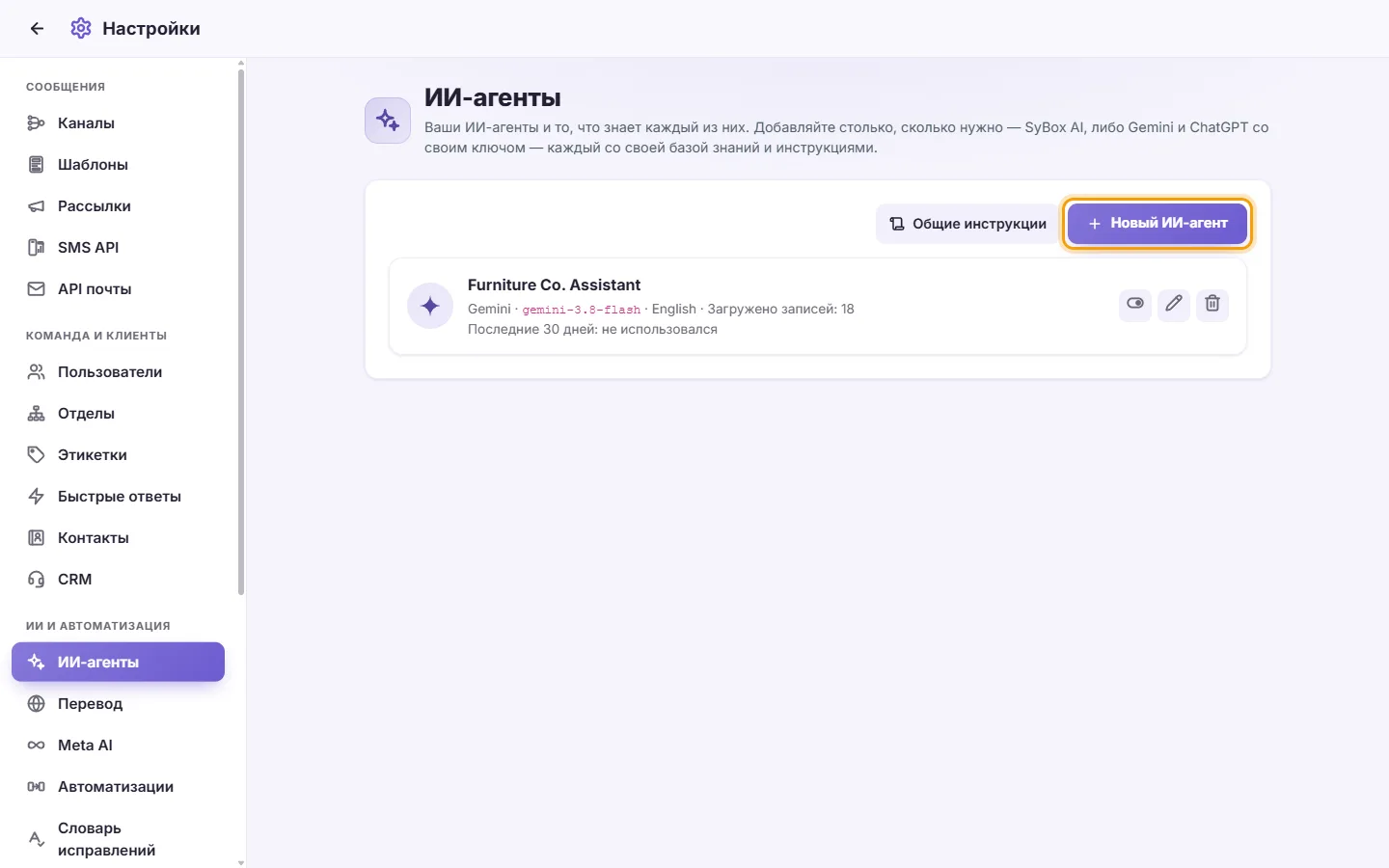
На вкладке «Агенты» у каждого агента есть своя карточка. На ней указаны:
- провайдер и модель
- языки базы знаний
- количество загруженных записей или «Пока ничего не загружено»
- строка за «Последние 30 дней»: ответы, токены на входе и токены на выходе (или «не использовался»)
- последние 4 символа API-ключа агента (например, «…abcd»), чтобы было понятно, какой ключ используется
- если провайдер отклонил запрос — строка «Последняя ошибка» с причиной и временем. Она остаётся на карточке до следующего успешного ответа агента, даже если перезагрузить базу знаний или сохранить новый ключ.
- Получите API-ключ на сайте вашего провайдера (Gemini, ChatGPT, Claude или DeepSeek).
- Перейдите в Настройки > ИИ и автоматизация > ИИ-агенты.
- Нажмите «Новый ИИ-агент».
- В поле «Тип» выберите провайдера.
- В поле «Название» введите имя, например «Помощник по продажам». В некоторых каналах клиенты видят это имя.
- Вставьте ключ в поле «API-ключ».
- Нажмите Сохранить. SyBox проверяет ключ у провайдера перед сохранением. Если ключ работает, агент создаётся, для него автоматически выбирается модель и открывается страница агента.
- Нажмите на карточку агента или на значок карандаша на ней.
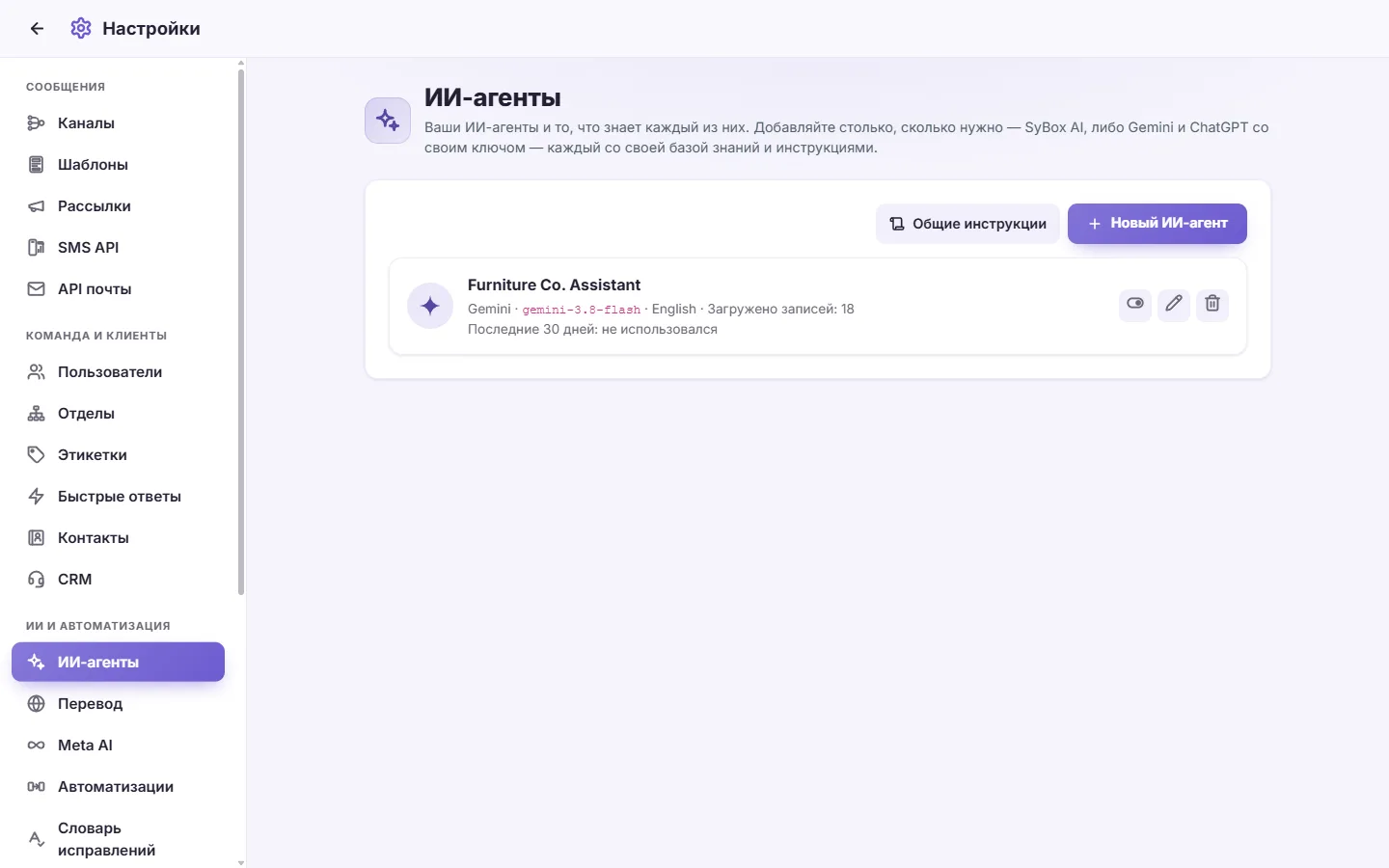
- Чтобы вернуться к списку, нажмите «ИИ-агенты» в левом верхнем углу страницы агента.
- Откройте страницу агента.
- Нажмите на значок карандаша (Редактировать) рядом с именем агента.
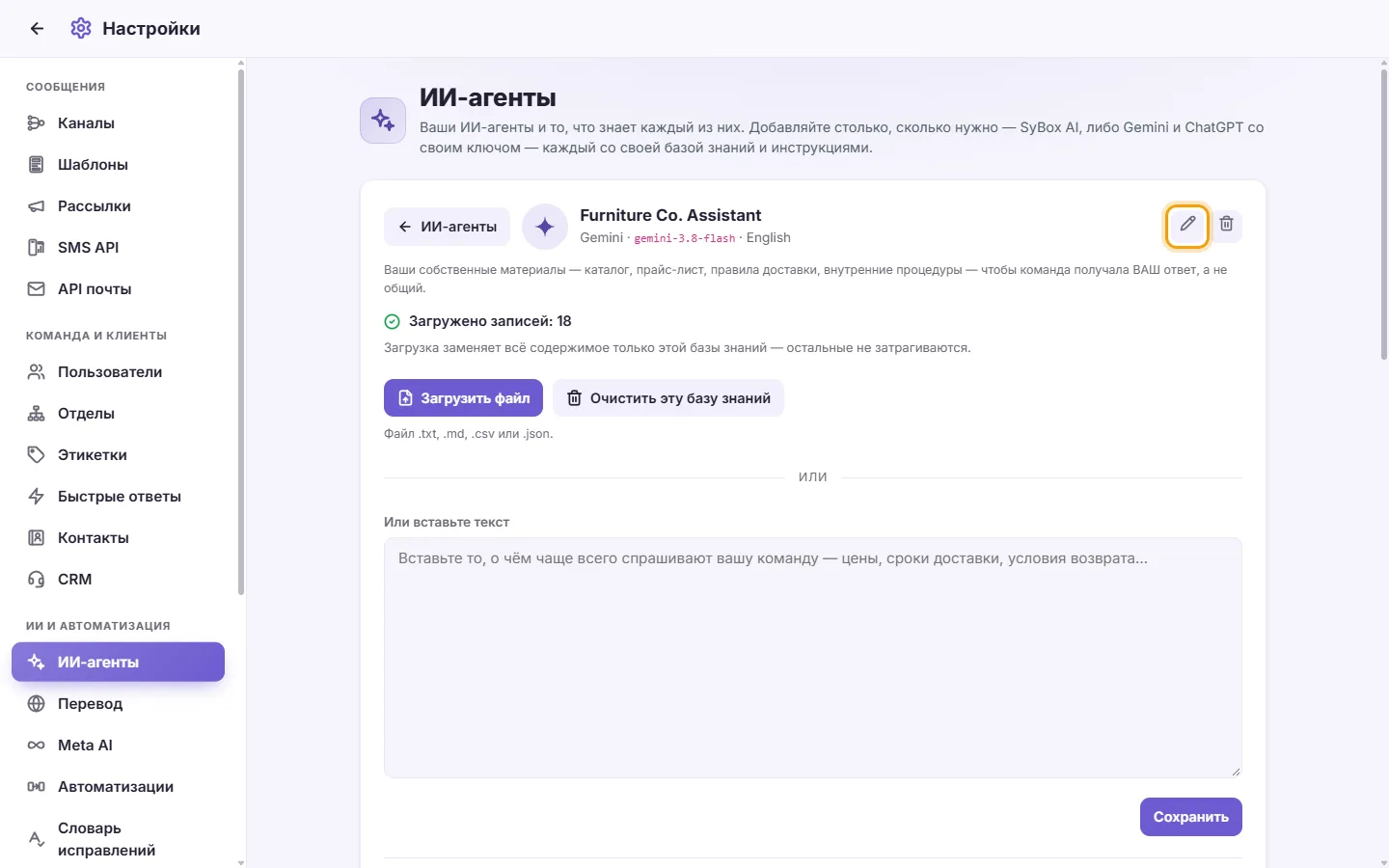
- При необходимости измените «Название».
- «API-ключ»: оставьте пустым, чтобы сохранить текущий ключ, или вставьте новый.
- «Модель»: выберите другую модель из списка.
- Нажмите Сохранить. Новый ключ или модель сначала проверяются у провайдера.
Примечание: для агентов Gemini и ChatGPT при смене ключа база знаний становится пустой. После этого загрузите материалы заново.
- Откройте страницу агента.
- Нажмите на значок корзины (Удалить) рядом с именем агента.

- Подтвердите действие. Появится сообщение «Удалить [name]? База знаний также будет удалена из [provider].»
- Все автоматизации, использующие этого агента, перестанут отвечать с его помощью. Отредактируйте эти автоматизации и выберите другого агента.
Нельзя удалить агента, пока загружается файл его базы знаний.
-- База знаний --
Это ваши собственные материалы: каталог, прайс-лист, правила доставки, регламенты компании. Агент отвечает на их основе, поэтому клиенты получают ваши точные ответы, а не общие фразы.
У каждого агента своя база знаний. Загрузка новых данных полностью заменяет всё содержимое базы знаний этого агента. Другие агенты не затрагиваются.
- Откройте страницу агента.
- Нажмите «Загрузить файл».
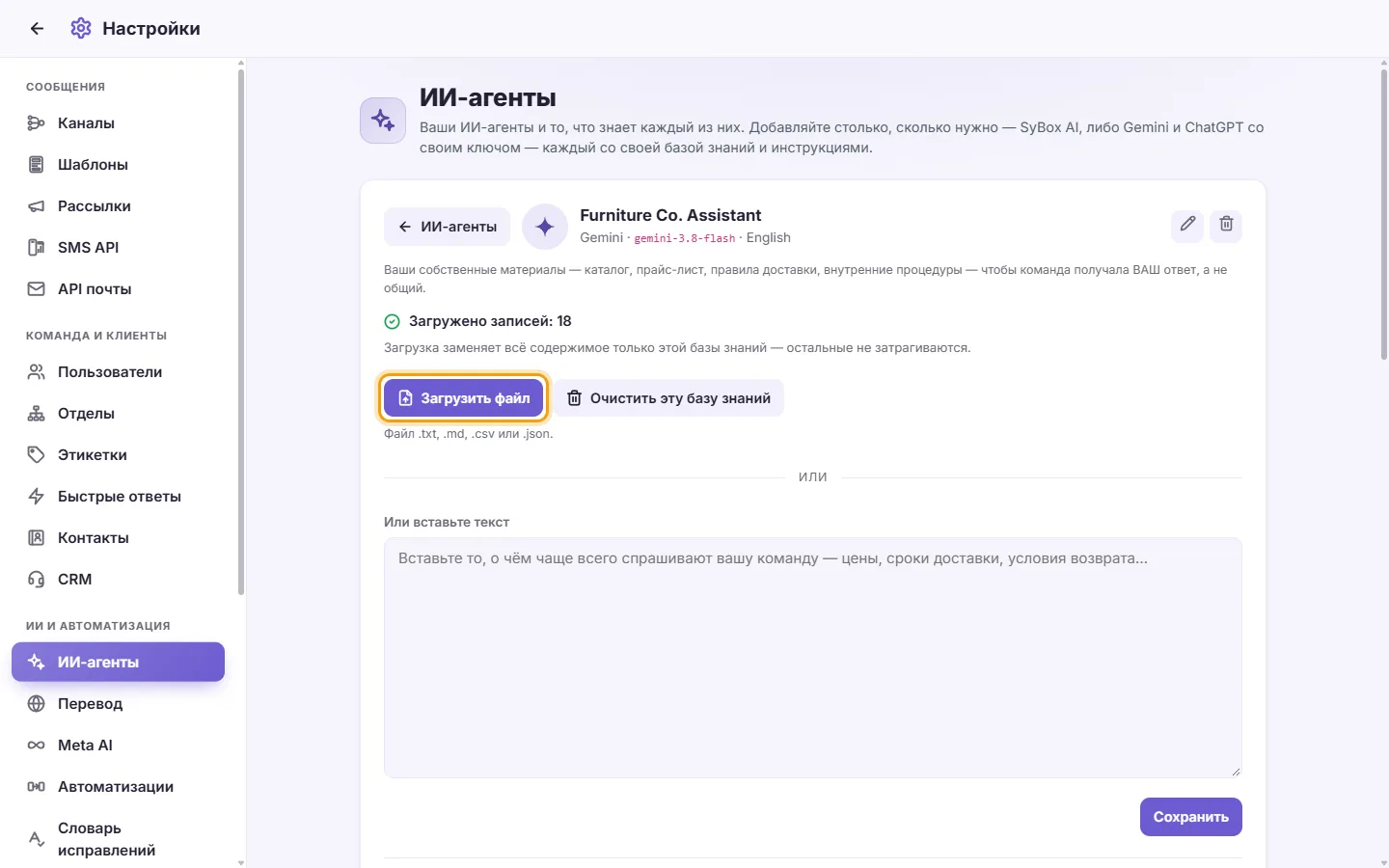
- Выберите файл в формате .txt, .md, .csv или .json. Файл .json со списком записей загружается поэлементно.
- Если в базе знаний уже есть записи, появится окно «Заменить базу знаний?». Система предупредит, что текущие данные будут безвозвратно удалены. Введите указанный 6-значный код и нажмите «Заменить».
- На панели отобразится прогресс, например: «Загрузка… 120 из 500 (24%)» или «Загрузка… для большого файла это займёт несколько минут. Страницу можно закрыть.».
- По завершении на панели появится надпись «Загружено записей: [number]».
- Откройте страницу агента.
- Вставьте текст в поле «Или вставьте текст»: цены, сроки доставки, правила возврата и т. д.
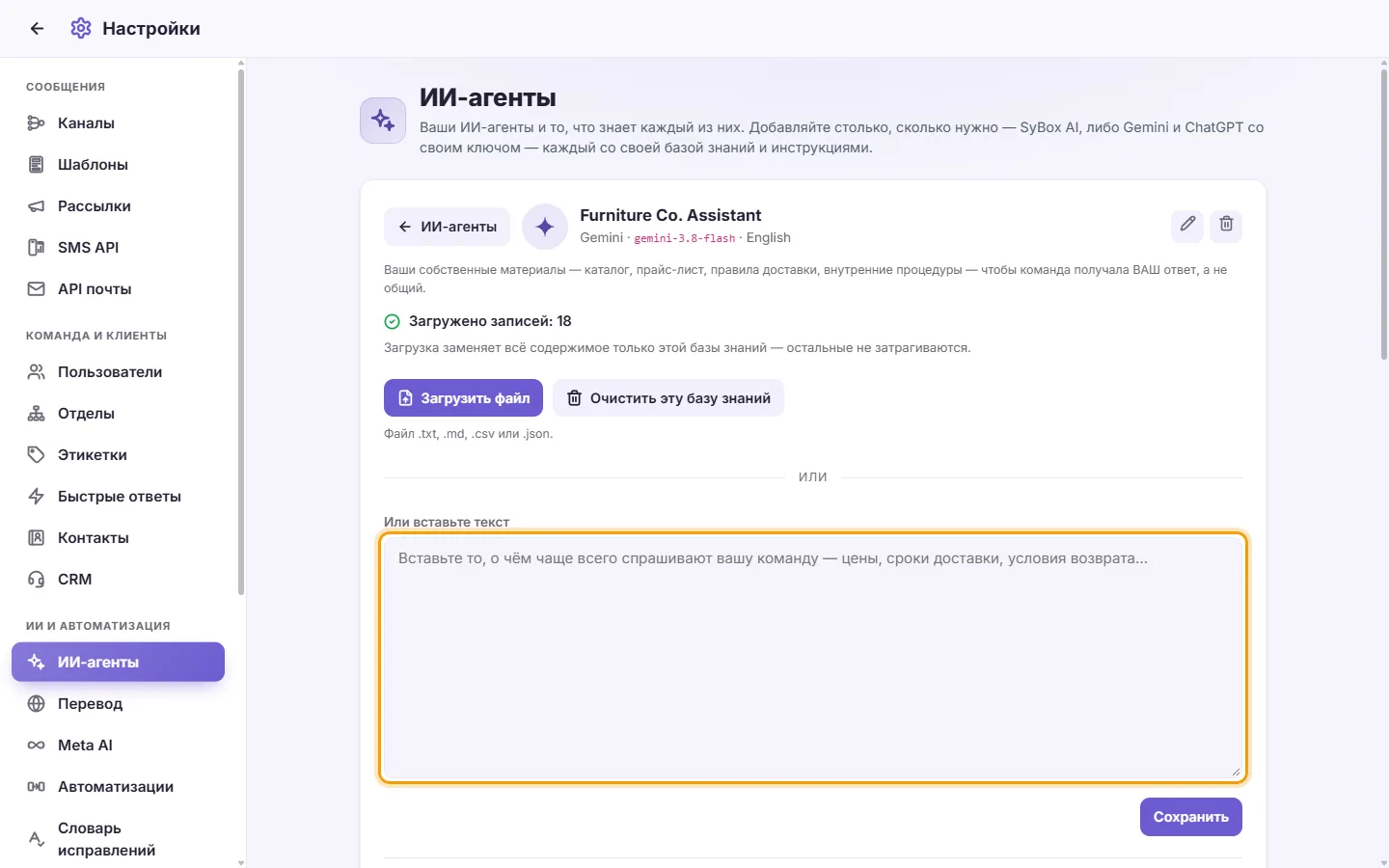
- Нажмите Сохранить. Если данные уже загружены, подтвердите замену 6-значным кодом, как описано выше.
- Откройте страницу агента.

- Нажмите «Очистить эту базу знаний». Кнопка активна, только если в базе что-то есть.
- Введите указанный 6-значный код и подтвердите действие.
Лимиты и сообщения базы знаний
- «Загружать нечего — выберите файл или вставьте текст.»
- «Текст слишком длинный. Сократите его примерно до 800 000 символов или разделите на две загрузки.»
- «В этом файле более 5000 записей. Разделите его на файлы меньшего размера.»
- «Файл похож на [программу или документ], а не на текст. Откройте его и сохраните или экспортируйте как обычный текст (.txt), затем загрузите снова.» Такое бывает, например, если переименовать файл Word или PDF в .txt.
- «Другая загрузка ещё выполняется. Подождите, пока она завершится, и повторите попытку.»
- «Код не совпадает — ничего не удалено». Вы ввели неверный код подтверждения. Никаких изменений внесено не было.
-- Как агент отвечает --
- «Читать всю базу знаний при каждом ответе» (только для агентов Gemini и ChatGPT). Обычно агент ищет в базе знаний только подходящий фрагмент. Если включить эту опцию, он будет читать всю базу целиком каждый раз, ничего не упуская. Минус в том, что при каждом ответе отправляется вся база знаний, и на экране показывается примерный расход токенов. Если вы видите сообщение «Загрузите базу знаний ещё раз, чтобы использовать эту функцию.», загрузите материалы заново, чтобы переключатель стал доступен. Агенты Claude и DeepSeek всегда читают базу знаний целиком, поэтому у них этого переключателя нет.
- «Использовать только свои инструкции». Отключает стандартные правила SyBox: отвечать только по базе знаний, молчать при отсутствии ответа и писать простым текстом. База знаний и ваши инструкции продолжают действовать.
Оба переключателя сохраняются сразу при изменении.
-- Когда диалог передаётся человеку --
Агент передаёт диалог вашей команде, если:
- он не знает ответа
- клиент просит позвать человека
- клиент жалуется или выражает недовольство.
После этого агент молчит в данном диалоге, пока диалог не будет помечен как закрытый. В переписке появляется системная заметка, например: «[agent] передал диалог пользователю.»
- «Снова отвечать через [ ] ч.»: количество часов после последнего сообщения вашей команды клиенту, по истечении которых агент снова начинает отвечать в этом диалоге. 0 означает: только после того, как диалог будет помечен как закрытый. Допустимые значения — от 0 до 720.
- В инструкциях можно указать, кому именно передавать диалог, например: «Если не знаешь ответа на вопрос по обслуживанию, назначь на пользователя 3». Назначенный пользователь получит уведомление. Передача возможна только в том случае, если пользователь активен и имеет доступ к этому диалогу.
Важно: как только сотрудник вашей команды отвечает в диалоге, агент отключается до тех пор, пока диалог не будет закрыт или пока не пройдёт время, указанное в параметре «Снова отвечать через».
-- Запросы в систему компании --
Агент может искать данные в вашей системе, когда клиент спрашивает о товаре, цене, заказе или своём аккаунте. Он использует только то, что вернула ваша система. Это работает как с базой знаний, так и без неё.
- «Товары из»: выберите одну из интеграций с каталогом товаров или вариант «Не подключено».
- «Данные клиента из»: выберите одну из интеграций поиска данных или вариант «Не подключено».
В этих списках отображаются интеграции, настроенные в разделе Настройки > Интеграции > ERP API. Обе настройки сохраняются сразу при изменении.
-- Ваши инструкции --
Опишите своими словами, как должен отвечать этот агент, например: «Когда клиент спрашивает о цене, сначала уточни его страну, а затем отвечай». Сами факты (что именно отвечать) храните в базе знаний.
1. Введите текст в поле «Ваши инструкции» (до 8000 символов).
2. Нажмите Сохранить.
С каждым сообщением клиента агенту также передаются канал, из которого пишет клиент (WhatsApp, Messenger, Instagram, Telegram, эл. почта или другое рабочее пространство SyBox), а также текущие дата и время. Поэтому такие инструкции, как «В Instagram отправляй ссылку на магазин» или «После 15:00 по времени Марокко отвечай, что мы свяжемся утром», работают корректно. Укажите вашу страну или город в инструкции, и агент сам определит местное время.
Под полем ввода SyBox выводит список ваших ярлыков, отделов и пользователей с их номерами. Ваши инструкции могут использовать эти номера, чтобы агент навешивал ярлык или отдел, отмечал диалог звёздочкой или назначал его на сотрудника. Например: «Если клиент спрашивает об опте, добавь ярлык 2 и назначь на пользователя 3».
-- Словарь замен --
Словарь замен позволяет агенту показывать названия на языке клиента без необходимости переводить их самостоятельно. В базе знаний указывайте название в виде ⟦название⟧ или товар в виде ⟦ID товара⟧, например ⟦Settings⟧ или ⟦SKU-1042⟧. Агент копирует их как есть, а SyBox заменяет каждый элемент в ответе на название на языке клиента из вашего словаря. Так каталог товаров может содержать короткие артикулы вместо длинных названий, база знаний останется компактной, а товар получит названия, например, на арабском и английском языках.
- Откройте страницу агента (Настройки > ИИ-агенты, затем нажмите на агента).
- В блоке «Словарь замен» нажмите «Загрузить словарь (JSON)» и выберите файл (до 2 МБ).
- Счётчик покажет количество слов в словаре.
Файл должен быть в формате JSON строго следующей структуры, иначе он не будет принят: {"format": "sybox-words/1", "words": {"SKU-1042": {"en": "Oak dining table", "ar": "طاولة طعام من خشب البلوط"}}}. Каждый ключ — это то, что вы пишете внутри ⟦ ⟧. Каждое название задаётся одной строкой для любого из языков SyBox (en, ar, fr, es, pt, de, it, tr, ru, id, ms).
- Сообщение «Размер файла превышает 2 МБ.» означает, что файл слишком большой.
- «Словарь не принят: …» указывает на первую найденную ошибку в файле. Данные из такого файла не сохраняются.
- Если перевод на язык клиента отсутствует, название отобразится на английском. Конструкция ⟦…⟧, которой нет в словаре, будет показана просто без скобок.
- Откройте страницу агента.
- В блоке «Словарь замен» нажмите «Удалить словарь». На странице агента появится статус «Нет словаря».
-- Спросить AI (для сотрудников) --
Отвечая клиенту, вы можете сами задать вопрос своим ИИ-агентам, например о цене, остатках, доставке или регламенте. Ответ формируется на основе базы знаний агента, его инструкций и вашей системы, и виден только вам. Клиенту ничего не отправляется. Агент отвечает на вашем языке, а под каждым ответом указано его имя.
- Откройте диалог и нажмите «AI» на панели справа от переписки (рядом с вкладкой «Сообщения»).
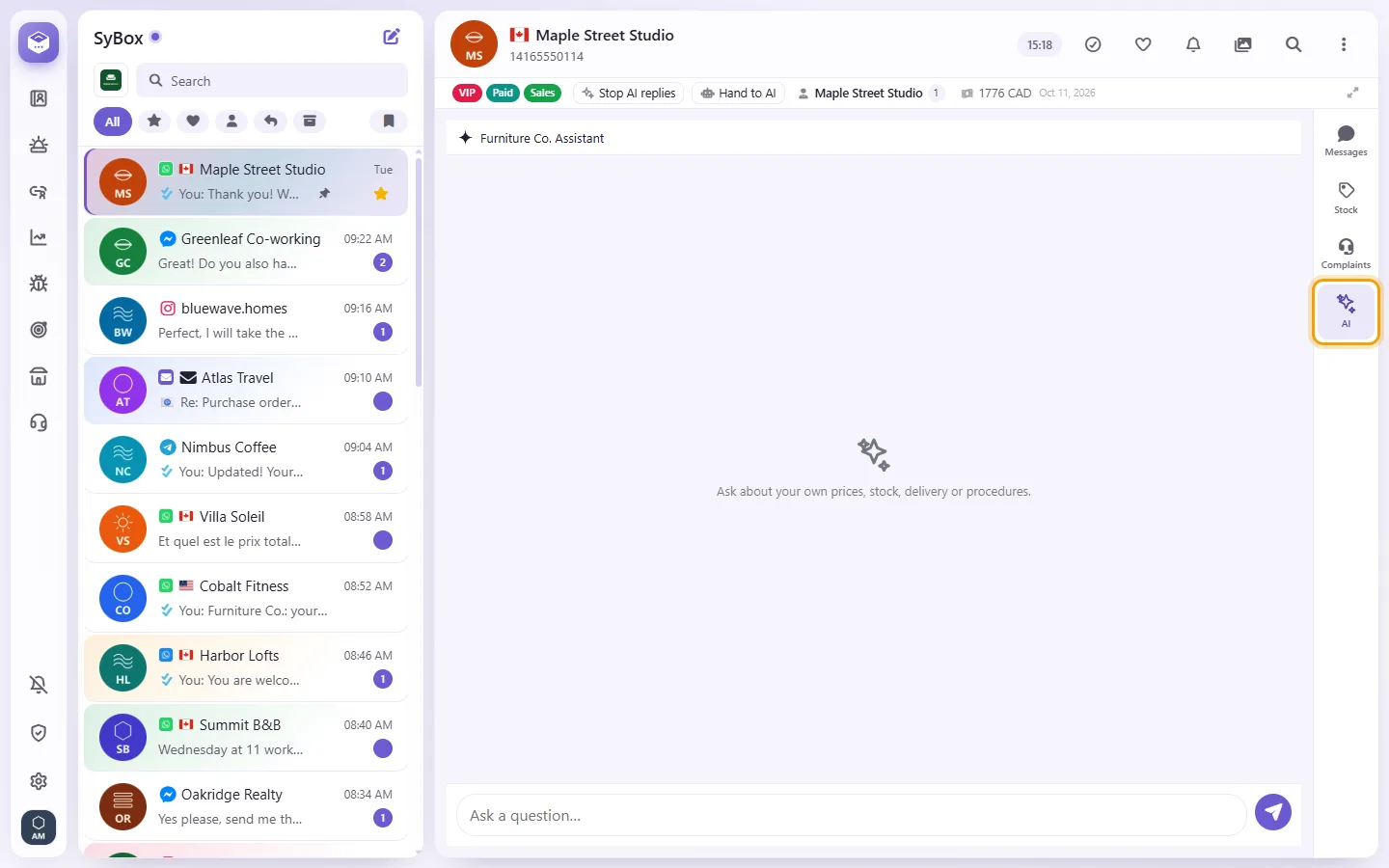
- Если в рабочем пространстве несколько агентов, выберите нужного в строке над полем ввода. Эта строка закреплена, так что можно задавать вопросы разным агентам и сравнивать ответы. Если агент всего один, строки выбора нет: вопрос отправляется сразу ему.
- Введите вопрос в поле «Задайте вопрос…» и отправьте его. Если отправить вопрос до выбора агента, в строке появится подсказка «Выберите ИИ-агента, чтобы задать вопрос», и ответ сформируется сразу после выбора.
Вкладка доступна, если включён хотя бы один агент.
- Откройте меню сообщения (стрелка рядом с ним) и выберите «Спросить AI».
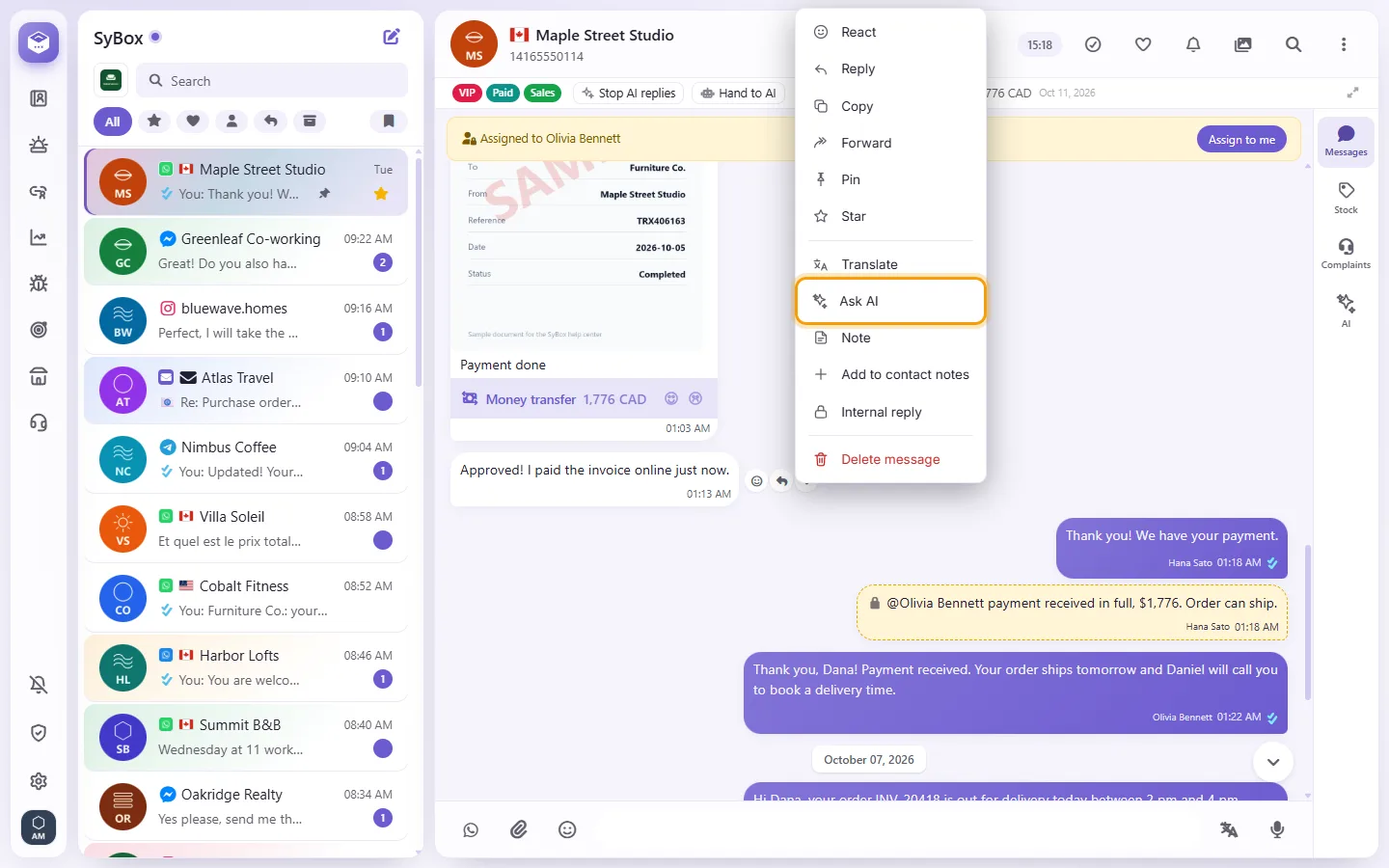
- Откроется вкладка «AI», а текст сообщения подставится как вопрос. Если агентов несколько, выберите нужного в строке над полем ввода.
- «В материалах этого агента нет ответа на этот вопрос.» означает, что в базе знаний, инструкциях и системе нет нужной информации.
- «Слишком много вопросов за короткое время. Попробуйте снова через несколько минут.» означает превышение частоты запросов.
-- Настройки для всех агентов --
Они находятся на вкладке «Настройки» экрана ИИ-агенты.
- На экране ИИ-агенты откройте вкладку «Настройки».
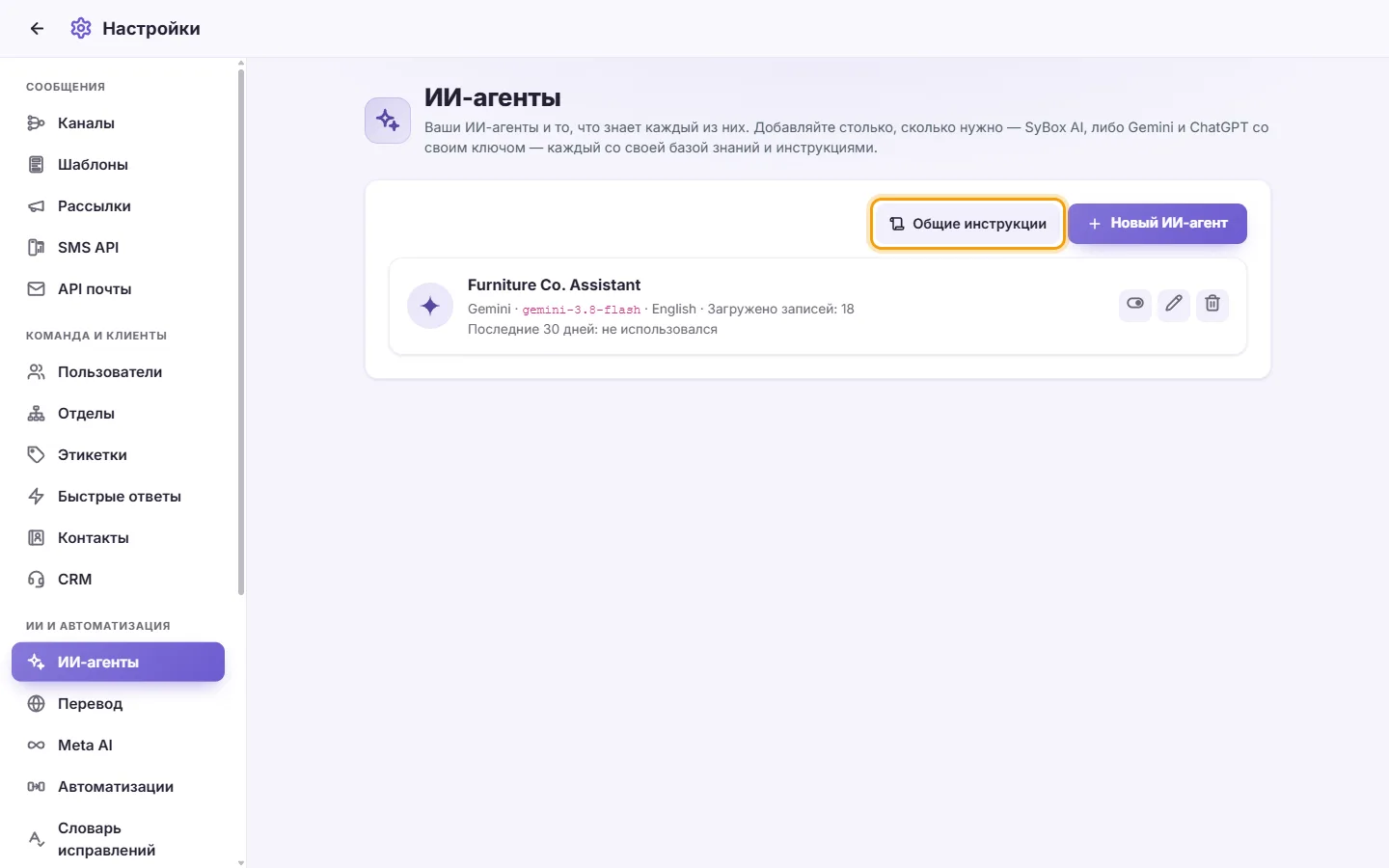
- В поле «Общие инструкции» введите правила, например: «Представляйся ассистентом компании и всегда уточняй номер заказа, прежде чем отвечать по нему». До 8000 символов.

- Нажмите Сохранить. Чтобы удалить инструкции, очистите поле и сохраните.
Как сочетаются три уровня правил: сначала применяются базовые правила SyBox. Затем действуют Общие инструкции (в спорных моментах они имеют приоритет над SyBox). Собственные инструкции агента применяются в последнюю очередь и переопределяют всё остальное.
- Если клиент спрашивает о товаре или услуге, которых у вас нет, но вы могли бы их предложить, ИИ-агент фиксирует такой запрос, и он отправляется вам на почту со ссылкой на диалог.
- На экране ИИ-агенты перейдите на вкладку «Настройки».
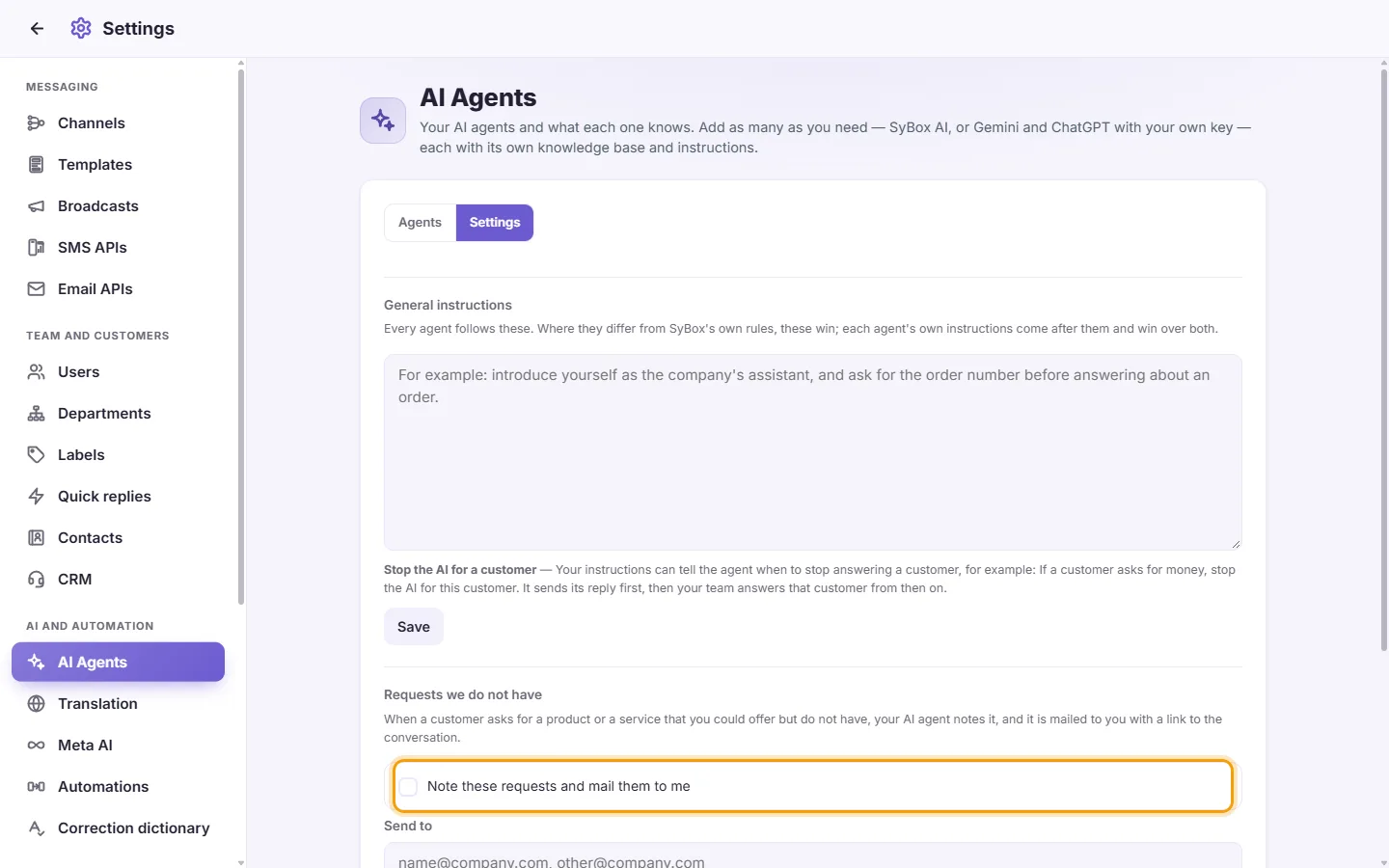
- В блоке «Запросы на то, чего нет» включите пункт «Записывать такие запросы и присылать мне на почту».
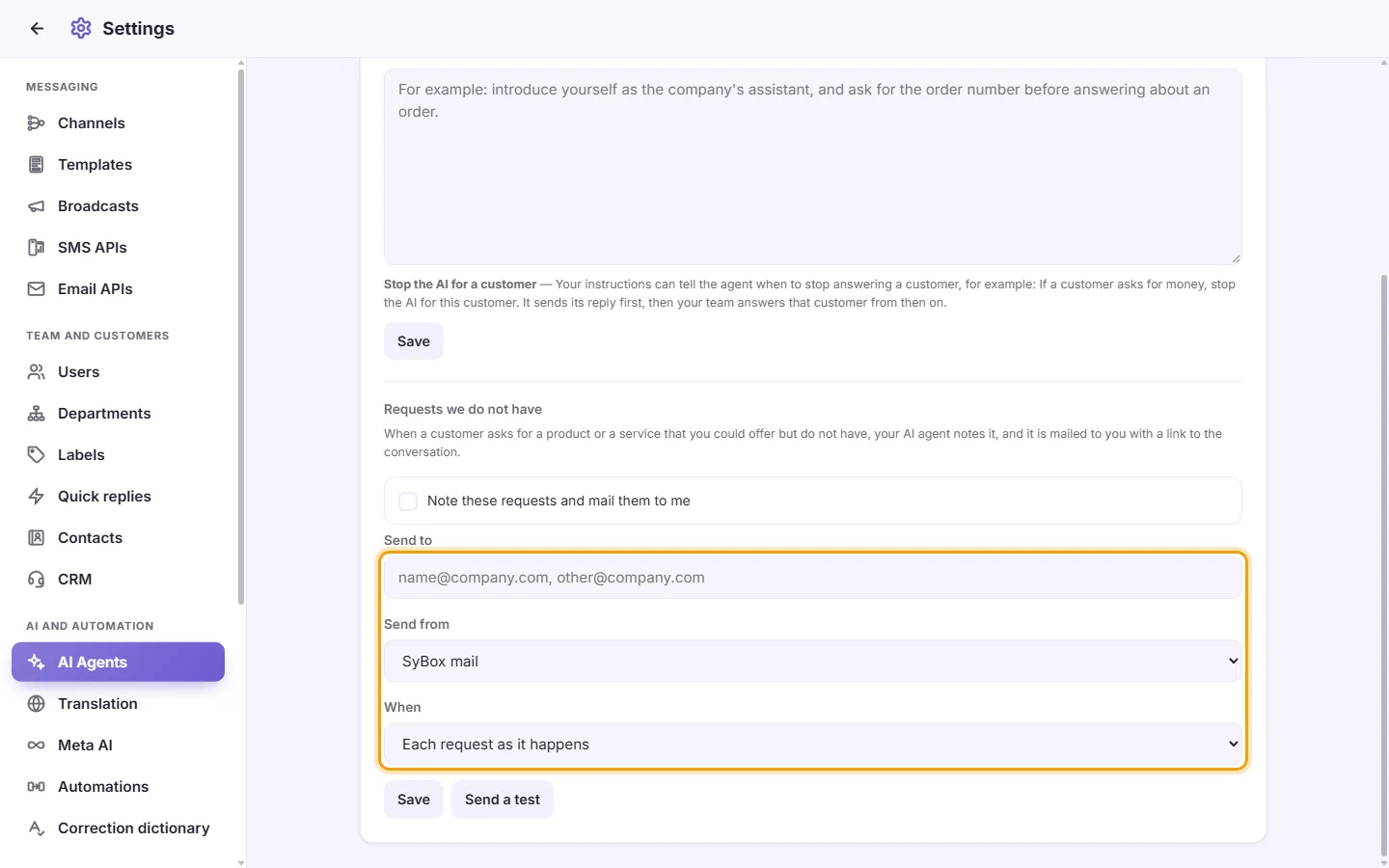
- В поле «Отправлять на» укажите один или несколько адресов эл. почты через запятую.
- В поле «Отправить из» выберите «Почта SyBox» или один из ваших подключённых почтовых аккаунтов.
- В поле «Когда» выберите «По каждому запросу сразу» или «Раз в день, всё вместе». Для ежедневного отчёта укажите время в поле «В» (и «Часовой пояс», если в вашей стране их несколько).
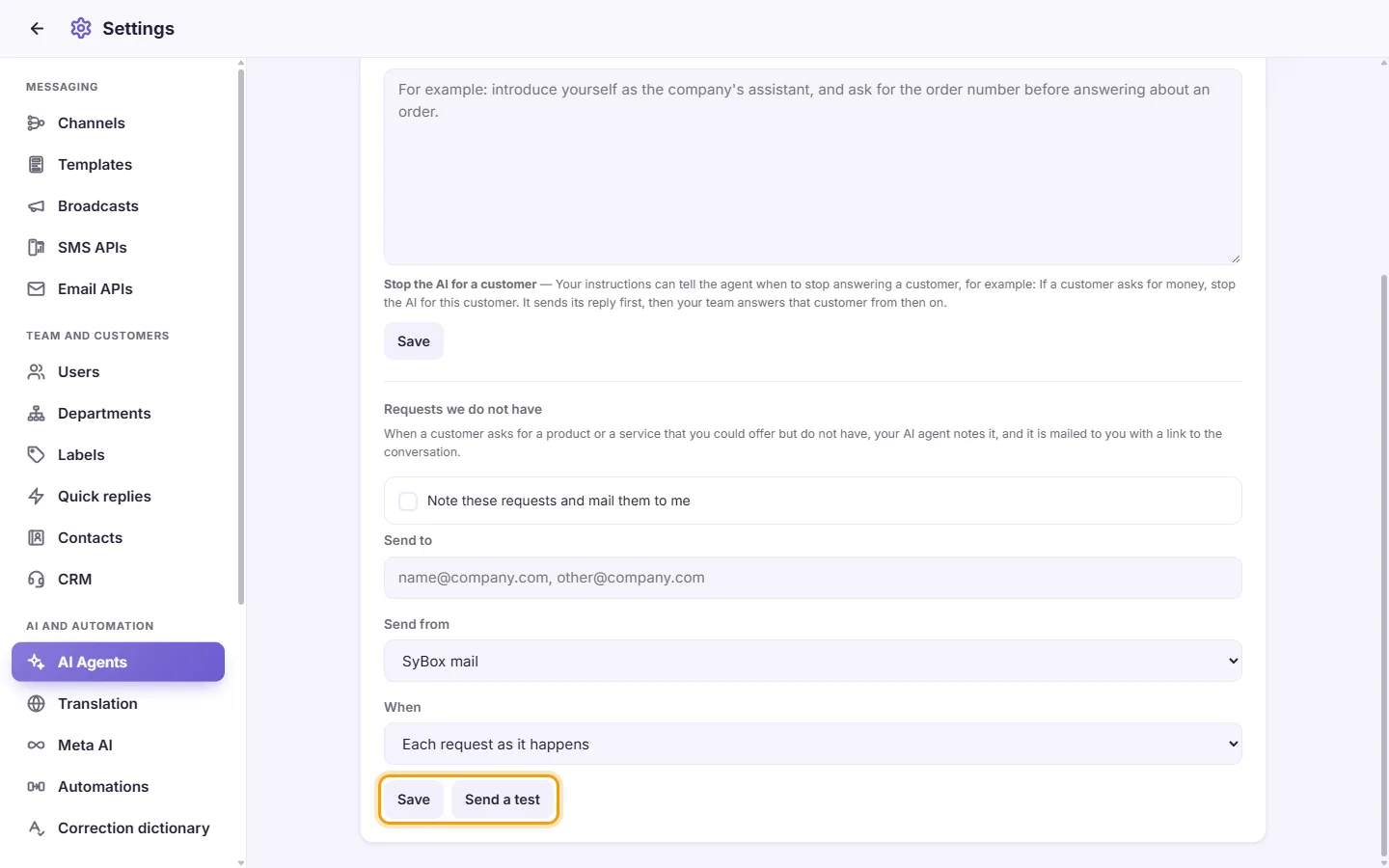
- Нажмите Сохранить. Нажмите «Отправить тест», чтобы получить пример письма; появится статус «Тестовое письмо отправлено.».
В каждой строке письма есть ссылка «Открыть переписку», которая сразу ведёт к нужному сообщению клиента.
Если появилось предупреждение «Проверьте адреса электронной почты: укажите каждый адрес полностью, через запятую.», исправьте адреса в поле «Отправлять на».
Если для вашей компании не выбрана страна, появится подсказка «Для вашего рабочего пространства не указана страна, поэтому время указано в UTC.». Укажите страну в Настройки > Рабочее пространство > Организация.
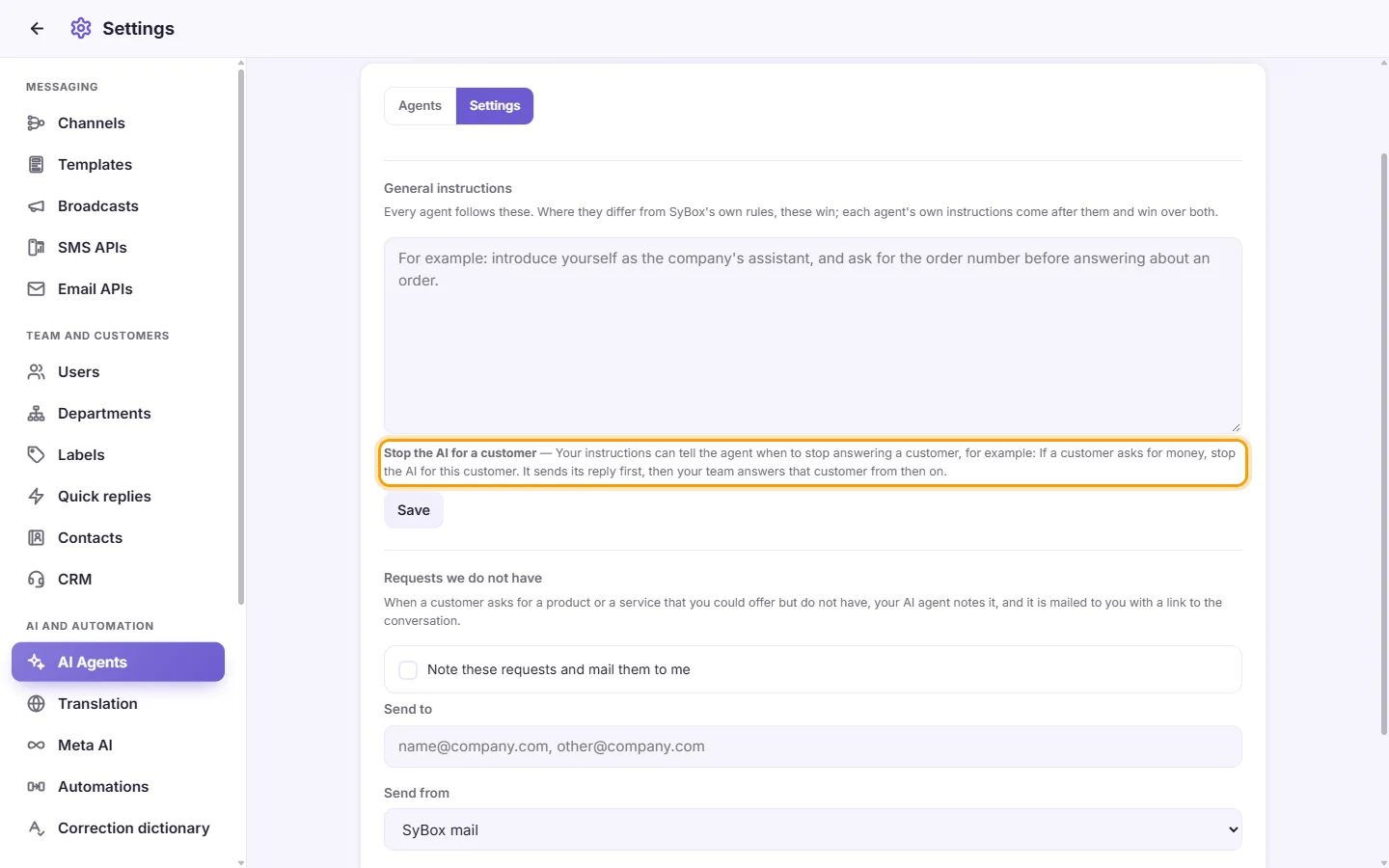
- Блок с такой подсказкой расположен под полем «Общие инструкции» и под полем «Ваши инструкции» у каждого агента. В инструкциях можно задать условие, когда агенту следует прекратить общение, например: «Если клиент требует возврат денег, останови ИИ для этого клиента». Агент сначала отправит свой ответ, затем отключит автоответы ИИ для этого диалога, и далее переписку продолжит сотрудник. В диалоге появится отметка: «[agent] отключил ответы ИИ для этого клиента. Переписку ведёт сотрудник.» Чтобы снова включить ИИ, нажмите «Разрешить ответы ИИ» на панели над диалогом.
В окне тестирования агента тестовый ответ покажет, что произойдёт: «В реальной переписке этот ответ остановил бы ответы ИИ этому клиенту.» или «В реальной переписке это было бы зафиксировано как запрос на то, чего нет: …».
-- Использование (последние 30 дней) --
Таблица с разбивкой по дням:
- День
- Ответы
- Не ответил
- Вызовы
- Токены на входе
- Токены на выходе
Итоговая строка внизу суммирует данные за последние 30 дней. В «Токены на входе» входят инструкции агента, прочитанная база знаний и история переписки. Провайдер выставляет счёт за эти токены. Под таблицей отдельной строкой показан расход токенов в блоке «Протестировать вопрос» за текущий месяц.
-- Протестировать вопрос --
Используйте этот блок, чтобы проверить работу ключа, базы знаний и инструкций перед запуском агента в автоматизациях.
1. Введите предполагаемый вопрос клиента в поле «Протестировать вопрос».
2. Нажмите «Спросить» или клавишу Enter.
3. Ответ отобразится точно в таком виде, в каком его получил бы клиент. Под ним будут указаны токены на входе, токены на выходе и время обработки.
4. Если в реальном диалоге ответ повлёк бы за собой действие, появится пояснение. Например: «В реальной переписке этот ответ передал бы диалог пользователю.». Такие же строки поясняют назначение ярлыка, отдела, добавление в избранное или назначение на сотрудника. При тестировании реальные данные не меняются.
5. Если в базе знаний нет ответа, отобразится: «В базе знаний нет ответа на этот вопрос, поэтому агент не ответит.».
6. Оцените ответ значками: «Хороший ответ» или «Плохой ответ». При желании можно указать причину. Повторный клик на значок снимает оценку.
Если у агента нет базы знаний и не подключена система компании, вместо поля вопроса отобразится статус «Пока ничего не загружено».
-- ИИ-агенты во входящих --
- Ответ ИИ в переписке помечается значком робота, именем агента и начинается со значка ✨ во всех каналах.
- Поле «Заметка для ИИ» в полном профиле клиента учитывается агентом при каждом сообщении этого клиента вместе с его ярлыками и отделами.
- Ответ ИИ отправляется ровно так, как его сформулировал агент, на языке сообщения клиента. Он никогда не переводится автопереводчиком, даже если в диалоге включён автоматический перевод на язык клиента.
- Пока агент генерирует ответ, в открытом диалоге отображается анимация искорок.
- Если агент не нашёл ответа, клиенту ничего не отправляется. В переписке появляется системная заметка, например: «[agent] не ответил на это сообщение.»
- Сотрудники могут оценивать любые ответы ИИ кнопками «Хороший ответ» или «Плохой ответ».
- Чтобы отключить ИИ в конкретном диалоге (например, для VIP-клиента или в сложной ситуации), нажмите «Остановить ответы ИИ» на панели под именем диалога или выберите этот пункт в меню диалога. Это также можно сделать в блоке «Ограничения» в карточке клиента. Чтобы включить обратно, выберите «Разрешить ответы ИИ».
- Если клиент присылает несколько сообщений подряд, агент выдерживает паузу в несколько секунд и отвечает на них одним сообщением. При этом он учитывает контекст последних сообщений. Ответ отправляется в тот же канал и на тот же номер, откуда писал клиент.
Каких ИИ-провайдеров можно подключить?
Они перечислены в списке «Тип» при создании агента («Новый ИИ-агент»): Gemini, ChatGPT, Claude и DeepSeek. Вам потребуется собственный API-ключ от выбранного провайдера.
Кто оплачивает использование ИИ?
Вы оплачиваете расходы напрямую провайдеру по своему ключу. SyBox показывает расход токенов на карточке каждого агента и в таблице использования, но не рассчитывает стоимость.
Я создал агента, но он не отвечает клиентам. Почему?
Агент отвечает только при срабатывании автоматизации. Перейдите в Настройки > ИИ и автоматизация > Автоматизации и создайте правило с действием «Ответить с помощью ИИ», выбрав вашего агента. Убедитесь, что Состояние автоматизации — «Вкл.», а главный переключатель «Автоматизации работают» вверху экрана включён. Также проверьте:
- не было ли в диалоге выбрано действие «Остановить ответы ИИ»
- не заблокирован ли диалог, не помечен ли как спам и не отправлен ли в архив (временный архив не блокирует ответы)
- не ответил ли уже кто-то из сотрудников (агент молчит, пока диалог не будет закрыт, пока не пройдёт время из параметра «Снова отвечать через» или пока сотрудник не нажмёт «Передать ИИ» на панели под заголовком диалога).
Может ли агент пообещать клиенту обратный звонок, скидку или дату доставки?
Сам по себе — нет. Агент не даёт обещаний от лица компании, если это прямо не разрешено в ваших инструкциях для него.
Появляется ошибка «[Provider] отклонил ключ: …»
Провайдер не принял ключ. Проверьте, полностью ли скопирован ключ, активен ли он, и привязана ли оплата или проверен ли лимит в аккаунте провайдера. Затем повторите попытку.
Появляется ошибка «Этот ключ [provider] не поддерживает ни одну из моделей, подходящих для этого агента.»
У вашего ключа нет доступа к моделям, которые поддерживает SyBox. Проверьте тариф и права доступа в аккаунте провайдера или используйте другой ключ.
На карточке отображается «Последняя ошибка». Что делать?
Это последняя ошибка со стороны провайдера, например истёк срок действия ключа или исчерпан лимит. Исправьте это в аккаунте провайдера или нажмите «Редактировать» и вставьте новый ключ.
Можно ли настроить разных агентов для разных номеров или каналов?
Да. Создайте по агенту под каждую задачу. Затем создайте отдельные автоматизации для каждого агента, задав условие «Канал» с нужными номерами или страницами.
Добавит ли загрузка нового файла информацию к уже существующей?
Нет. Загрузка файла или вставка текста полностью заменяет всю базу знаний агента. Загружайте все материалы агента одним файлом или блоком текста.
Агент ответил не то или вмешался там, где не должен был. Как это исправить?
Добавьте или скорректируйте данные в базе знаний либо пропишите правило в поле «Ваши инструкции». Затем проверьте результат через «Протестировать вопрос».
Может ли агент назначать диалоги на сотрудников или ставить ярлыки?
Да, с помощью ваших инструкций. Используйте номера, указанные под полем «Ваши инструкции», например: «назначь на пользователя 3» или «добавь ярлык 1».