Автоматизации
Обновлено:
Где: Настройки > ИИ и автоматизация > Автоматизации
Для чего это нужно
Автоматизация позволяет без программирования задать логику «когда сообщение клиента соответствует этим условиям, выполнить эти действия». Каждая автоматизация срабатывает на каждое новое входящее сообщение от клиента. Ваши собственные исходящие сообщения автоматизации не запускают.
Главный переключатель
В верхней части экрана находится переключатель «Автоматизации работают». Если он выключен, ни одно правило не сработает, даже со статусом «Вкл.». При сохранении автоматизации в выключенном состоянии появится предупреждение: «Сохранено, но автоматизации отключены — ни одно правило не сработает, пока вы не включите их переключателем вверху экрана».
Список правил
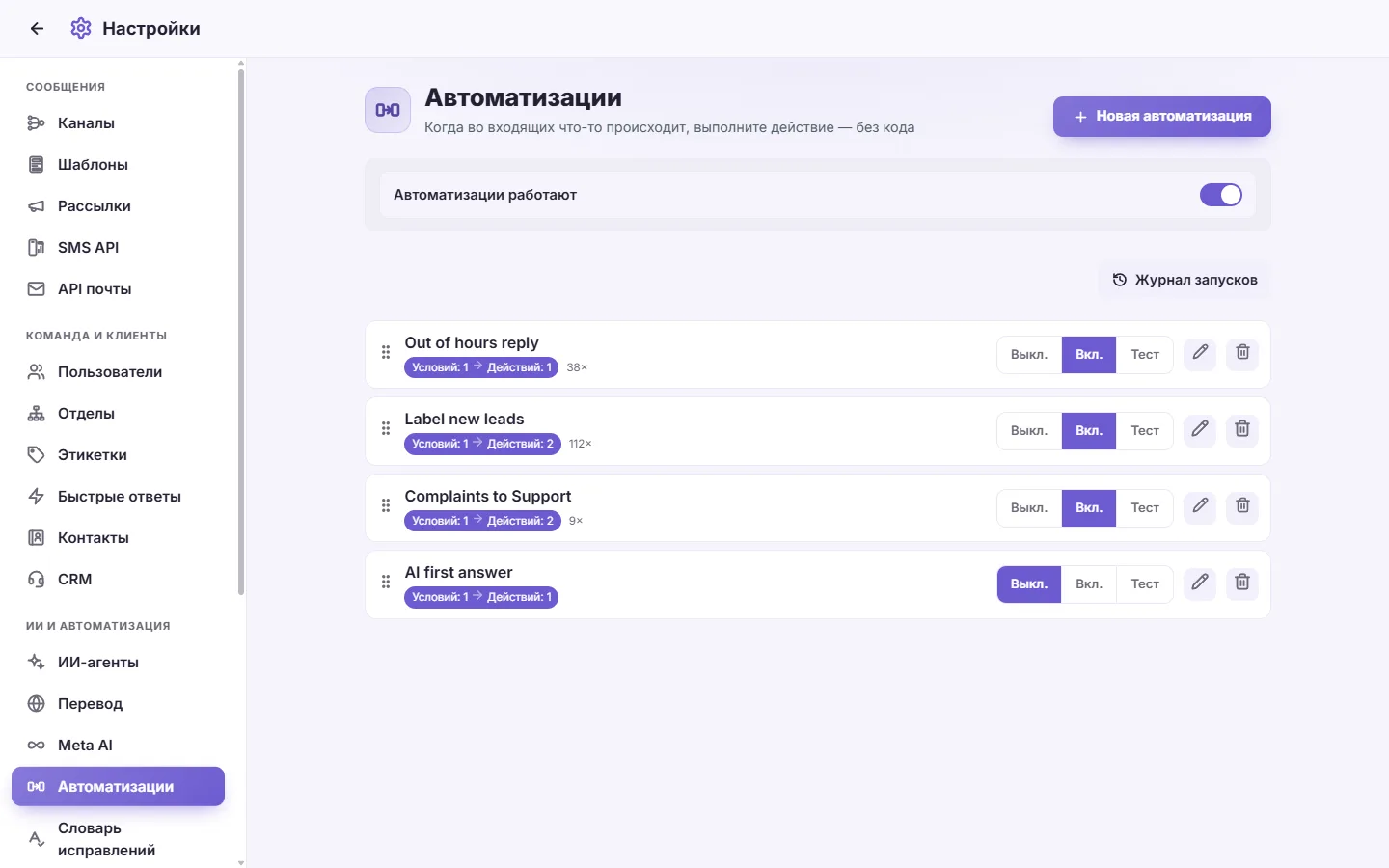
В строке каждой автоматизации отображаются:
- её название
- краткая сводка, например «Условия: 2 → Действия: 1» или «любое сообщение → Действия: 1»
- количество срабатываний
- переключатель Выкл. / Вкл. / Тест
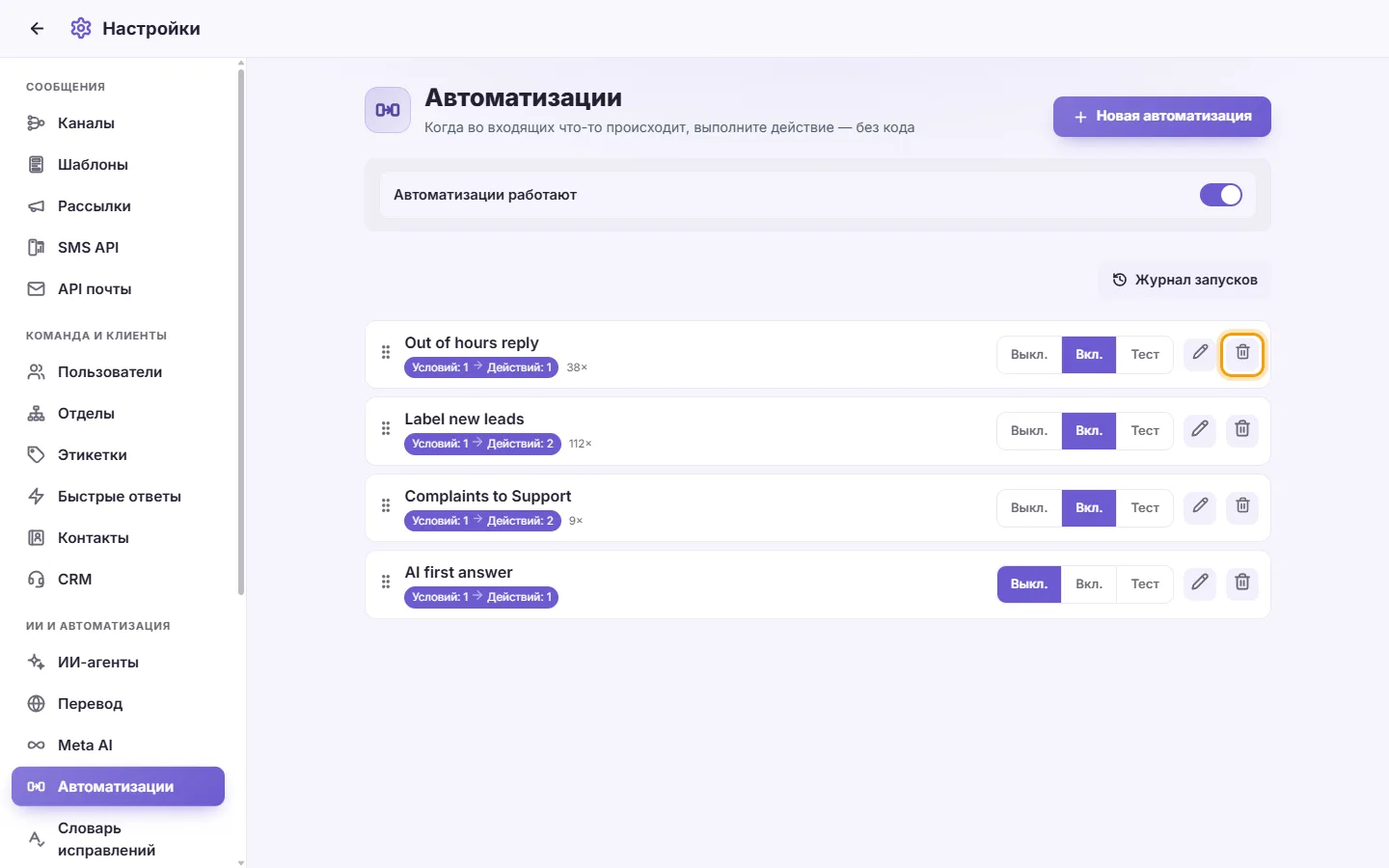
- Редактировать (карандаш) и Удалить (корзина).
Порядок правил можно менять, перетаскивая строки за маркер. Автоматизации проверяются строго сверху вниз.
- Перейдите в Настройки > ИИ и автоматизация > Автоматизации.

- Нажмите «Новая автоматизация».
- Введите «Название».
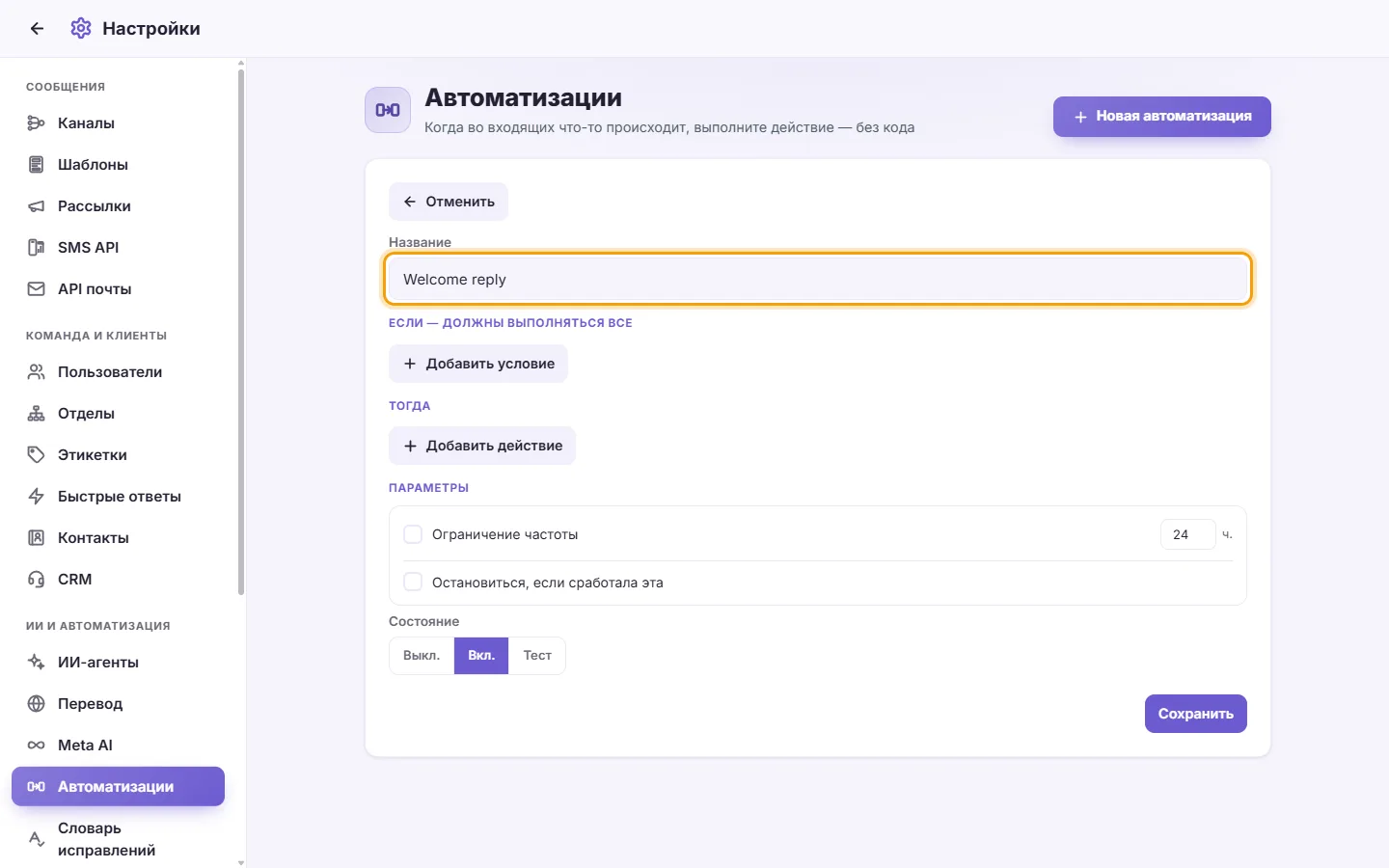
- В блоке «ЕСЛИ — должны выполняться все» нажимайте «Добавить условие» для каждого нужного правила. Все условия должны совпасть одновременно. Без условий автоматизация будет срабатывать на каждое входящее сообщение.
- В блоке «ТОГДА» нажимайте «Добавить действие» для каждого шага.
- Задайте «Параметры» (см. ниже).
- Установите «Состояние»: Выкл., Вкл. или Тест.
- Нажмите Сохранить. Чтобы выйти без сохранения, нажмите «Отмена».
Условия (ЕСЛИ)
Для большинства условий можно выбрать «является» или «НЕ является».
- «Ключевое слово»: введите слова через запятую и выберите «любое слово» или «все слова». Поиск ведётся по тексту сообщения (на арабском или латинице).
- «Новый контакт»: самое первое сообщение от этого клиента.
- «Из объявления»: диалог начат по рекламе. Выберите «Любое объявление» или конкретное.
- «Канал»: канал, в который пришло сообщение (номер WhatsApp, страница Facebook, аккаунт Instagram, Telegram-бот, эл. почта и т. д.). Доступны варианты: Все, Только эти, Все кроме.
- «Страна»: страна клиента. Доступны варианты: Все, Только эти, Все кроме.
- «Отдел»: отделы клиента. Варианты: Все, Только эти, Все кроме, а затем — «любой из этих» или «все эти».
- «Ярлык»: ярлыки клиента, настраиваются так же, как Отдел.
- «Рабочие часы»: выберите страну, затем часовой пояс (если их несколько). Укажите время «С» и «По» и отметьте нужные дни недели. Время рассчитывается по местным часам этой страны. «является» означает внутри рабочих часов; «НЕ является» — в нерабочее время. Должен быть выбран хотя бы один день.
Действия (ТОГДА)
- «Добавить ярлык»: выберите нужный ярлык.
- «Добавить в отдел»: выберите нужный отдел.
- «Назначить пользователю»: выберите сотрудника. Если у него нет доступа к этому диалогу (из-за ограничений по номеру, каналу, стране или отделу), диалог останется не назначенным.
- «Назначать по очереди»: отметьте пользователей для распределения. Каждый новый диалог по очереди назначается следующему сотруднику. Диалог, который уже ведёт активный пользователь, остаётся за ним. Неактивные пользователи и те, у кого нет доступа к диалогу, пропускаются.
- «Внутренняя заметка»: текст, который будет виден только вашей команде внутри диалога.
- «Уведомить пользователя»: выберите сотрудника и введите Заголовок и Сообщение. По клику на уведомление откроется исходное сообщение.
- «Отправить сообщение»: введите «Сообщение для клиента» и при необходимости прикрепите файл с помощью скрепки. Отправляется строго с того номера или аккаунта, куда написал клиент. Заблокированным контактам сообщения не уходят.
- «Ответить с помощью ИИ»: выберите одного из ваших ИИ-агентов. Действие доступно, только если в разделе ИИ-агенты настроен хотя бы один агент.
Если оставить вариант «Выберите…», действие выполнено не будет.
Параметры
- «Ограничение частоты [ ] ч.»: при включении автоматизация срабатывает для одного и того же клиента не чаще одного раза за указанное число часов. По умолчанию 24, минимум 1.
- «Остановиться, если сработала эта»: если это правило сработало, правила ниже по списку для данного сообщения проверяться не будут.
Состояние
- «Выкл.»: автоматизация отключена.
- «Вкл.»: автоматизация работает.
- «Тест»: сообщения проверяются, а планируемые действия записываются в Журнал запусков без фактического выполнения.
Журнал запусков
Нажмите «Журнал запусков», чтобы посмотреть историю. В каждой записи указаны:
- статус: «Выполнено», «Заблокировано», «Тест» или «Ошибка»
- название правила и время срабатывания
- клиент
- выполненные действия с указанием причины, если какое-то действие было пропущено.
Сообщения, под которые не подошла ни одна автоматизация, в журнал не попадают. Нажмите «Отмена», чтобы вернуться к списку.
- Используйте переключатель Выкл. / Вкл. / Тест в строке правила. Изменение применяется моментально.
- Нажмите на значок корзины в строке правила и подтвердите действие («Удалить эту автоматизацию?»).
Возможные сообщения
- «Выберите хотя бы одного пользователя для распределения.». В действии «Назначать по очереди» не выбран ни один пользователь.
- «Выберите страну для рабочих часов — они рассчитываются по её местному времени (и часовой пояс, если их несколько)». Для условий по рабочему времени необходимо выбрать страну, чтобы включить автоматизацию в режимах Вкл. или Тест. В режиме Выкл. сохранение доступно всегда.
Автоматизация не срабатывает.
Проверьте следующее:
- включён ли переключатель «Автоматизации работают» вверху экрана
- установлено ли Состояние правила в «Вкл.», а не «Тест» или «Выкл.»
- не сработало ли правило выше по списку с включённой опцией «Остановиться, если сработала эта»
- не сработало ли «Ограничение частоты».
Затем откройте «Журнал запусков» и посмотрите историю событий.
Как настроить ответы ИИ только на одном номере WhatsApp?
Создайте автоматизацию с условием «Канал» («Только эти» с выбранным номером) и добавьте действие «Ответить с помощью ИИ» с нужным агентом.
Как настроить автоответ в нерабочее время?
Добавьте условие «Рабочие часы» со значением «НЕ является», выберите страну, часы и дни недели, а затем добавьте действие «Отправить сообщение». Чтобы сообщение не отправлялось повторно слишком часто, включите «Ограничение частоты».
Как безопасно протестировать автоматизацию?
Переведите её в режим «Тест». Все запланированные шаги запишутся в Журнал запусков без реальной отправки сообщений и изменения данных.
Имеет ли значение порядок автоматизаций в списке?
Да. Они проверяются сверху вниз, и любое сработавшее правило с опцией «Остановиться, если сработала эта» прерывает проверку остальных. Перетаскивайте строки, чтобы настроить нужный порядок.
Можно ли распределять новые заявки между сотрудниками?
Да. Добавьте действие «Назначать по очереди» и отметьте сотрудников, между которыми нужно распределять диалоги.