Шлюзы электронной почты
Обновлено:
Где: Настройки > Сообщения > Шлюзы электронной почты
Для чего это: Подключение рабочих почтовых ящиков, чтобы команда могла читать входящие письма клиентов и отвечать на них в общем интерфейсе.
Кто может открыть: Пользователи с правом «Управление шлюзами электронной почты».
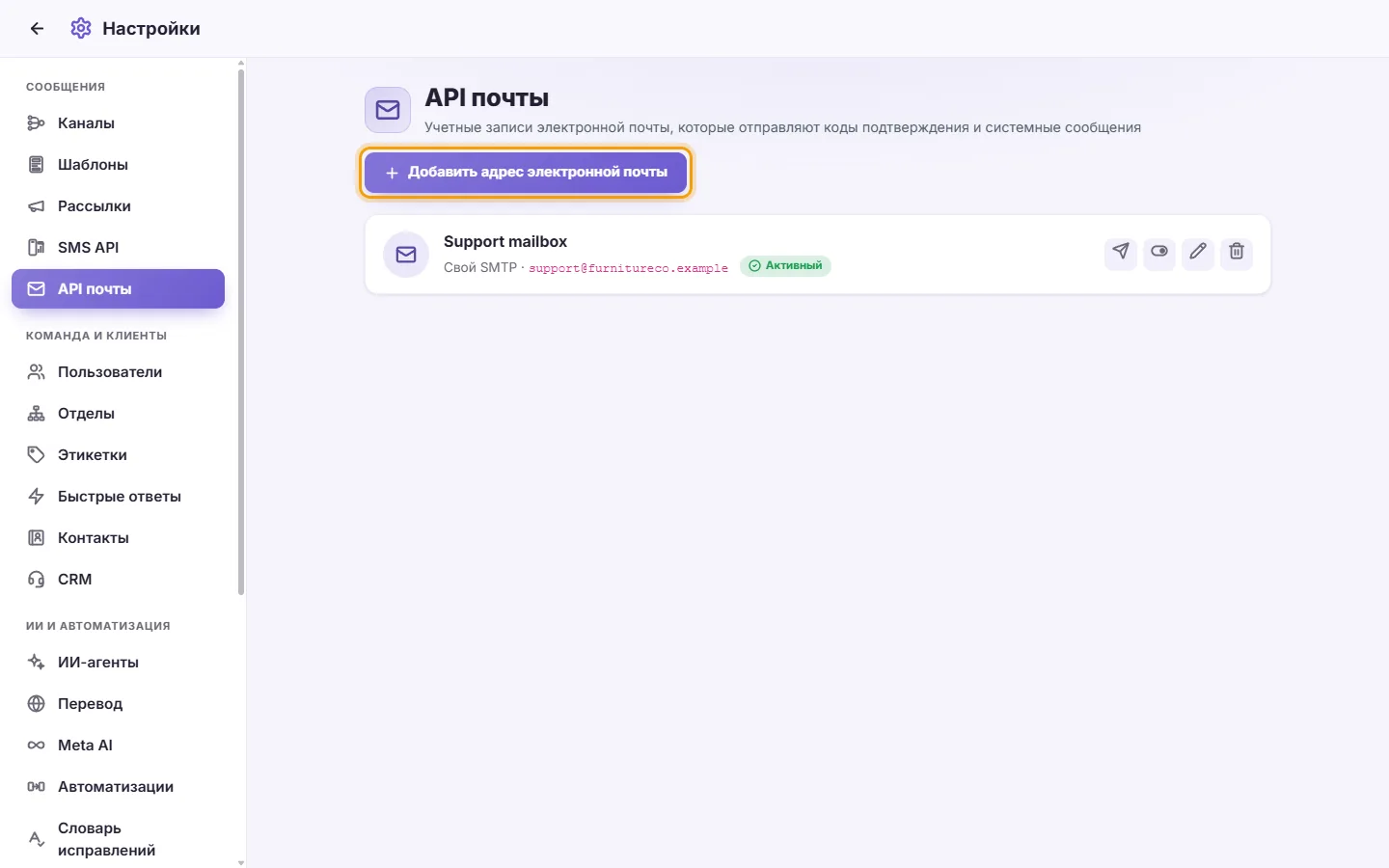
- Нажмите «Добавить адрес электронной почты».
- Провайдер: Gmail, Zoho, Zoho ZeptoMail или Пользовательский SMTP.
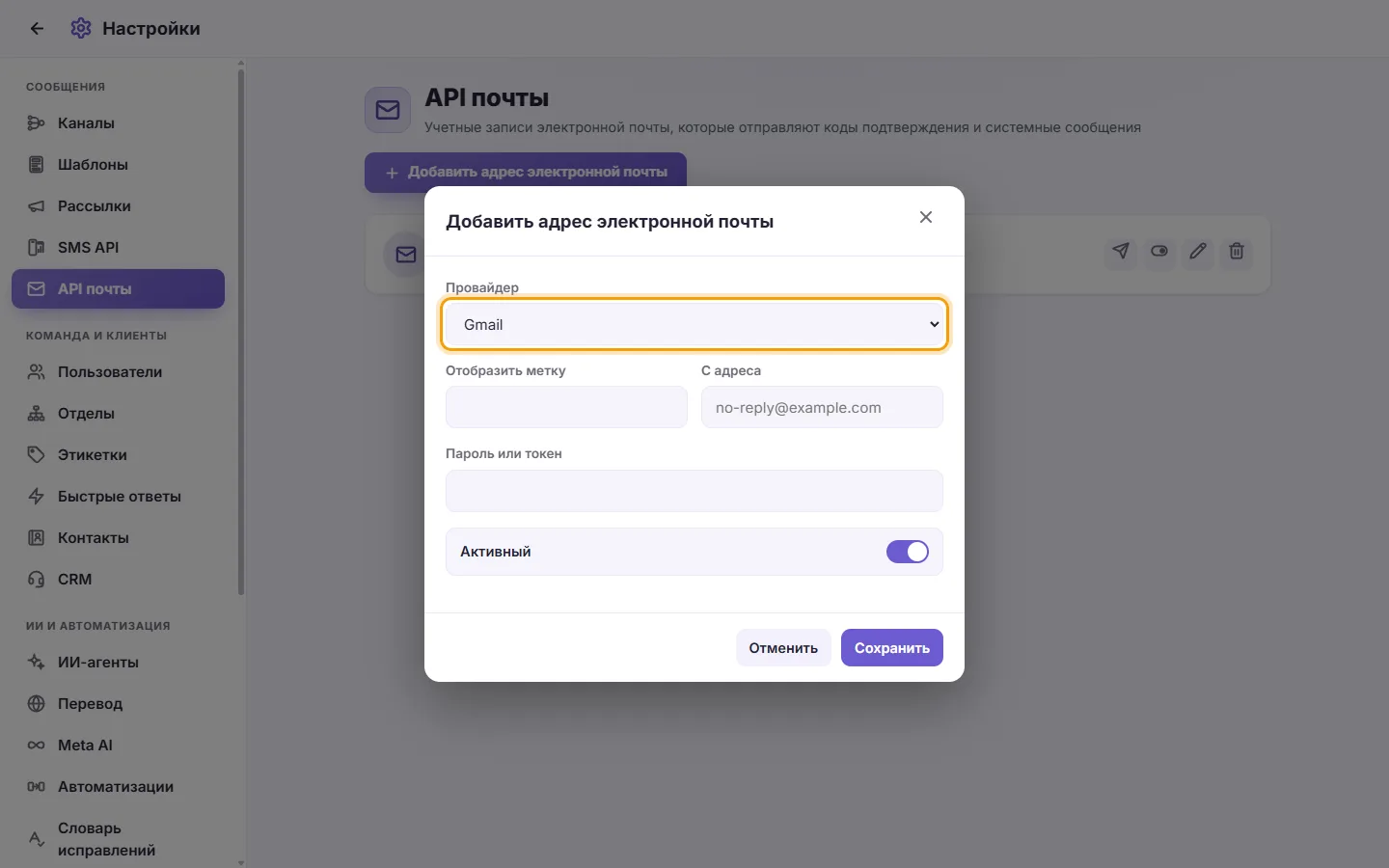
- Отображаемое имя: Любое понятное вам название.
- Адрес отправителя: Email-адрес, с которого будут отправляться письма.
- Пароль или токен: Для Gmail или Zoho используйте пароль приложения из этого аккаунта. Для Zoho ZeptoMail вставьте токен Mail Agent; адрес отправителя должен принадлежать домену, подтвержденному в этом Mail Agent. Для Пользовательского SMTP используйте пароль от почтового ящика.
- Только для Пользовательского SMTP: также заполните SMTP-сервер, порт (по умолчанию 587) и включите «Использовать SSL / TLS».
- Активный: Оставьте включенным, чтобы использовать аккаунт.
- Нажмите Сохранить. Если адрес отправителя не указан, введен некорректно или не заполнен SMTP-сервер для своего SMTP, появится ошибка «Неполные данные».
- Нажмите «Отправить тестовое письмо» (значок отправки) на карточке. SyBox отправит тестовое сообщение на собственный адрес этого аккаунта. Сообщение «Тестовое письмо отправлено на адрес учетной записи ✓» означает успешную настройку. В противном случае появится ошибка. Проверка может занять несколько секунд.
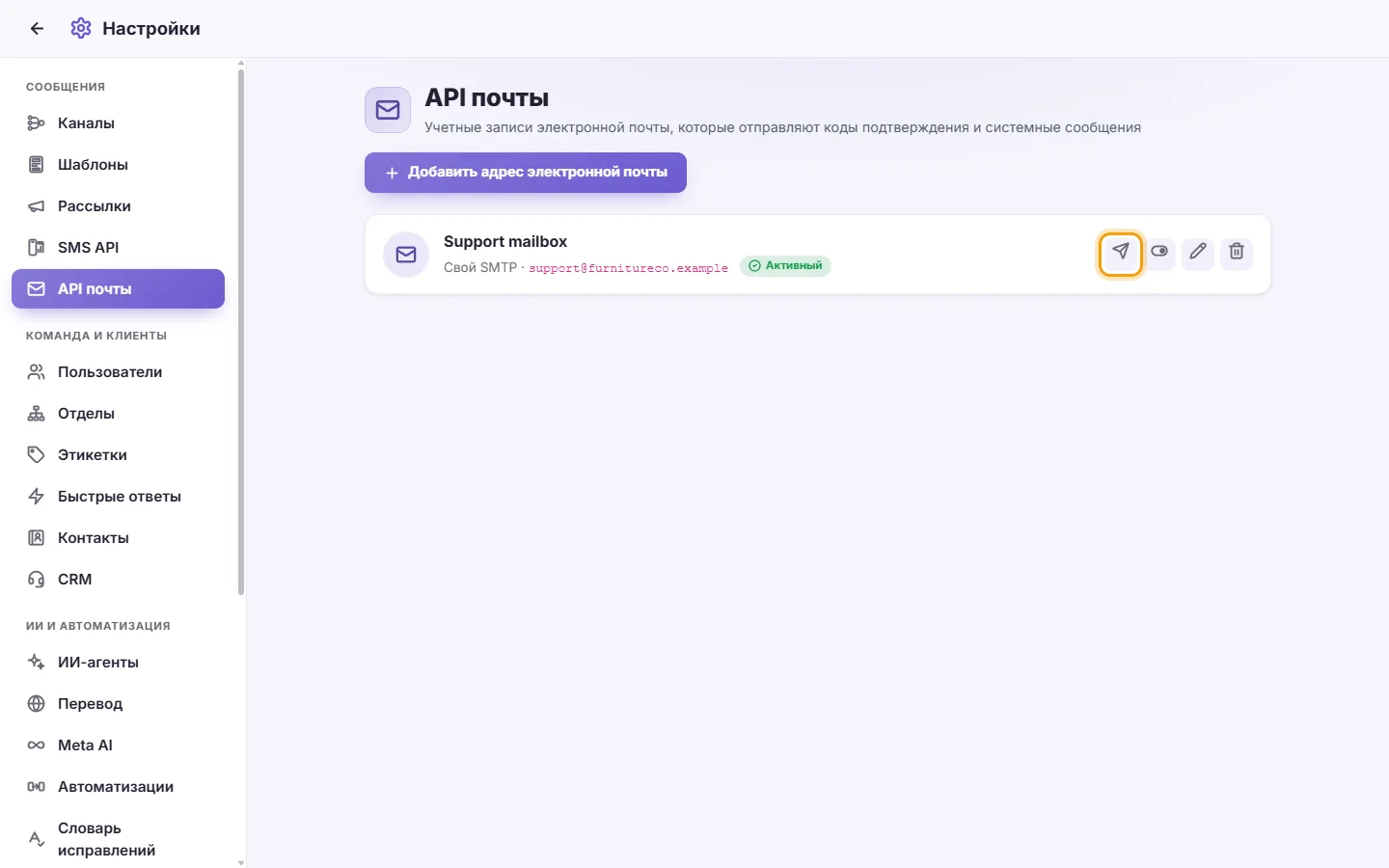
Другие действия
- Редактирование: Оставьте поле пароля пустым, чтобы сохранить текущий пароль.
- Включение / Отключение.
- Удаление: «Удалить эту учетную запись электронной почты навсегда?»