Быстрые ответы
Обновлено:
Где: Настройки > Команда и клиенты > Быстрые ответы
Для чего это:
Быстрые ответы — это готовые шаблоны сообщений, которые отправляются по команде через слэш. В чате оператор вводит «/» в строке сообщения и выбирает нужный текст. К шаблону также можно привязать последующее действие: напоминание себе или автоотправку клиенту через заданное время.
Кто может открыть:
Пользователи с правом «Управление быстрыми ответами».
Что отображается в списке:
Для каждого ответа указаны заголовок (или короткая команда), сам ярлык вызова, начало текста и бейдж «Напомни мне» или «Автоотправка», если настроено отложенное действие.
- Перейдите в Настройки > Быстрые ответы.
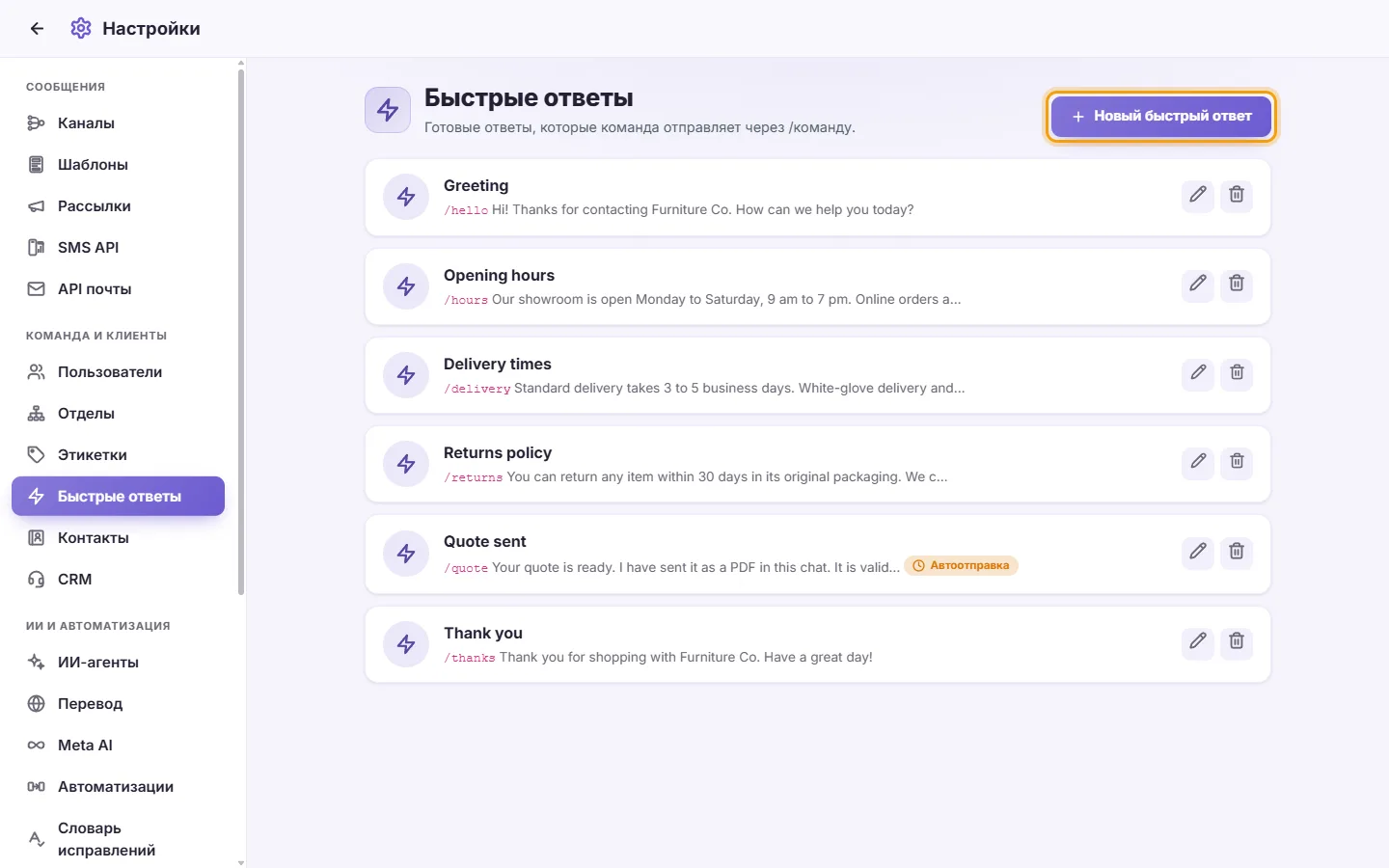
- Нажмите «Новый быстрый ответ».

- Укажите «Ярлык», например «hours» или «/hours» (знак «/» можно как ставить, так и пропускать).
- Необязательно: заполните «Заголовок», чтобы ответ было проще находить в списке.
- Введите текст в поле «Сообщение». Можно использовать следующие переменные, которые подставятся автоматически:
- {name} — имя клиента
- {agent} — имя отправившего сообщение сотрудника
- {company} — название вашей компании
- Выберите тип «Наблюдение»:
- «Нет»: без отложенных действий.
- «Напомни мне»: SyBox напомнит сотруднику о диалоге через указанное количество часов.
- «Автоотправка»: SyBox автоматически отправит сообщение клиенту через указанное количество часов.
- При выборе «Напомни мне» или «Автоотправка» укажите параметр «Часов после отправки» (от 1 до 8760, что равняется одному году).
- Если выбрана «Автоотправка», введите текст в поле «Сообщение» для отправки. Также можно прикрепить файл через значок скрепки (удаление по крестику). Если прикреплен аудиофайл, поле ввода текста скрывается, так как аудио отправляется без текста.
- Нажмите «Сохранить».
Таймер отложенного действия запускается только в момент реальной отправки быстрого ответа в диалог. Если просто выбрать шаблон и не отправить его, таймер не сработает.
Правила и сообщения, которые могут появиться:
- Ошибка «Неполные данные» возникает, если:
- не заполнен ярлык или текст сообщения;
- значение часов не укладывается в диапазон от 1 до 8760;
- для автоотправки не добавлен ни текст, ни файл.
- Нажмите на значок карандаша (Редактировать) на нужном ответе.
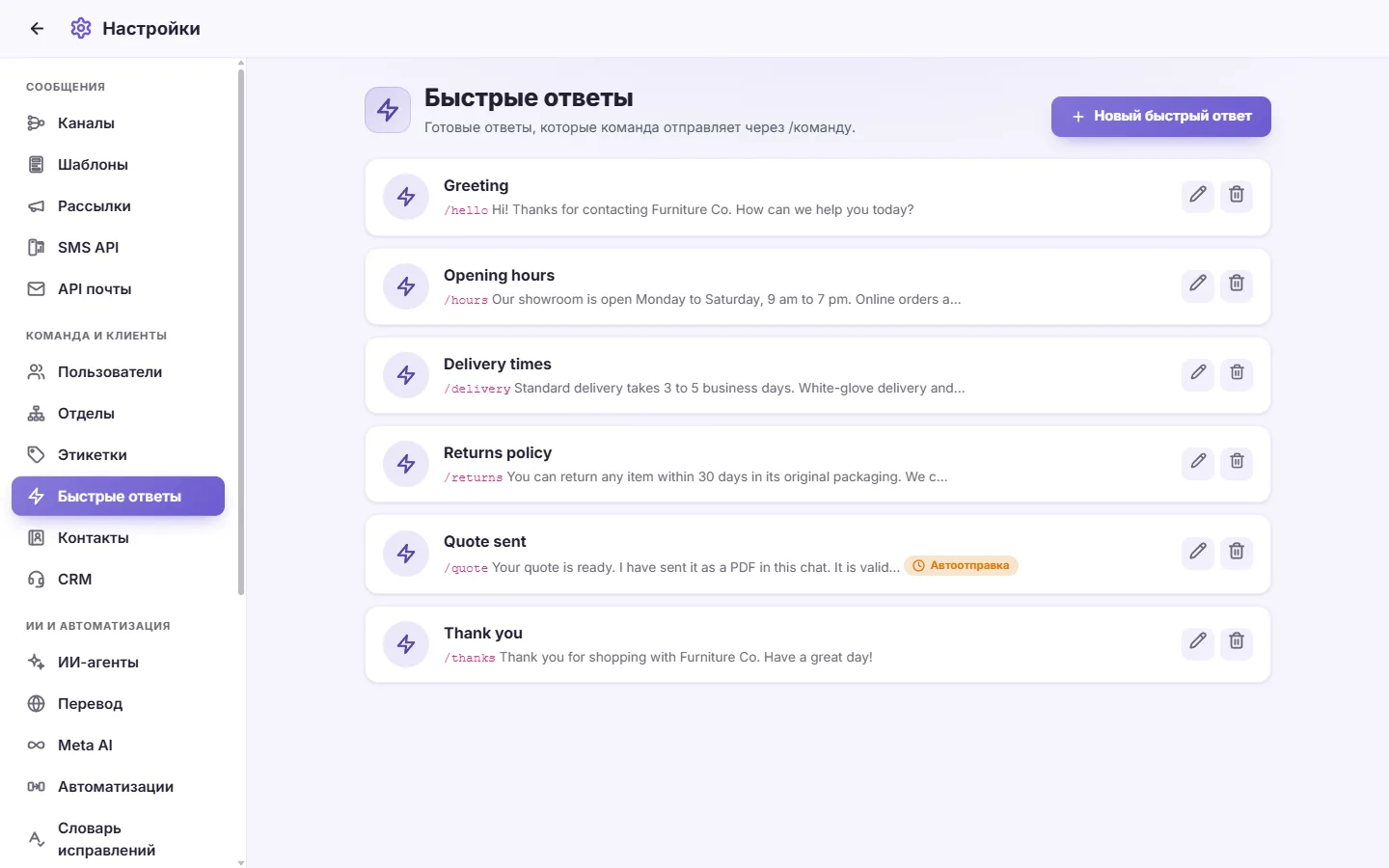
- Внесите правки и нажмите «Сохранить».
- Нажмите на значок корзины (Удалить) на ответе.

- Подтвердите действие: «Удалить этот быстрый ответ?».
Как использовать быстрый ответ в диалоге?
В поле ввода сообщения введите «/» и ярлык команды, либо просто напечатайте «/», чтобы открыть список, и выберите нужный вариант.
Оператор вводит «/», но список быстрых ответов пуст.
Проверьте наличие права «Просмотреть быстрые ответы». Также проверьте параметр «Быстрые ответы» в блоке «Область доступа» в настройках пользователя: возможно, ему ограничен доступ к конкретным шаблонам или закрыт полностью.
Можно ли открыть определенные быстрые ответы только конкретным сотрудникам?
Да. В Настройки > Пользователи откройте редактирование сотрудника, переключите область доступа «Быстрые ответы» на «Только» или «Кроме» и отметьте нужные шаблоны.
Как отправить клиенту автоматическое сообщение ровно через сутки?
Создайте быстрый ответ, выберите Наблюдение «Автоотправка», укажите «Часов после отправки» — 24 и напишите текст. Когда оператор отправит этот быстрый ответ в чат, отложенное сообщение уйдет клиенту ровно через 24 часа.