Каналы
Обновлено:
Где: Настройки > Каналы связи > Каналы
Назначение: подключение внешних каналов для общения с клиентами. Экран разбит на три блока: WhatsApp (бизнес-номера), Facebook и Instagram (страницы для сообщений Messenger и Direct) и Telegram (боты компании).
Доступ: сотрудники с правом «Управление номерами WhatsApp».
WhatsApp
- Перейдите в Настройки > Каналы.
- В секции WhatsApp нажмите кнопку «Подключить через Facebook».
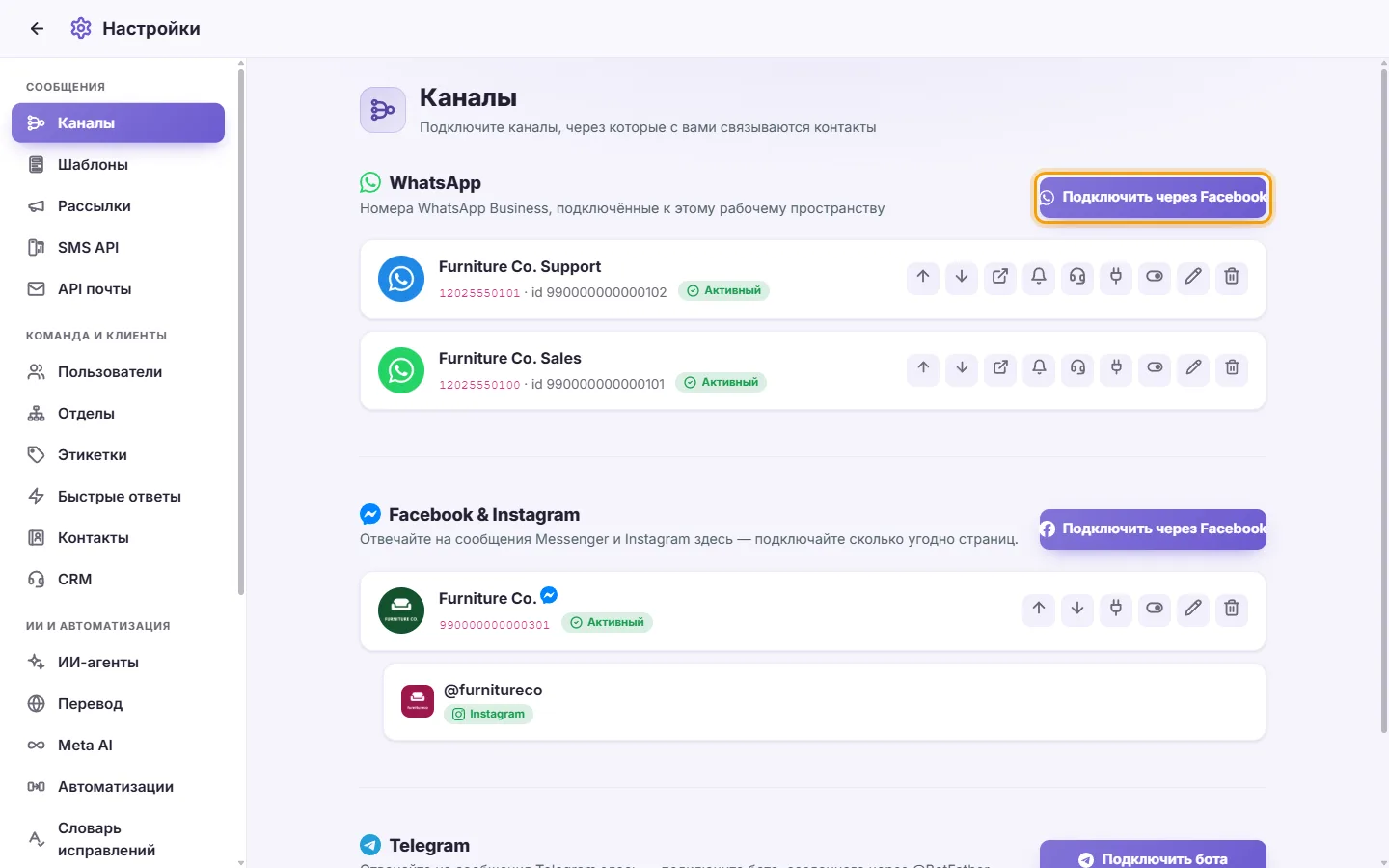
- Во всплывающем окне авторизуйтесь на Facebook и следуйте инструкциям для выбора или создания WhatsApp Business Account и номера.
- После привязки появится статус «Подключение вашего номера WhatsApp…» (это займет несколько секунд).
- По завершении отобразится «Сохранено», и номер появится в общем списке.
Совет: если окно не появляется, разрешите браузеру открывать всплывающие окна для сайта SyBox.
Информация на карточке номера
- Отображаемое имя, телефонный номер и его ID.
- Статус: «Активный» или «Отключено».
- Статус «Отсутствует токен» означает сбой данных доступа — входящие и исходящие работать не будут.
Кнопки управления на карточке (слева направо):
- Вверх / Вниз: меняет порядок номера в списке (влияет на сортировку каналов во всех фильтрах входящих сообщений).
- Быстрые ссылки: прямой переход в нужные разделы Meta Business: шаблоны, аккаунт WhatsApp и номера телефонов. Для некоторых номеров доступны ссылки на бизнес-портфолио, приложение или вебхуки.
- Действия (значок колокольчика): содержит две команды:
- «Подписаться»: заново подключает получение сообщений в SyBox (помогает, если чаты перестали доходить).
- «Включить звонки»: отправляет в Meta заявку на поддержку аудиозвонков через WhatsApp.
- Результат отображается под кнопками.
- Приём звонков в SyBox: включает или отключает обработку входящих звонков WhatsApp внутри системы. Значок подсвечивается при активности.
- Проверить подключение: запускает комплексную диагностику параметров номера (подробнее см. ниже).
- Включить / Отключить: временная деактивация номера без его удаления из базы.
- Редактировать: изменение аватарки и отображаемого названия.
- Удалить: отключение номера из системы (см. инструкцию ниже).
- Нажмите «Редактировать» (значок карандаша) на карточке.
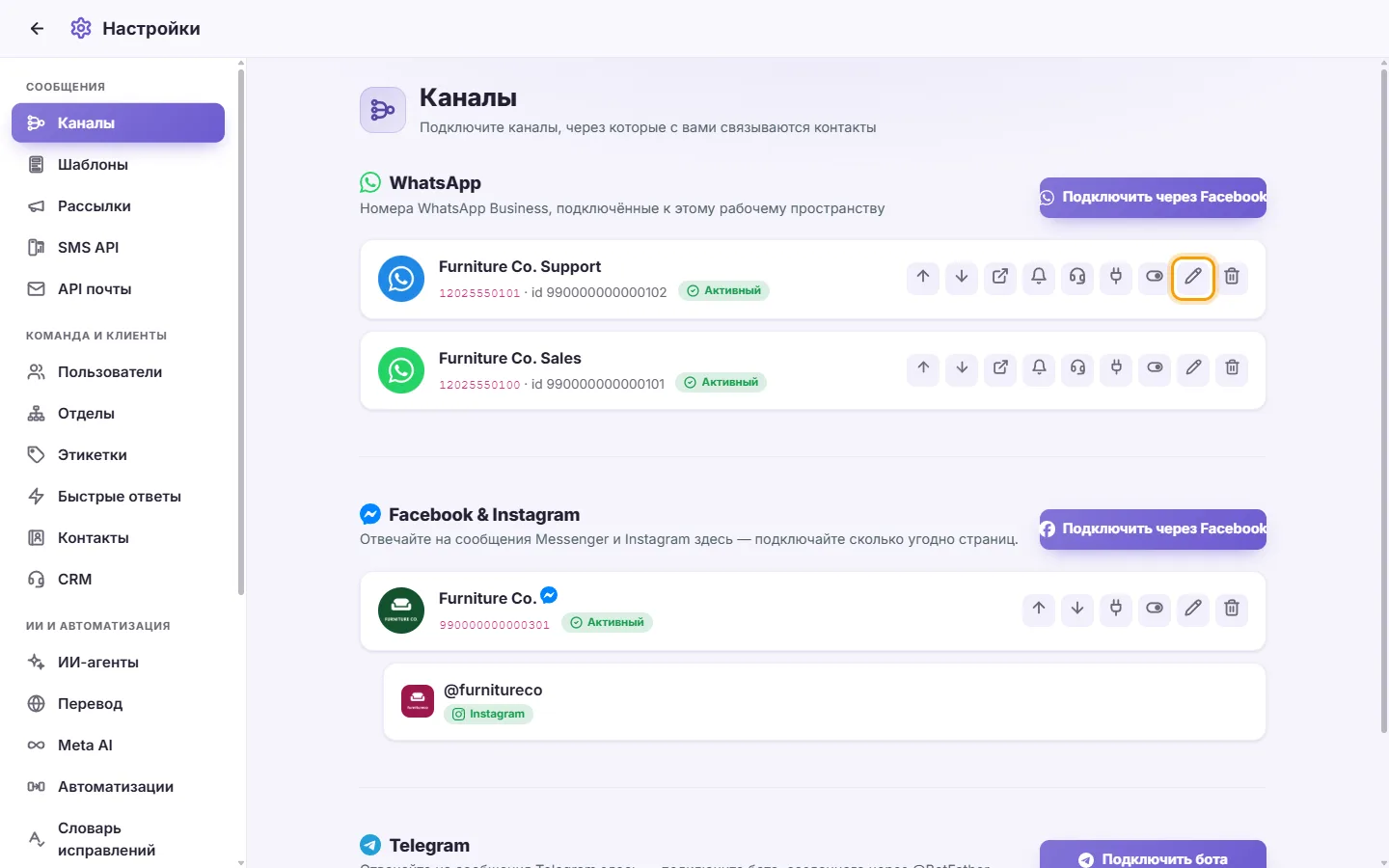
- Нажмите на квадратную область, загрузите фото, настройте рамку и сохраните.
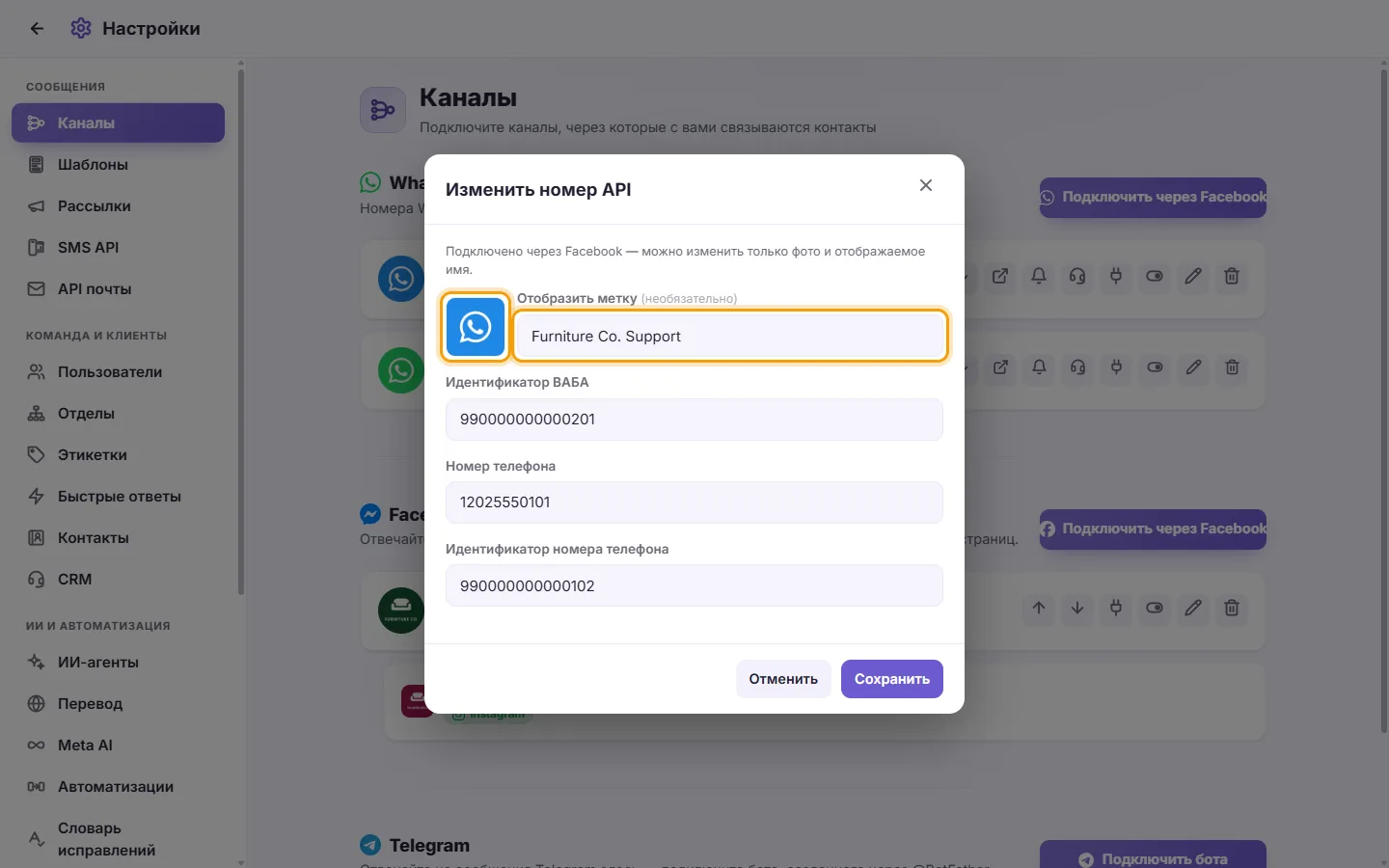
- Отредактируйте поле «Отобразить метку» при необходимости.
- Нажмите «Сохранить».
Примечание: для номеров из Facebook действует ограничение «Подключено через Facebook — можно изменить только фото и отображаемое имя.». WABA ID, сам номер и Phone ID открыты только для чтения.
- Нажмите «Проверить подключение» (значок вилки/штекера) на карточке.
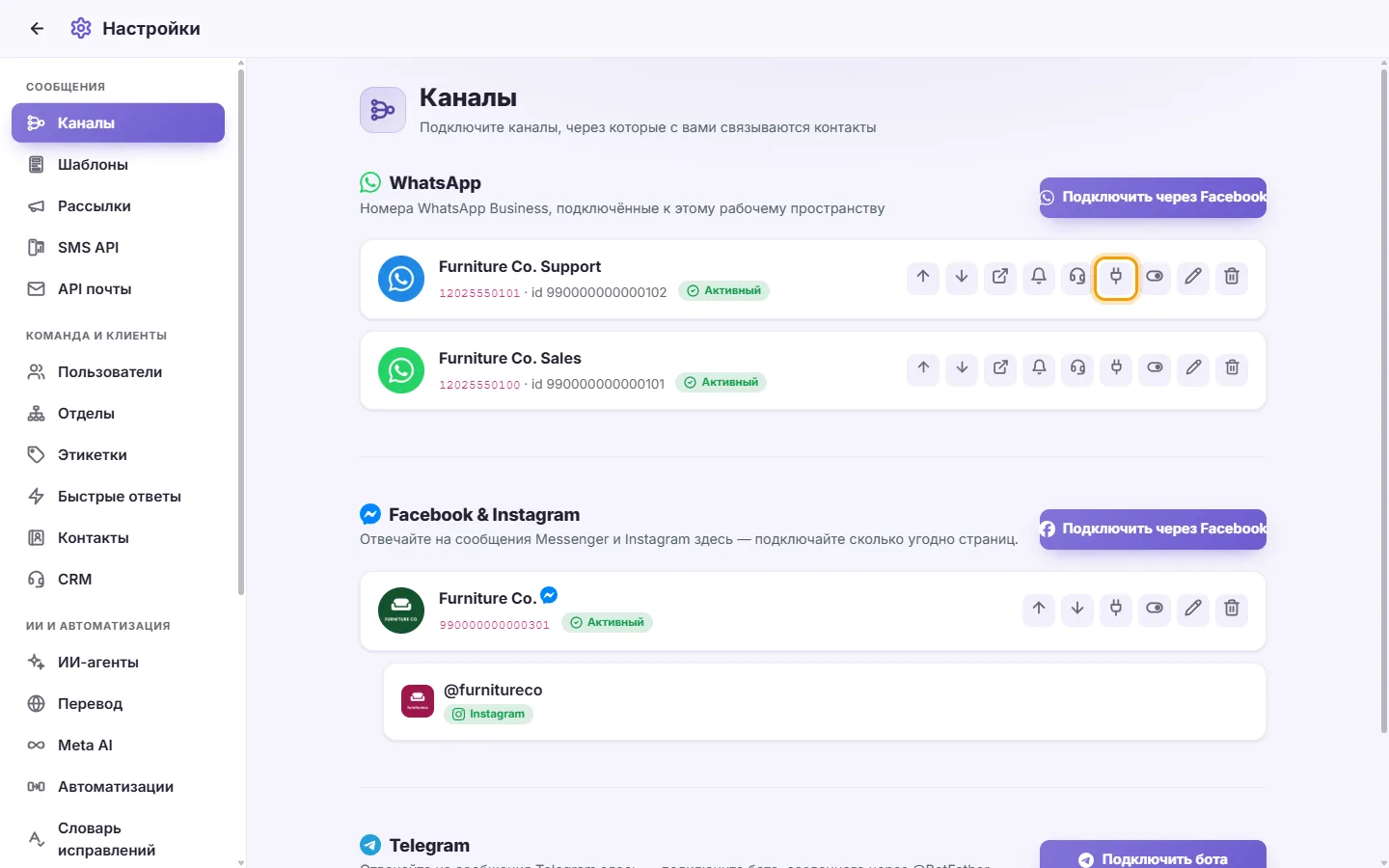
- Дождитесь проверки каждого пункта. Зелёная галочка — норма, крестик — ошибка:
- Ваш номер: имя и телефон. При сбоях здесь отображается причина (например, запрет на доставку от Meta или ограничения на исходящие диалоги).
- Регистрация и сеть: готовность принимать и слать сообщения.
- Качество связи: высокое, среднее, низкое или «Ещё не оценено» (для новых номеров это штатный статус).
- Отображаемое имя: подтверждено, доступно без проверки, на проверке, отклонено или не задано.
- Подключённые приложения: службы, куда передаются сообщения этого WABA.
- При ошибке изучите подсказку рядом. Обычно требуется настроить способ оплаты или подтвердить имя в Meta Business Manager.
- Нажмите значок корзины («Удалить») на карточке.

- Ознакомьтесь с предупреждением:
- Если в этом же аккаунте WhatsApp Business есть другие номера, они продолжат штатную работу.
- Если номер последний, его удаление разорвёт связь SyBox с данным аккаунтом WhatsApp Business. Вернуть подключение можно в любое время. Чтобы полностью очистить доступ, удалите SyBox из списка партнёров в настройках Meta Business. Только после этого данные будут назначены на безвозвратное стирание.
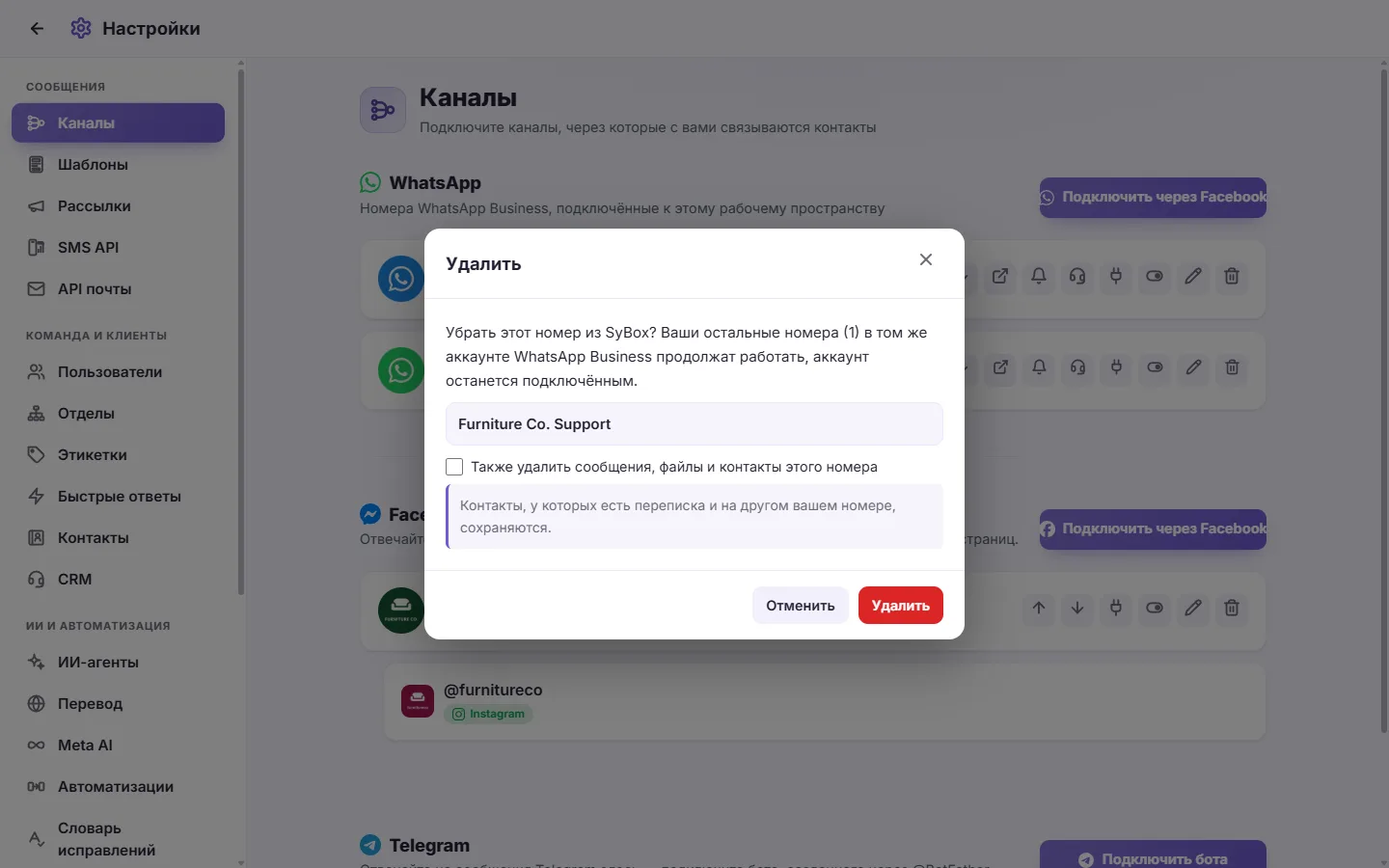
- Дополнительно: отметьте пункт «Также удалить сообщения, файлы и контакты этого номера».
- Появится проверочный 6-значный код, который нужно перепечатать для подтверждения.
- Контакты, у которых есть диалоги по другим вашим номерам, останутся в базе.
- Нажмите «Удалить».
- При очистке данных система покажет количество удалённых сообщений, медиа и контактов.
При ошибке в коде отобразится «Код не совпадает — ничего не удалено». База останется нетронутой, вы сможете ввести код повторно.
Facebook и Instagram
- В секции Facebook и Instagram нажмите кнопку «Подключить через Facebook».
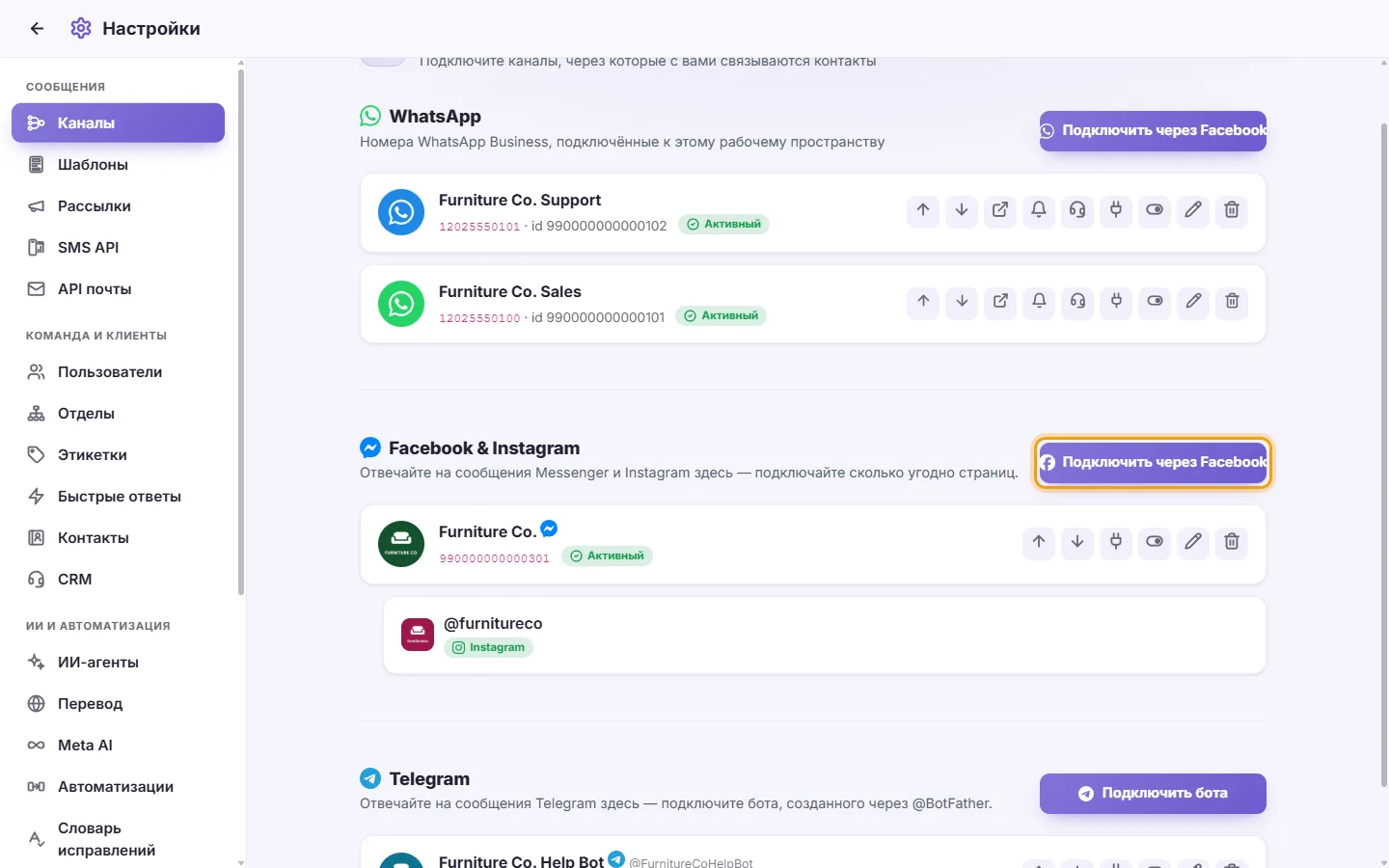
- Войдите в Facebook через окно авторизации и дайте запрашиваемые разрешения.
- Если у вас несколько сообществ, откроется окно «Выберите страницы для подключения». Отметьте нужные и нажмите «Подключить выбранные». Уже подключенные страницы имеют пометку «подключена».
- Отобразится статус «Connected», а карточка появится в списке. Если к сообществу привязан профиль Instagram, строка с его @ником появится снизу.
Системные сообщения: «В вашем аккаунте не найдено страниц.» означает отсутствие сообществ под управлением аккаунта. Текст «Отметьте хотя бы одну страницу.» напоминает о выборе галочкой перед подтверждением.
Управление карточкой страницы
- Вверх / Вниз: изменение позиции в списке.
- Проверить состояние: запуск трёх тестов:
- Связь с Meta: при сбое отображается рекомендация «Подключите эту страницу заново».
- Подписка на вебхуки: сообщения «Эта страница не подписана» или «Не принимает: …» сигнализируют о потере части входящих.
- Аккаунт Instagram: статус «Не привязан» является штатным, если Instagram не подключался.
- Включить / Отключить: деактивация канала без удаления.
- Редактировать: переход в «Название и логотип страницы». Позволяет обновить метку, логотип сообщества и значок Instagram. Нажмите на картинку для замены.
- Удалить: вызывает окно «Удалить эту страницу?». Можно активировать опцию «Также удалить сохранённые сообщения и контакты этой страницы» (потребуется ввести 6-значный проверочный код).
Сообщения со страницы отправляются, но входящие не приходят в SyBox. Что делать?
Нажмите «Проверить состояние». Если есть сбой в строке вебхуков, снова нажмите «Подключить через Facebook» и выберите ту же страницу. Повторная авторизация восстановит поток событий.
При удалении последней страницы SyBox спрашивает «Полностью отключить Facebook?».
К вашему профилю Facebook могут быть привязаны другие сообщества (в том числе в других пространствах). Кнопка «Отключить всё» полностью закроет доступ ко всем проектам. Нажмите «Отмена», чтобы сохранить текущие связи.
Telegram
- В приложении Telegram найдите бота @BotFather, напишите /newbot и задайте имя и логин. BotFather выдаст секретный токен.
- В панели SyBox в разделе Telegram нажмите «Подключить бота».
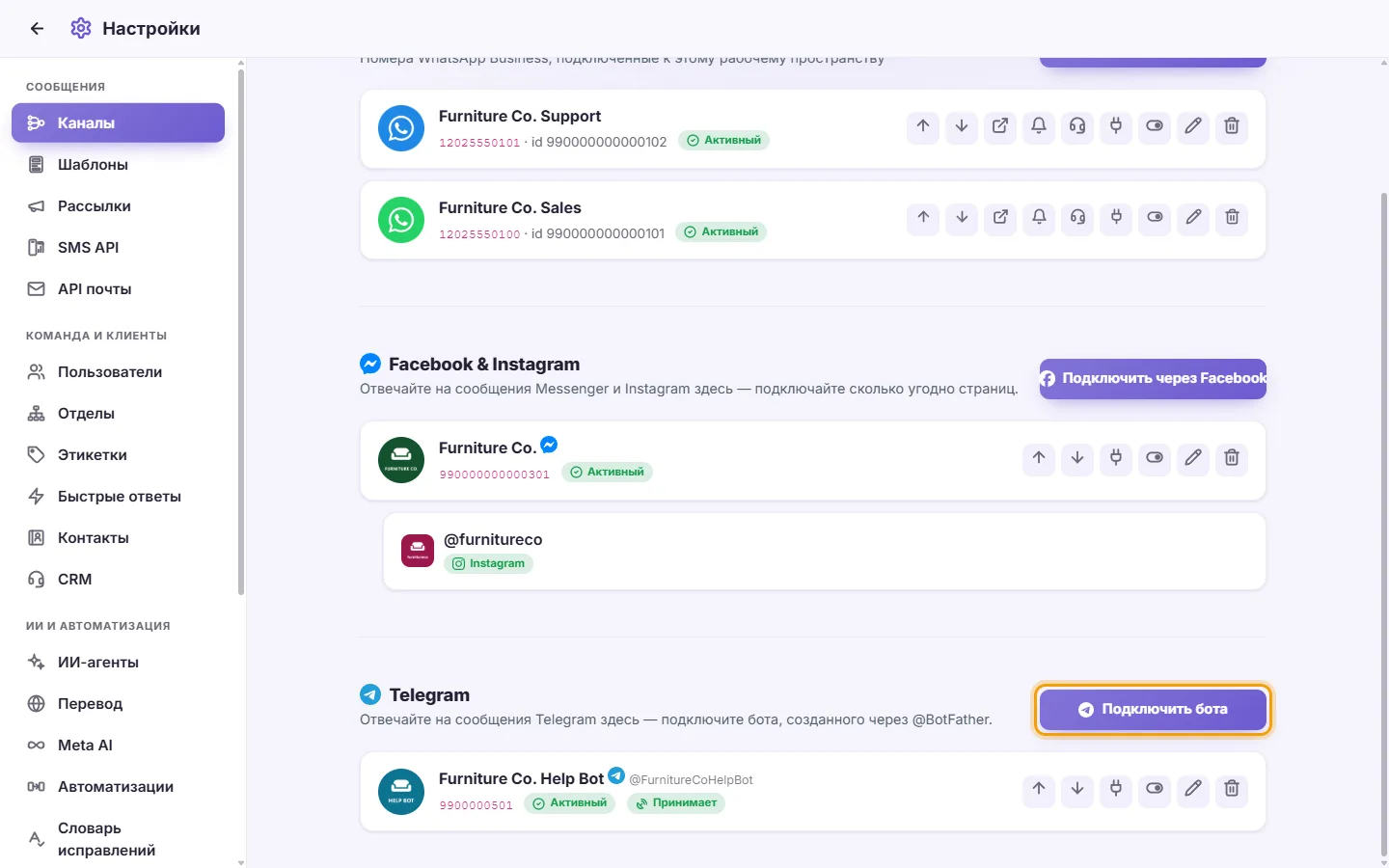
- Вставьте ключ в поле «Токен бота» и нажмите «Сохранить».

- Статус «Бот подключён» подтверждает успешную настройку. Сообщение «Бот сохранён, но Telegram ещё не направлен сюда — нажмите «Проверить состояние»» означает, что нужно нажать кнопку проверки на карточке.
Примечание: для обновления ключа подключите того же бота повторно с новым токеном — данные перезапишутся.
Статусы карточки бота: «Активный» или «Отключено», а также статус вебхука: «Принимает» или «Не принимает» (при последнем Telegram не передаёт трафик в SyBox).
Элементы управления карточкой бота
- Вверх / Вниз: сортировка в списке.
- Проверить состояние: выводит диагностику:
- Токен бота: показывает рабочий @юзернейм бота.
- Направление Telegram: при ошибках сообщает «Направлен на другой сервер» или «Webhook не задан — подключите бота заново».
- Очередь сообщений: статус «Нет ожидающих» означает отсутствие задержек.
- Включить / Отключить.
- Редактировать: переход в «Имя и логотип бота». Telegram не передает фото профиля автоматически, поэтому загрузите нужный аватар вручную.
- Удалить: открывает подтверждение «Удалить этого бота?».
На карточке бота горит статус «Направлен на другой сервер». В чём дело?
Telegram-бот умеет слать вебхуки только по одному адресу. Этот токен сейчас используется другой платформой. Привяжите токен заново в SyBox или заведите нового бота.
Нужен ли аккаунт разработчика Meta для подключения WhatsApp?
Нет. Достаточно нажать «Подключить через Facebook». Никаких технических ключей вводить не придётся.