Пользователи
Обновлено:
Где: Настройки > Команда и клиенты > Пользователи
Для чего это:
Здесь вы добавляете сотрудников рабочей области, определяете, какие действия им разрешены (разрешения), и настраиваете видимость данных (область доступа).
Кто может открыть:
Пользователи с правом «Управление пользователями». Главный администратор рабочей области всегда имеет полный доступ.
Что отображается в списке:
Каждый пользователь представлен в виде карточки, где указаны:
- фото профиля или первая буква имени
- количество выданных прав (например, «разрешений: 12»)
- отделы, к которым привязан сотрудник, или «Все отделы»
- бейдж «Главный администратор» для владельца рабочей области
- статус «Активный» или «Отключено»
На каждой карточке есть переключатель включения/отключения, кнопка редактирования (карандаш) и кнопка удаления (корзина). На карточке главного администратора нет переключателя и кнопки удаления.
- Перейдите в Настройки > Пользователи.
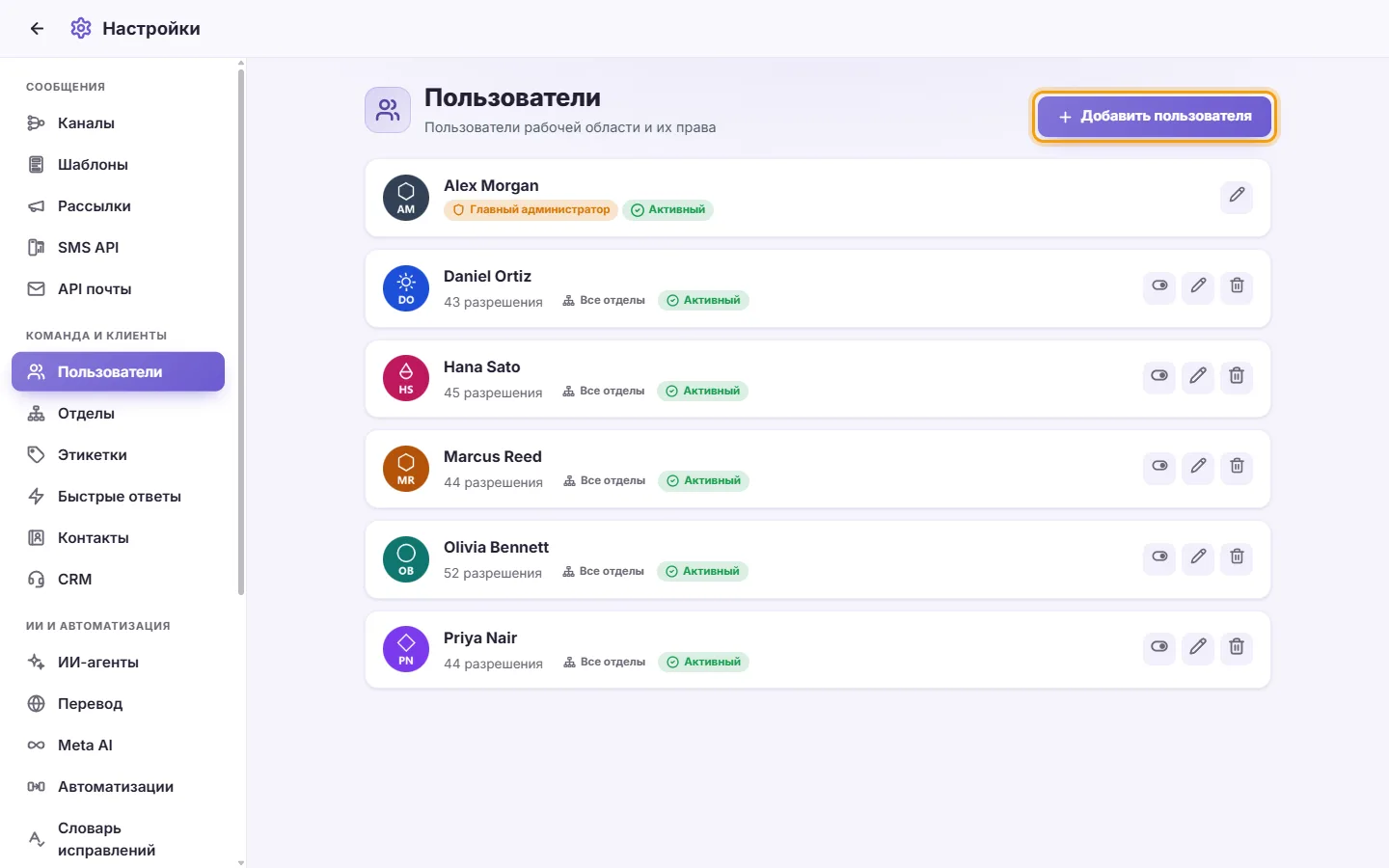
- Нажмите «Добавить пользователя».

- Необязательно: нажмите на квадратную область аватара, чтобы загрузить фото. Перед сохранением его можно кадрировать.
- Введите имя пользователя. Это обязательное поле.
- Необязательно: укажите телефон (сначала выберите код страны) и email.
- Введите «Пароль длиной не менее 4 символов». Для нового пользователя пароль обязателен.
- Необязательно: выберите «Язык пользователя». На этом языке будет отображаться интерфейс для данного сотрудника. Вариант «Рабочая область по умолчанию» использует общий язык системы.
- Необязательно: выберите «Язык перевода». На этот язык будут переводиться сообщения для сотрудника. Вариант «Как язык интерфейса» использует его язык системы. Язык перевода может отличаться от языка интерфейса: например, сотрудник работает в англоязычном интерфейсе, но читает переводы сообщений на арабском.
- Оставьте статус «Активный» включенным, чтобы пользователь мог войти в систему.
- Отметьте нужные пользователю разрешения (см. раздел «Значение каждого разрешения» ниже).
- Необязательно: настройте «Область доступа» (см. раздел «Область доступа» ниже).
- Нажмите «Сохранить». Теперь пользователь может войти под своим именем и паролем.
- Нажмите на значок карандаша (Редактировать) на карточке пользователя.
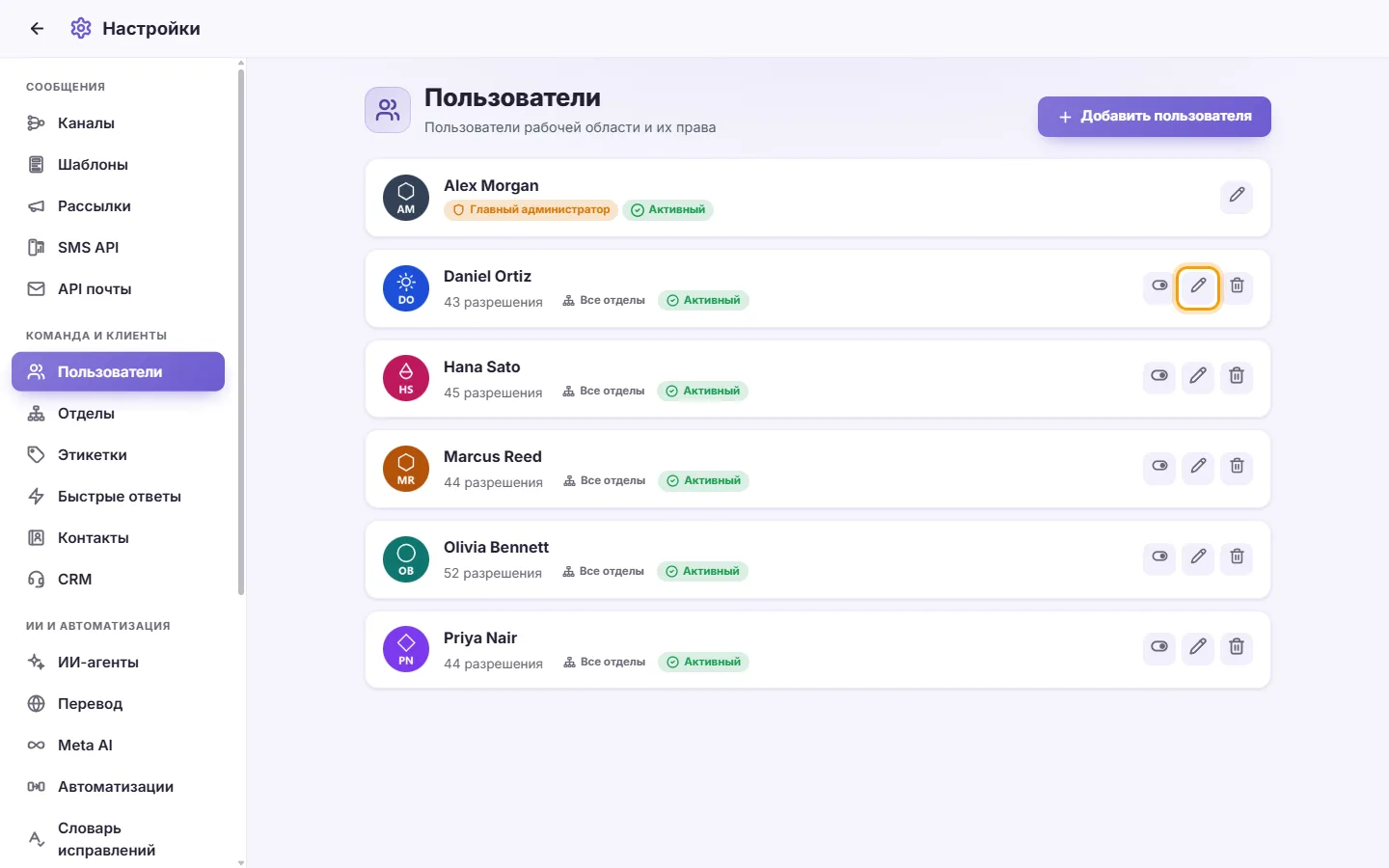
- Внесите изменения и нажмите «Сохранить».
- Чтобы оставить прежний пароль, оставьте поле пароля пустым («Оставьте поле пустым, чтобы быть в курсе событий»).
Примечания:
- При смене пароля сеанс пользователя завершается на всех остальных его устройствах.
- При изменении прав или областей доступа открытая страница SyBox у пользователя обновится автоматически, и изменения сразу вступят в силу. Выход из системы не произойдет.
- Изменение только имени или фотографии не сбрасывает текущую сессию.
- Откройте карточку пользователя через кнопку редактирования.
- Нажмите на маленький крестик на фото.
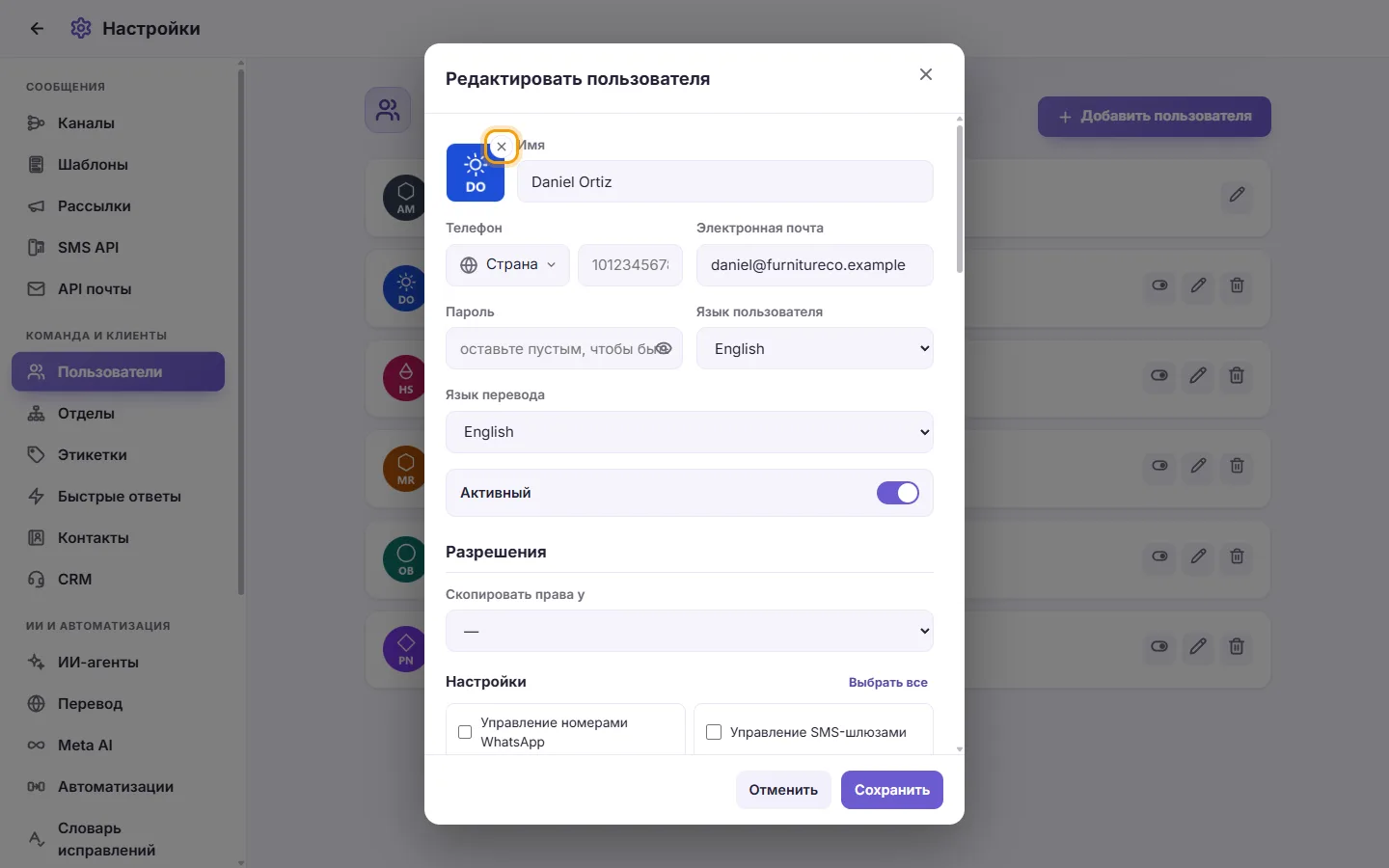
- Нажмите «Сохранить».
- Откройте пользователя через «Добавить пользователя» или редактирование.
- В блоке «разрешения» откройте список «Скопировать права у» и выберите коллегу.
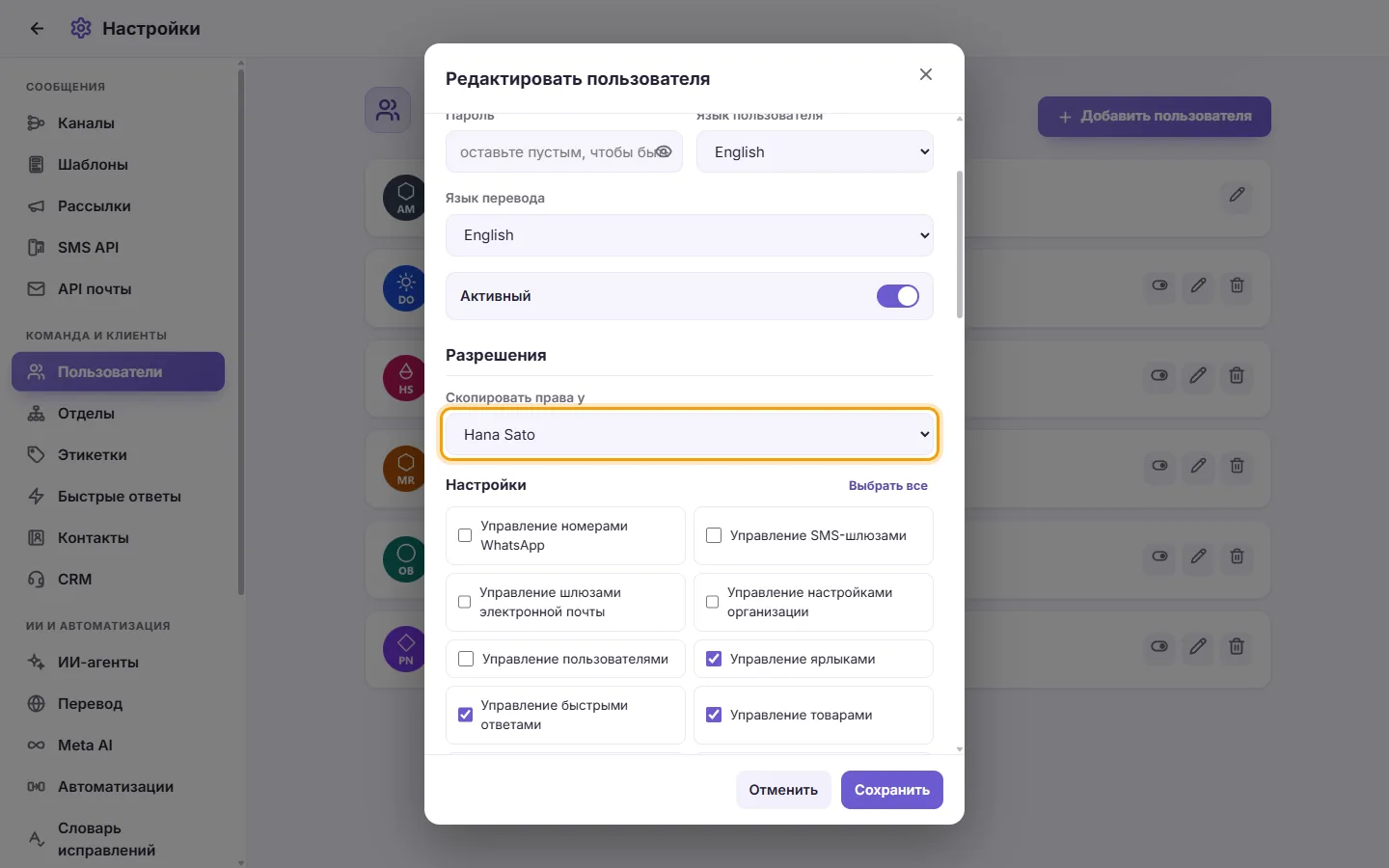
- Права и области доступа коллеги скопируются в форму. Появится уведомление: «Права доступа скопированы у [name]. Проверьте их и сохраните.»
- Проверьте галочки и нажмите «Сохранить». Изменения не применятся, пока вы не нажмете Сохранить.
- Если вы выбрали не того сотрудника, выберите «—» в этом же списке. Появится сообщение: «Права возвращены в прежнее состояние.»
Главного администратора нет в этом списке.
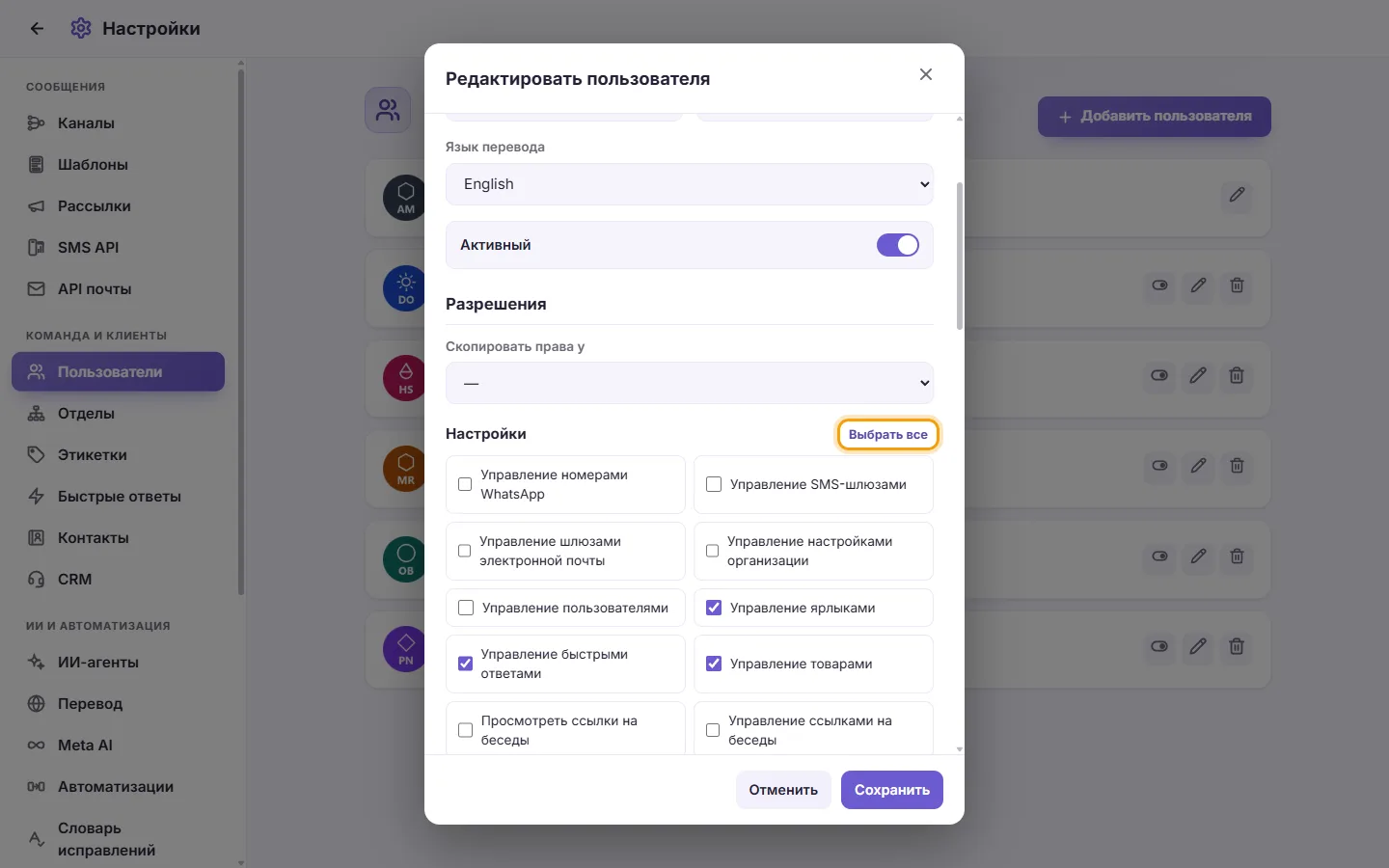
- Права разделены на две группы: «Настройки» и «Входящие». В каждом разделе есть кнопка «Выбрать все», включающая все галочки только в этом блоке. Повторное нажатие («Очистить все») снимает выбор.
- Нажмите переключатель активности на карточке сотрудника. Также можно открыть редактирование и выключить параметр «Активный».
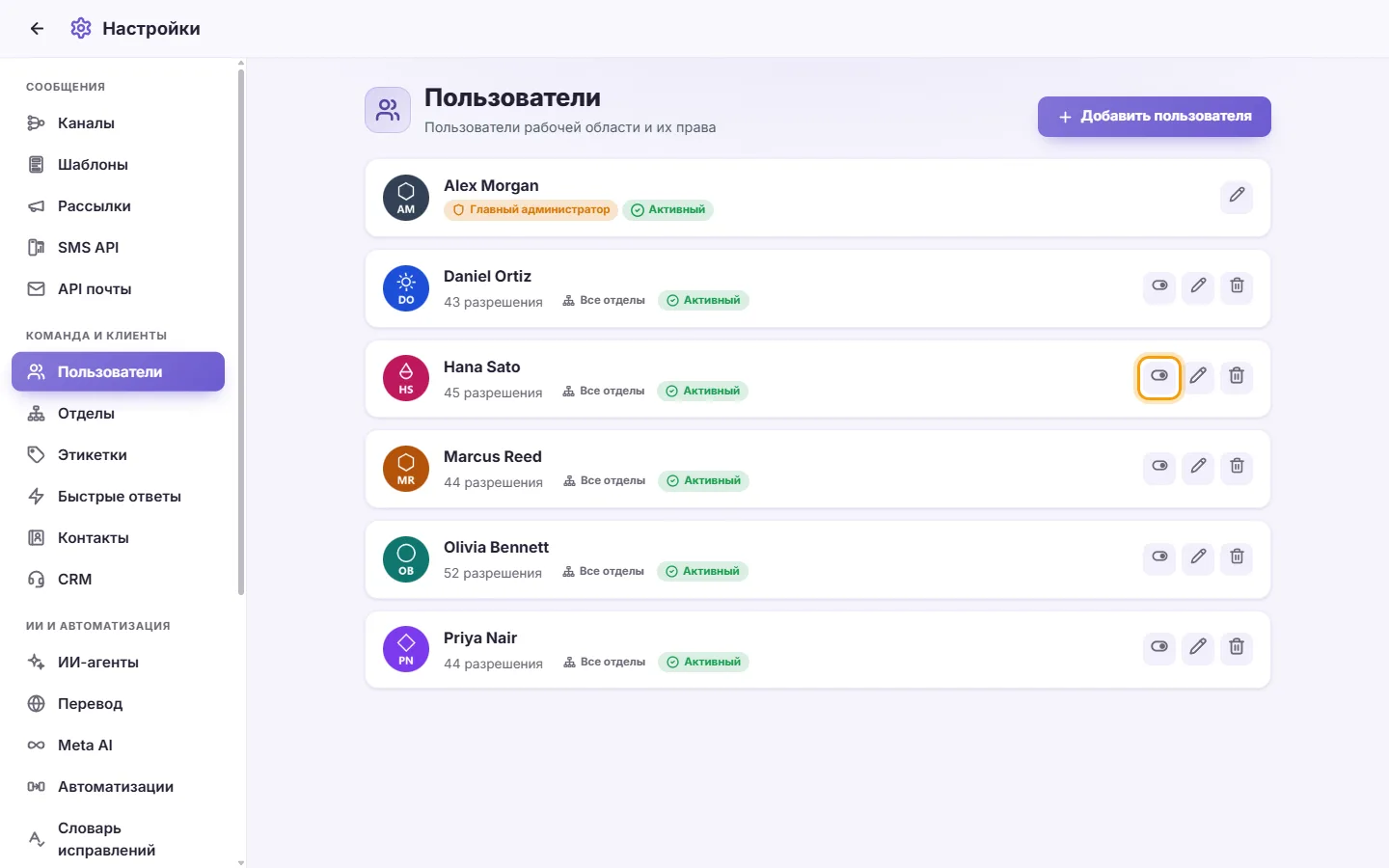
- Сессия отключенного пользователя тут же завершается, и он не может войти. На карточке появится статус «Отключено».
- Снова нажмите на переключатель, чтобы вернуть доступ.
- Нажмите на значок корзины (Удалить) на карточке.
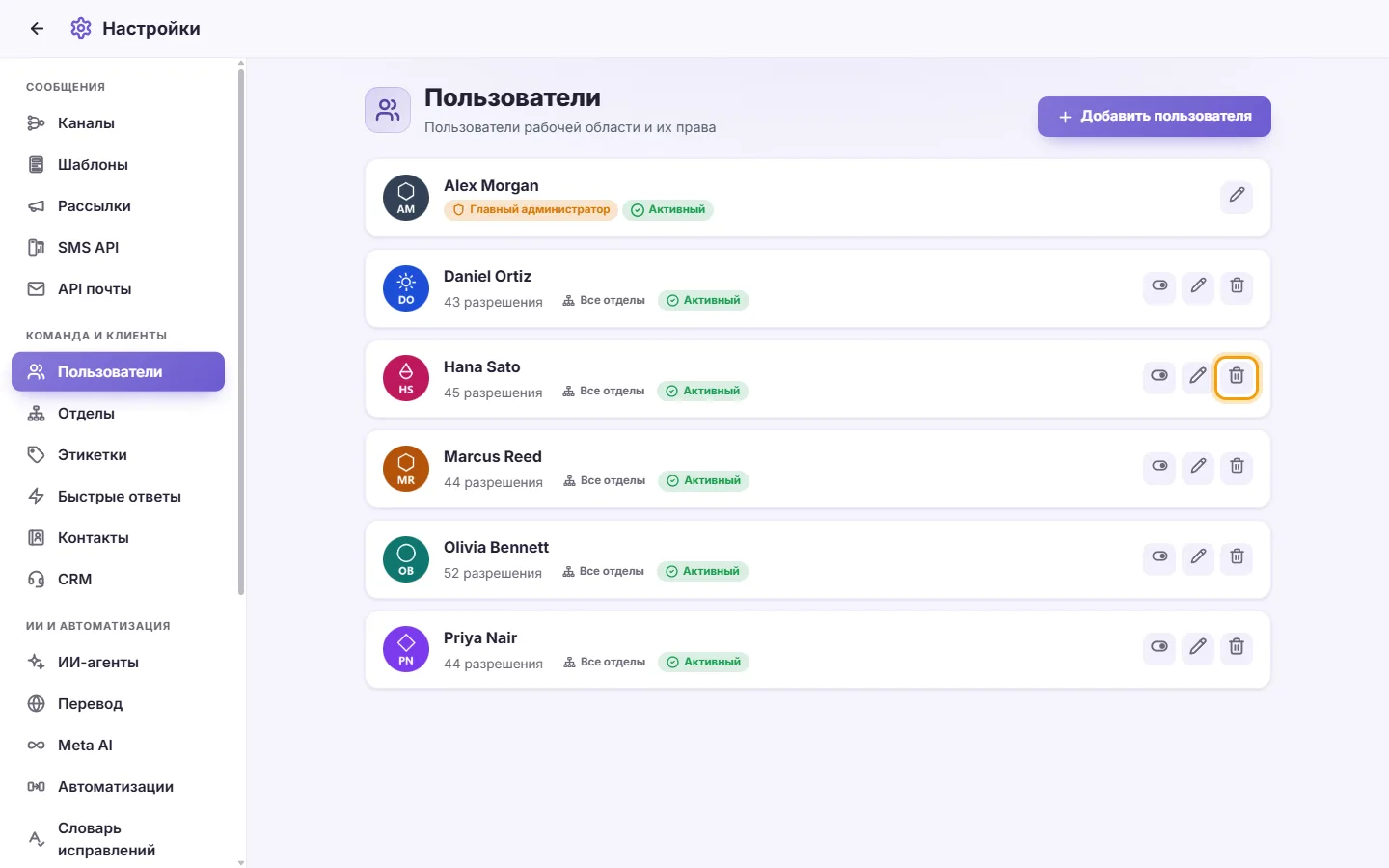
- Подтвердите действие: «Удалить этого пользователя навсегда?».
- Пользователь будет удален, а его сеансы везде завершатся. Его личные закрепленные диалоги и избранное также будут удалены.
Правила и сообщения, которые могут появиться:
- «Пожалуйста, введите имя»: поле «Имя» не заполнено.
- «Пароль длиной не менее 4 символов»: для создания аккаунта нужен пароль от 4 символов.
- «Это имя зарезервировано для общего вызова»: пользователя нельзя назвать «all», «all+» или «urgent», так как эти имена служат для командных упоминаний.
- «Вы не можете отключить свою учётную запись» / «Вы не можете удалить свою учётную запись»: обратитесь к другому администратору.
- «Главного администратора нельзя отключить» / «Главного администратора нельзя удалить»: владелец рабочей области всегда активен.
- Главный администратор не отображается в списке для других менеджеров. Только он сам может открыть или изменить свой профиль.
- Каждый пользователь может изменить свое имя, фото, телефон, email, пароль и языки в своем профиле. Менять права, области доступа и статус активности может только сотрудник с правом «Управление пользователями».
Подробное описание каждого права и области доступа приведено в разделе «Настройки > Команда и клиенты > разрешения».
Как добавить нового оператора?
Перейдите в Настройки > Пользователи и нажмите «Добавить пользователя». Введите имя и пароль длиной не менее 4 символов, отметьте нужные права и нажмите «Сохранить». Вход выполняется по этому имени и паролю.
Как ограничить доступ пользователя только одним отделом?
Откройте редактирование пользователя. В блоке «Область доступа» напротив пункта «Отделы» нажмите «Только», выберите нужный отдел и нажмите «Сохранить». Если нужно разрешить перевод клиентов только в этот отдел, аналогично настройте «Отделы, которые он может назначать».
Как скрыть от оператора номера телефонов клиентов?
Откройте редактирование пользователя, снимите галочку с пункта «Показывать номер контакта» в блоке Входящие и нажмите «Сохранить».
Как сделать так, чтобы оператор видел только свои диалоги?
Откройте редактирование пользователя. Снимите флажок «Видеть разговоры, назначенные другим», а при необходимости — и «Видеть неназначенные разговоры». Затем нажмите «Сохранить».
Как закрепить за оператором только один номер WhatsApp?
Откройте редактирование пользователя. В блоке «Область доступа» для параметра «Каналы (чтение)» выберите «Только» и отметьте нужный номер. Если отправка сообщений также должна быть только с него, настройте аналогично «Каналы (отправка)». Затем нажмите «Сохранить».
Сотрудник уволился. Что лучше: удалить его или отключить?
Отключите, если доступ может понадобиться в будущем. Его сеанс сразу завершится, и войти он не сможет. Удаляйте аккаунт, если сотрудник точно не вернется. Удаление необратимо.
Я обновил права пользователю, но у него ничего не изменилось.
Если страница открыта, она обновляется автоматически. Если пользователь был не в сети, новые права вступят в силу при следующем открытии SyBox.
Я не вижу главного администратора в общем списке.
Карточку главного администратора видит и может редактировать только сам главный администратор. Другие менеджеры ее не видят.
Почему я не могу удалить или отключить свой аккаунт?
Это защита от случайной потери доступа. Попросите сделать это другого сотрудника с правом «Управление пользователями».
Можно ли скопировать права одного пользователя другому?
Да. В форме редактирования выберите сотрудника в поле «Скопировать права у», проверьте галочки и нажмите «Сохранить».