ERP API
Обновлено:
Где: Настройки > Интеграции > ERP API
Для чего это нужно:
Отображение ваших систем в виде кнопок рядом с чатом. Когда оператор открывает диалог, SyBox запрашивает данные о клиенте в вашей системе и выводит ответ прямо возле чата — переключаться между вкладками не нужно. В ответе могут быть заказы, баланс, заявки или любые другие данные. SyBox передаёт номер телефона клиента или его эл. почту (если переписка идёт по почте).
Существует три типа ERP API:
- «Боковая вкладка — показывать данные рядом с чатом»: кнопка на боковой панели входящих. При нажатии загружает и показывает данные клиента из вашей системы.
- «Действие сообщения — отправить сообщение из его меню»: новый пункт в меню входящего сообщения WhatsApp. Оператор выбирает его, при необходимости редактирует текст и нажимает «Отправить». SyBox передаёт текст в вашу систему. Система может вернуть ответ «Готово», выдать ошибку, задать оператору вопрос с вариантами Да/Нет или запросить ввод одной строки текста.
- «Товары — поиск по каталогу и отправка в чат»: оператор вводит запрос клиента. Ваша система находит подходящие товары и показывает их карточками с названием, ценой, фото и остатком. В один клик ссылка на товар вставляется в поле ввода сообщения.
- Перейдите в Настройки > Интеграции > ERP API.
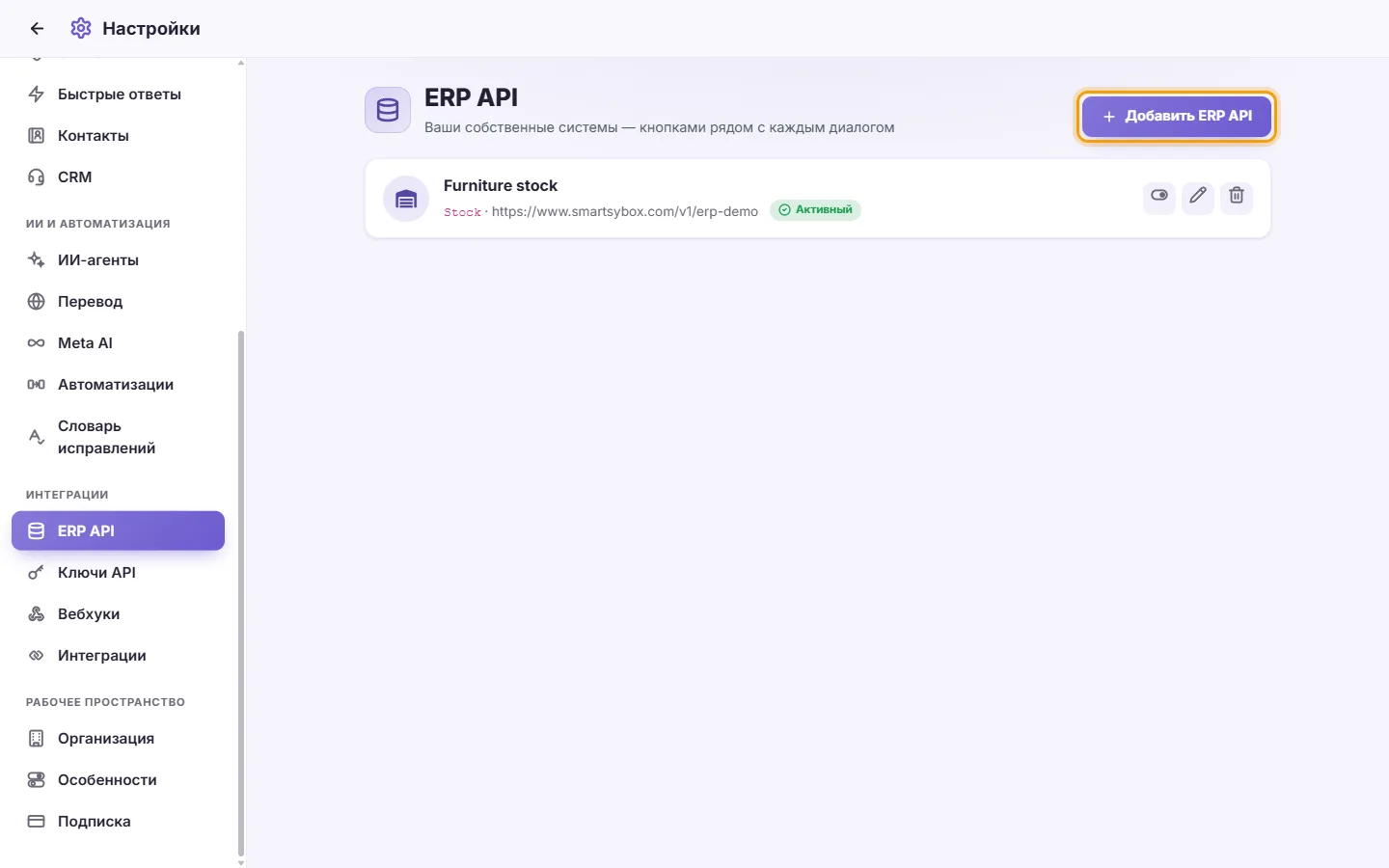
- Нажмите «Добавить ERP API».
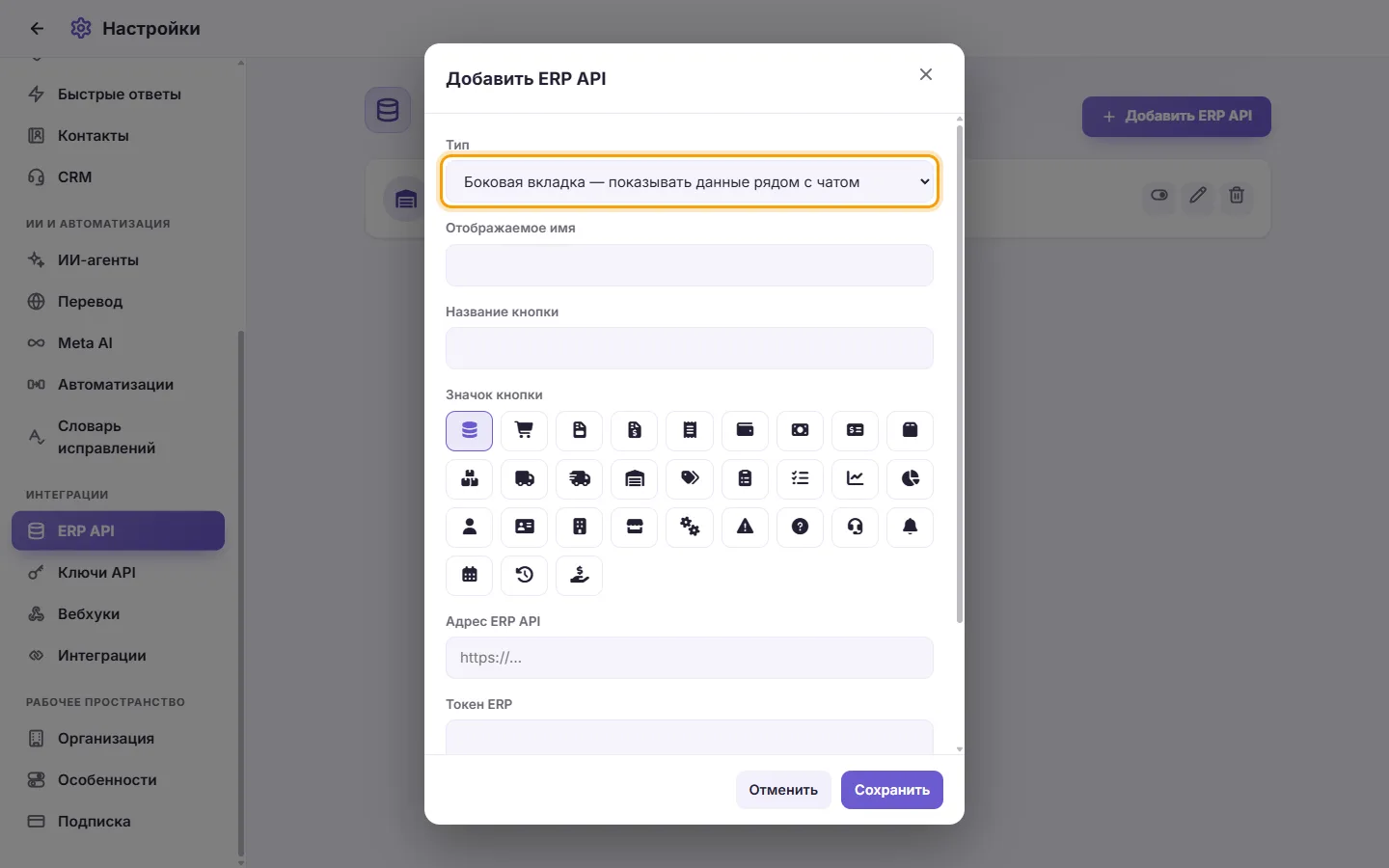
- Выберите «Тип» (один из трёх вариантов выше).
- Заполните «Отображаемое имя» — полное название интеграции.
- Заполните «Название кнопки» — короткий текст, который будет виден на самой кнопке или в меню.
- В блоке «Значок кнопки» выберите подходящую иконку.
- В поле «Адрес ERP API» вставьте URL вашей системы. Он должен начинаться с http:// или https://.
- В поле «Токен ERP» укажите токен вашей системы, если он требуется. SyBox будет прикреплять его к каждому запросу для подтверждения подлинности.
- Необязательно: в блоке «Пользовательские заголовки» нажмите «Добавить заголовок», чтобы передавать дополнительные пары имя/значение (например, код филиала). Каждый заголовок можно временно отключить тумблером. Для удаления нажмите значок корзины. Системные заголовки, зарезервированные SyBox, игнорируются.
- Нажмите Сохранить.
Новая кнопка появится во входящих моментально, обновлять страницу не требуется.
- Найдите нужную карточку в списке ERP API.
- Нажмите «Редактировать» для изменения данных. Чтобы оставить прежний токен, оставьте поле «Токен ERP» пустым («Оставьте поле пустым, чтобы быть в курсе событий»).
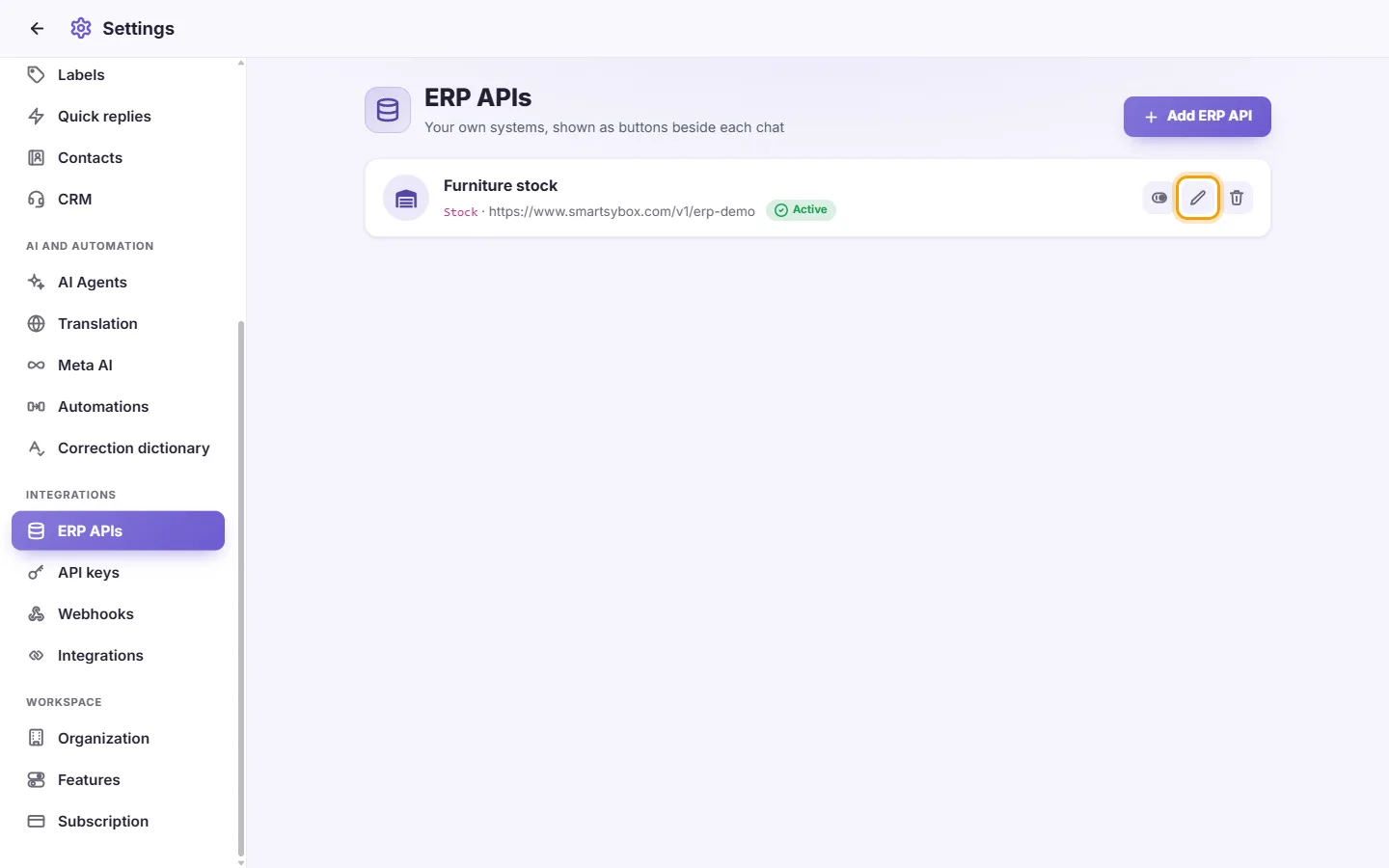
- Нажмите Включить / Отключить, чтобы скрыть или показать кнопку во входящих. Отключенная интеграция получает статус «Отключено».
- Нажмите «Удалить» и подтвердите действие («Удалить эту интеграцию?»).
Что отображается на карточке: название, название кнопки, адрес и статус «Активный» или «Отключено». Если токен не задан, отображается «Нет токена». Если токен сохранён, видны только его последние символы.
Правила и системные сообщения:
- Поля «Отображаемое имя», «Название кнопки» и «Адрес ERP API» обязательны. Если какое-то из них не заполнено, появится ошибка «Неполные данные».
- Адрес должен начинаться с http:// или https://.
Настройка на вашей стороне: в открытой документации SyBox для разработчиков (на сайте SyBox в разделе «Разработчикам») подробно описано, какие запросы отправляет SyBox и в каком формате система должна возвращать ответы. Там же описаны форматы отображения данных, кликабельные строки для перехода к деталям записи и поиск товаров.
Я добавил ERP API, но кнопка рядом с чатом не появилась.
Убедитесь, что карточка имеет статус «Активный». Кнопки типов «Боковая вкладка» и «Товары» появляются на боковой панели входящих. Тип «Действие сообщения» отображается не на панели, а в контекстном меню входящего сообщения WhatsApp.
Панель открывается, но данных нет или выдаётся ошибка.
SyBox выводит ровно то, что возвращает ваша система. Проверьте, доступен ли ваш адрес из интернета, верен ли токен и находит ли ваша система клиента по номеру телефона (или по почте при переписке по email).
Можно ли подключить сразу несколько систем?
Да. Добавляйте столько ERP API, сколько нужно. Для каждого из них появится отдельная кнопка.
Кто видит данные в этой панели?
Все сотрудники, у которых есть доступ к данному диалогу во входящих.